Les ralentissements du système ont généralement une cause claire. Les ventilateurs tournent plus vite, les applications hésitent à s’ouvrir et la réactivité diminue même lorsque rien d’évident n’apparaît à l’écran. Bien qu’il puisse y avoir plusieurs raisons à cela, l’une des causes les plus courantes est que les applications en arrière-plan consomment silencieusement du temps CPU et de la mémoire.
Linux offre un contrôle strict sur l’activité en arrière-plan grâce à des outils graphiques intégrés aux environnements de bureau modernes. En quelques clics, vous pouvez voir ce qui est en cours d’exécution, décider ce qui doit rester actif et empêcher les applications inutiles de démarrer automatiquement.
Répertorier ou identifier tous les processus en arrière-plan en cours d’exécution
Vous ne pouvez pas contrôler ce que vous ne pouvez pas voir, la première chose que nous devons faire est donc de répertorier toutes les applications ou processus en cours d’exécution. Heureusement, Linux inclut des outils intégrés conçus à cet effet. Sur les bureaux GNOME, vous pouvez utiliser System Monitor, tandis que KDE Plasma s’appuie sur KSysGuard. Ces outils vous donnent une vue en direct de ce qui se passe actuellement.
Ouvrez simplement le menu de votre système et recherchez Moniteur système. Une fois lancé, dirigez-vous directement vers l’onglet Processus. Cet écran répertorie tous les processus en cours, y compris les services d’arrière-plan. Vous verrez des colonnes pour l’utilisation du processeur, la consommation de mémoire et parfois l’activité du disque.
À première vue, la liste peut paraître écrasante. Ne paniquez pas : de nombreuses entrées appartiennent aux services système de base et doivent rester intactes. Vous devez uniquement vous concentrer sur les applications que vous reconnaissez, en particulier les applications familières qui continuent de s’exécuter sans fenêtres visibles. Ces applications restent souvent actives même lorsque vous ne les utilisez pas.
Je recommande de trier les processus par utilisation de la mémoire ou du processeur pour faciliter la gestion des choses. Cliquez sur l’en-tête de la colonne et les applications les plus lourdes flottent vers le haut. Cette action simple révèle quelles applications en arrière-plan consomment le plus de ressources.
Certains moniteurs système regroupent également les processus par utilisateur. Cette vue permet de séparer les services système des applications lancées par l’utilisateur. Tenez-vous-en aux processus utilisateur, sauf si vous savez exactement ce que fait un service système.
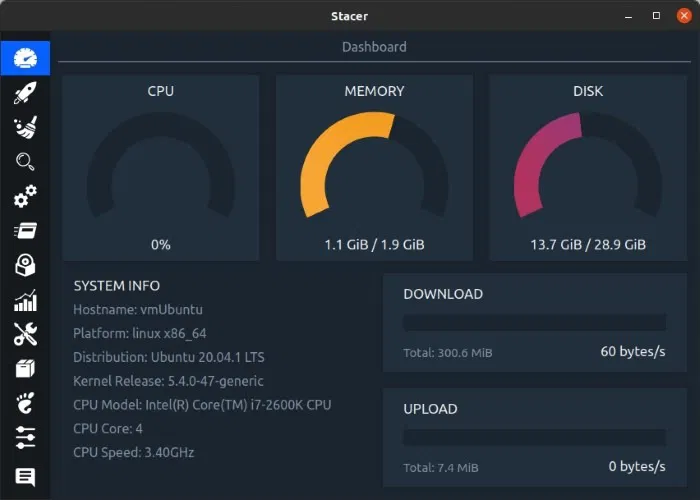
Si vous souhaitez un moniteur système plus avancé, vous pouvez installer Stacer ou Sysmon, qui fonctionnent de manière similaire à System Monitor mais offrent des fonctionnalités supplémentaires. Si vous préférez le terminal, des commandes comme top et htop affichent une vue en temps réel des processus en cours d’exécution avec l’utilisation en direct du processeur et de la mémoire, tandis que ps aux fournit un instantané complet de tous les processus actifs.
Tuez ou arrêtez les processus d’arrière-plan inutiles
Une fois que vous avez identifié une application en arrière-plan gourmande en ressources, l’étape suivante consiste à l’arrêter. System Monitor vous permet de cliquer avec le bouton droit sur un processus et de sélectionner diverses options telles que la modification de la priorité, l’arrêt des processus, la suppression des processus, etc. Ci-dessous, vous avez également un Fin du processus option, qui envoie une demande gracieuse de fermeture de l’application.
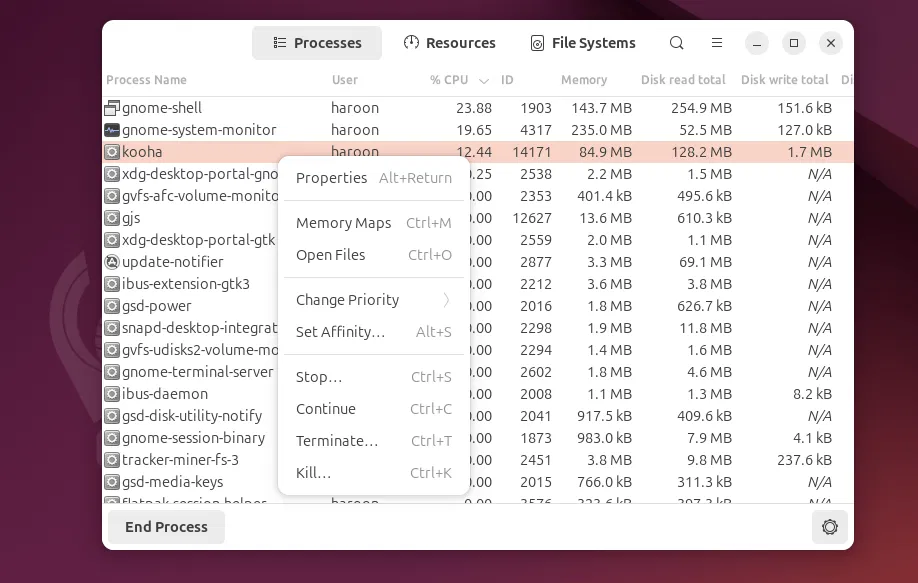
Si un processus de fin ignore cette demande, vous pouvez utiliser l’option Kill Process, qui met fin de force au processus spécifique. Cependant, une sélection minutieuse est ici importante. Vous devez laisser intacts les processus portant des noms inconnus, ainsi que ceux étiquetés comme services système, démons ou composants principaux.
Certains environnements de bureau offrent également des contrôles rapides des applications dans la barre d’état système. Cliquez avec le bouton droit sur les icônes près de l’horloge et vous pouvez trouver des options telles que Quitter, Suspendre la synchronisation ou Quitter. Ces applications de barre d’état s’exécutent souvent silencieusement en arrière-plan et ne s’annoncent jamais.
Dans le moniteur d’activité système de KDE, vous trouverez également des actions basées sur des signaux. Envoi SIGTERM ferme proprement une application, tandis que SIGTUER l’arrête immédiatement.
Pour les utilisateurs de terminaux, l’arrêt d’un processus en arrière-plan est souvent plus rapide et plus direct. Vous devez d’abord identifier l’ID du processus (PID). Une fois le PID connu, vous pouvez arrêter le processus proprement en exécutant :
kill PIDSi le processus ne répond plus, vous pouvez le forcer à cesser d’utiliser :
kill -9 PIDCette commande termine immédiatement le processus. Lorsque vous ne souhaitez pas rechercher manuellement un PID, les commandes basées sur le nom offrent une alternative plus rapide. Par exemple, courir pkill process_name ou killall process_name arrête de faire correspondre les processus en arrière-plan en une seule étape.
Empêcher les applications de démarrer automatiquement
Une fois que vous avez identifié la source du problème, empêchez-le de démarrer automatiquement lorsque vous vous connectez. Les environnements de bureau Linux incluent des gestionnaires de démarrage qui vous permettent de contrôler quelles applications se lancent automatiquement lorsque vous vous connectez.
Si vous êtes un utilisateur GNOME, vous pouvez gérer le comportement de démarrage à l’aide des applications de démarrage ou de GNOME Tweaks. Recherchez simplement Applications de démarrage dans le menu de l’application et lancez-le.
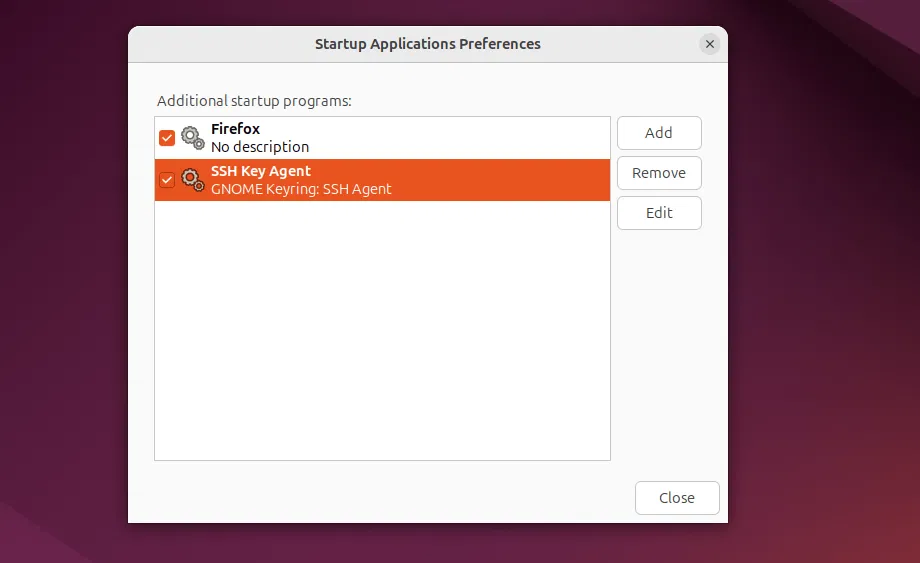
Une fois que vous ouvrez le gestionnaire de démarrage, vous verrez une liste des applications lancées lors de la connexion. Ces applications démarrent silencieusement et consomment des ressources avant même que vous les ouvriez. Parcourez attentivement la liste et désactivez les applications que vous n’avez pas besoin d’exécuter dès que vous vous connectez.
Soyez prudent avec les entrées liées au système. Les services matériels, les outils d’accessibilité, les méthodes de saisie et les assistants graphiques doivent souvent démarrer automatiquement pour que le système fonctionne correctement. Laissez-les activés à moins que vous ne compreniez clairement ce qu’ils font.
Après avoir nettoyé votre liste de démarrage, redémarrez une fois. De nombreux utilisateurs remarquent immédiatement des temps de démarrage plus rapides et une activité en arrière-plan réduite.
Vérifiez les paramètres de démarrage spécifiques à l’application
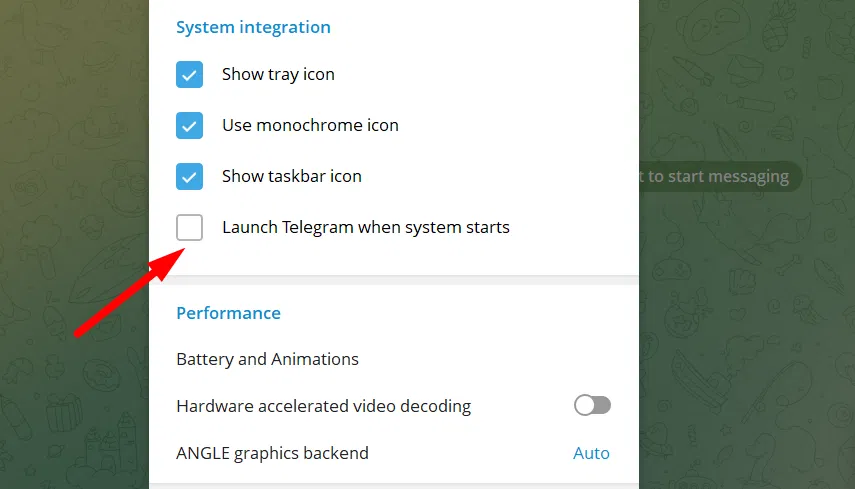
Certaines applications n’apparaissent pas dans la liste de démarrage du système car elles gèrent elles-mêmes le comportement de démarrage. Dans de tels cas, ouvrez l’application elle-même et regardez dans son menu Paramètres ou Préférences. Des applications comme Discord, Steam, Zoom et Telegram activent souvent les options de démarrage par défaut. La désactivation du comportement de démarrage depuis l’intérieur de l’application est parfois le seul moyen de les empêcher complètement de s’exécuter en arrière-plan.
Surveiller régulièrement l’utilisation des ressources en arrière-plan
Nettoyer les applications en arrière-plan n’est pas une tâche ponctuelle. Une surveillance régulière permet de garantir que de nouveaux problèmes n’apparaissent pas plus tard. Vous n’avez pas besoin d’ouvrir constamment un moniteur système complet. La plupart des ordinateurs de bureau Linux vous permettent d’ajouter de petits moniteurs système directement au panneau ou à la barre des tâches.
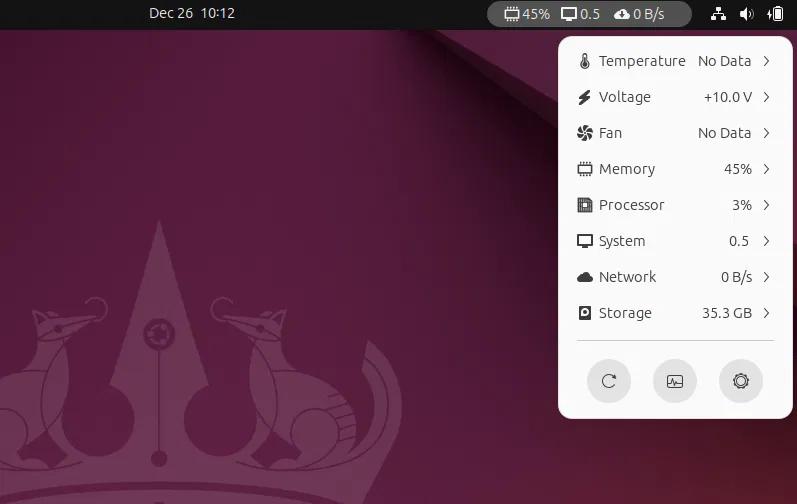
Sur GNOME, des extensions telles que Vitals affichent en direct l’utilisation du processeur et de la mémoire à proximité de l’horloge. Sur KDE Plasma, des widgets intégrés tels que CPU Load Monitor et System Monitor Sensor peuvent être ajoutés au panneau ou au bureau pour afficher des graphiques en temps réel pour l’activité du processeur, de la RAM, du disque et du réseau.
Ces widgets offrent une visibilité instantanée. Lorsque le système ralentit ou que le ventilateur devient actif, un rapide coup d’œil révèle si un processus en arrière-plan consomme des ressources supplémentaires.
Pensées finales
La beauté de Linux réside dans le contrôle qu’il vous offre. Prendre le contrôle des processus et des applications en arrière-plan est une étape simple qui transforme votre expérience Linux en améliorant les performances et la réactivité. Au-delà de cela, vous pouvez également gérer les mises à jour du système, maintenir le stockage propre et choisir des distributions Linux légères pour améliorer encore la vitesse et l’efficacité globale du système.