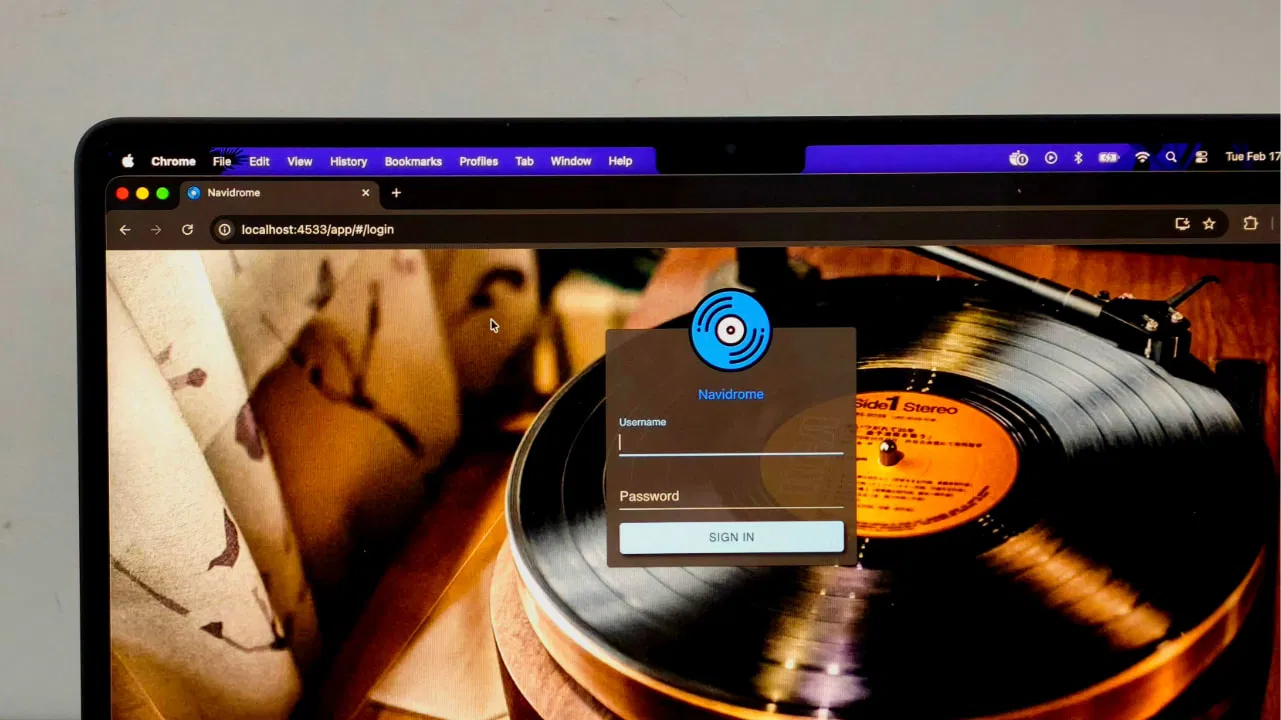
Le fait que votre navigateur enregistre votre historique est idéal pour accéder rapidement aux sites, mais que se passe-t-il si vous ne souhaitez pas que certains sites s’affichent ? Désactivez l’historique de sites Web spécifiques pour empêcher ces sites d’apparaître dans votre barre d’adresse. Il s’agit d’un simple hack de confidentialité qui empêche votre navigateur de vous dénoncer.
Utilisez la solution de contournement en mode privé ou incognito
Même si j’aimerais voir Firefox et Chrome (et les navigateurs basés sur Chromium) offrir un moyen natif d’empêcher le navigateur d’enregistrer l’historique de sites spécifiques, ce n’est tout simplement pas le cas. C’est tout ou rien en ce qui concerne votre historique de navigation.
La seule solution consiste à toujours parcourir les sites que vous ne souhaitez pas enregistrer dans votre historique en mode Privé ou Incognito. Je sais que ce n’est pas la solution la plus pratique, mais elle est simple et ne nécessite l’utilisation d’aucune extension.
Pour Chrome, appuyez sur Ctrl + Changement + N ou Commande + Changement + N (pour Mac) pour ouvrir une fenêtre de navigation incognito.
Pour Firefox, appuyez sur Ctrl + Changement + P. ou Commande + Changement + P. (pour Mac) pour ouvrir une fenêtre privée.
Vous pouvez également cliquer avec le bouton droit sur n’importe quel lien, tel qu’un site dans les résultats de recherche, et l’ouvrir directement dans une fenêtre de navigation privée ou privée.
L’inconvénient est que si vous ne pensez pas à ouvrir le site dans une fenêtre privée ou incognito, votre historique est enregistré. Ensuite, vous devez accéder rapidement à l’historique et supprimer toutes les instances.
Si vous utilisez des sites que vous ne souhaitez pas enregistrer souvent, je vous suggère de créer un raccourci de navigateur spécial qui s’ouvre automatiquement en mode privé et de l’utiliser pour les sites que vous souhaitez garder privés.
Créez un nouveau raccourci vers votre navigateur sur votre bureau. Si vous en avez déjà un, copiez-le et collez-le. Cliquez avec le bouton droit sur le raccourci et choisissez Propriétés.
Pour Chrome, ajoutez -incognito à la fin du lien de raccourci dans le Cible boîte. Utilisez un espace entre le lien et -incognito. Cela s’applique également à la plupart des navigateurs basés sur Chromium.
Pour Firefox, ajoutez -private-window. Pour Edge, ajoutez -inprivate.
Cliquez Appliquer pour enregistrer vos modifications.
Désactiver l’historique pour des sites spécifiques dans Chrome
Étant donné que Chrome n’offre pas d’option intégrée pour désactiver l’historique de certains sites uniquement, vous devez vous fier à une extension. Après avoir testé de nombreuses options, je l’ai réduit à trois extensions Chrome bloquant l’historique qui vous permettent de définir des règles personnalisées pour éliminer certains sites de votre historique de navigation. Vous pouvez également les utiliser sur Android.
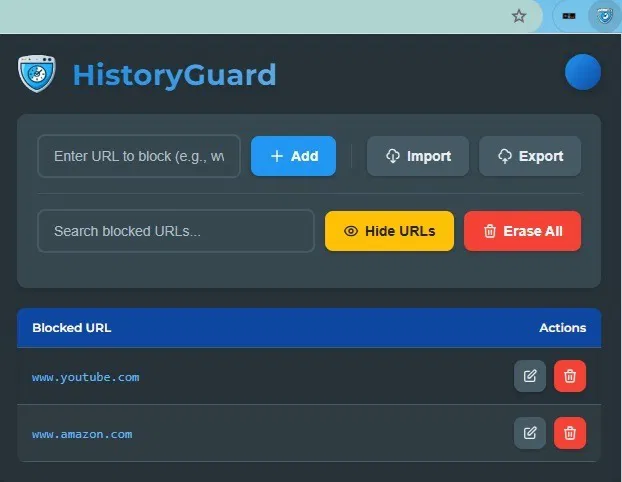
HistoireGarde est mon préféré. Il est facile à utiliser et vous pouvez créer une liste de blocage en quelques minutes seulement. Toutes les règles sont stockées localement, gardant vos données privées. J’aime aussi que vous puissiez exporter/importer des listes pour configurer rapidement des règles de blocage sur différents appareils ou si vous devez réinstaller Chrome.
Cliquez sur l’extension, saisissez l’URL du site que vous souhaitez bloquer, cliquez sur Ajouteret vous avez terminé. Cela ne supprime pas l’historique précédent, alors effacez votre historique pour supprimer les visites précédentes.
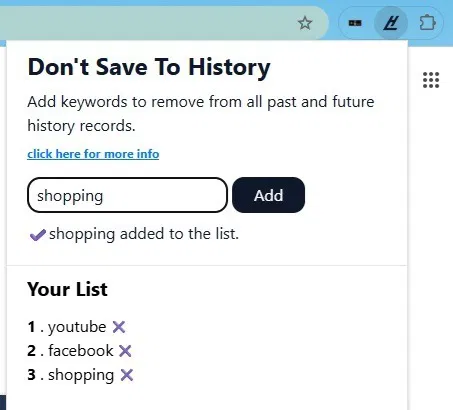
Ne pas enregistrer dans l’historique est parfait si vous souhaitez empêcher les URL d’être enregistrées dans votre historique par mot-clé. Vous n’êtes pas obligé de saisir l’URL complète, juste un mot-clé. Tout est stocké localement. Il n’a pas de fonctionnalité d’importation/exportation, mais fonctionne toujours bien dans l’ensemble.
Cliquez sur l’extension, entrez votre mot-clé et cliquez sur Ajouter.
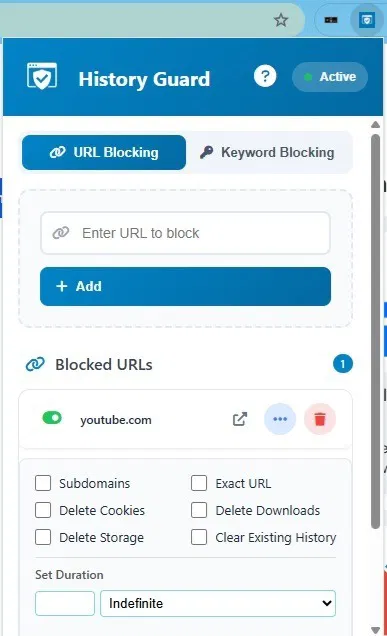
History Guard – Protection intelligente de la vie privée fonctionne de manière similaire à HistoryGuard, mais ajoute des fonctionnalités plus avancées, notamment des règles basées sur le temps, le nettoyage et le blocage des cookies et des téléchargements également, des blocages par mots-clés et l’ajout de sites avec intégration par clic droit.
Cliquez sur l’extension, ajoutez votre URL (ou mot-clé dans l’onglet Mot-clé) et cliquez sur Ajouter. Cliquez sur les trois points à côté d’une entrée pour personnaliser vos paramètres.
Si vous rencontrez des difficultés pour supprimer l’une de ces extensions ou d’autres extensions Chrome, essayez ces astuces.
Bloquer l’historique pour des sites spécifiques dans Firefox
Encore une fois, les extensions de blocage de l’historique sont la méthode la plus simple que j’ai trouvée pour désactiver la sauvegarde de l’historique pour certains sites. Après des recherches approfondies, j’ai réduit les meilleures options à trois. N’oubliez pas que ceux-ci ne supprimeront pas automatiquement l’historique précédent, vous devez donc supprimer votre historique de navigation précédent manuellement.
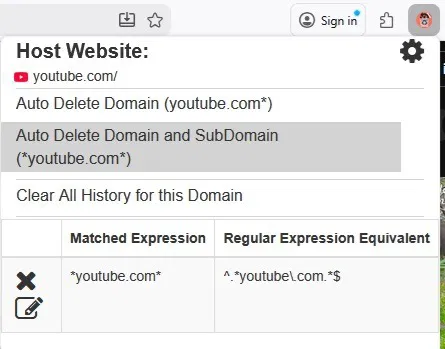
Suppression automatique de l’historique vous permet de visiter un site et de l’exclure immédiatement de votre historique. J’aime le fait qu’il vous permet également de définir une période de temps pour supprimer l’historique, si vous souhaitez conserver un site pendant un jour ou deux. N’oubliez pas que lorsque vous ajoutez manuellement une exclusion, utilisez toujours un astérisque avant et après l’URL, tel que *youtube.com*. Lors de mes tests, l’historique n’était pas bloqué sans cela.
Ouvrez le site pour lequel vous souhaitez bloquer l’historique, cliquez sur l’extension, puis cliquez sur Suppression automatique du domaine et du sous-domaine. Cliquez également Effacer tout l’historique de ce domaine. Cliquez sur l’icône d’engrenage pour accéder aux paramètres avancés, tels que la définition d’un délai ou l’ajout d’exclusions manuelles.
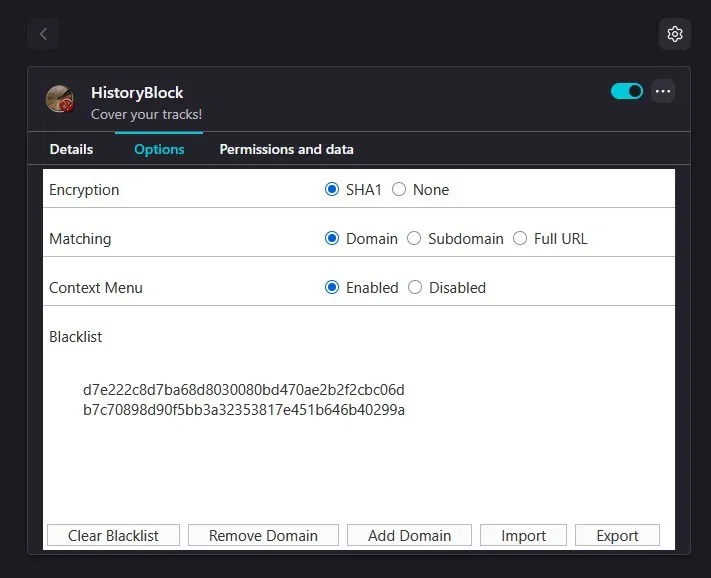
Bloc Historique vous permet de saisir une URL à bloquer. C’est aussi simple que cela. La seule chose que je n’aime pas, c’est qu’il faut accéder au gestionnaire d’extensions de Firefox pour modifier les paramètres. J’aurais aimé que ce soit plus intuitif.
Cliquez sur l’icône d’extension dans Firefox, cliquez sur le rouage Paramètres à côté de HistoryBlock, sélectionnez Gérer l’extension. Sélectionner Options → Ajouter un domaine. Le domaine est crypté pour garantir que si quelqu’un d’autre évoque l’extension, il ne verra pas les sites que vous avez bloqués. Désactivez le cryptage si vous souhaitez que le domaine soit visible.
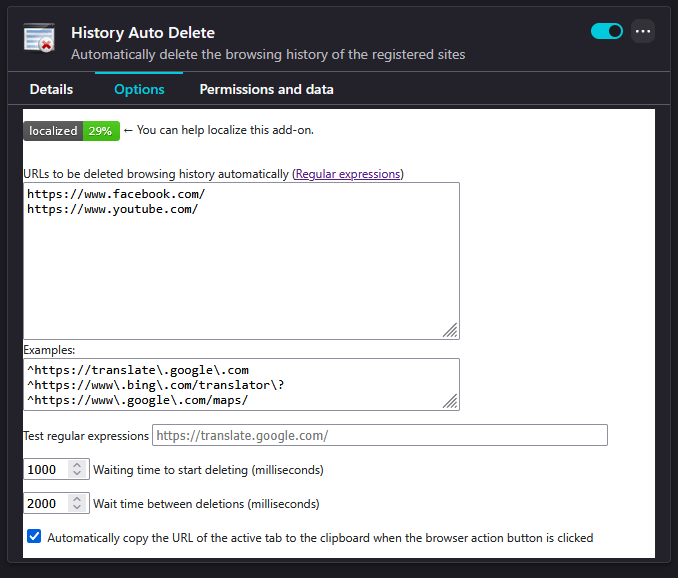
Suppression automatique de l’historique fonctionne de la même manière que HistoryBlock. Vous gérez tous les paramètres dans le gestionnaire d’extensions de Firefox. Ajoutez simplement une URL, choisissez combien de temps attendre avant de supprimer l’historique et vous avez terminé. Le paramètre par défaut est de supprimer après trois secondes.
Cliquez sur l’extension, ouvrez le Possibilités et saisissez chaque URL sur sa propre ligne. Si vous souhaitez un blocage plus avancé, consultez le guide des expressions régulières lié dans l’onglet Options.
Quel que soit le site pour lequel vous devez bloquer l’historique ou pourquoi, les extensions sont la meilleure option. N’en utilisez qu’un par navigateur pour éviter tout problème de chevauchement.
Si vous souhaitez repartir à zéro pour Facebook ou Reddit, découvrez comment supprimer tout votre historique de navigation sur Facebook et/ou Reddit.
HistoryGuard pour Chrome
Prix : Gratuit
Télécharger
Ne pas enregistrer dans l’historique pour Chrome
Prix : Gratuit
Télécharger
History Guard – Protection intelligente de la confidentialité pour Chrome
Prix : Gratuit
Télécharger
Suppression automatique de l’historique pour Firefox
Prix : Gratuit
Télécharger
HistoryBlock pour Firefox
Prix : Gratuit
Télécharger
Suppression automatique de l’historique pour Firefox
Prix : Gratuit
Télécharger