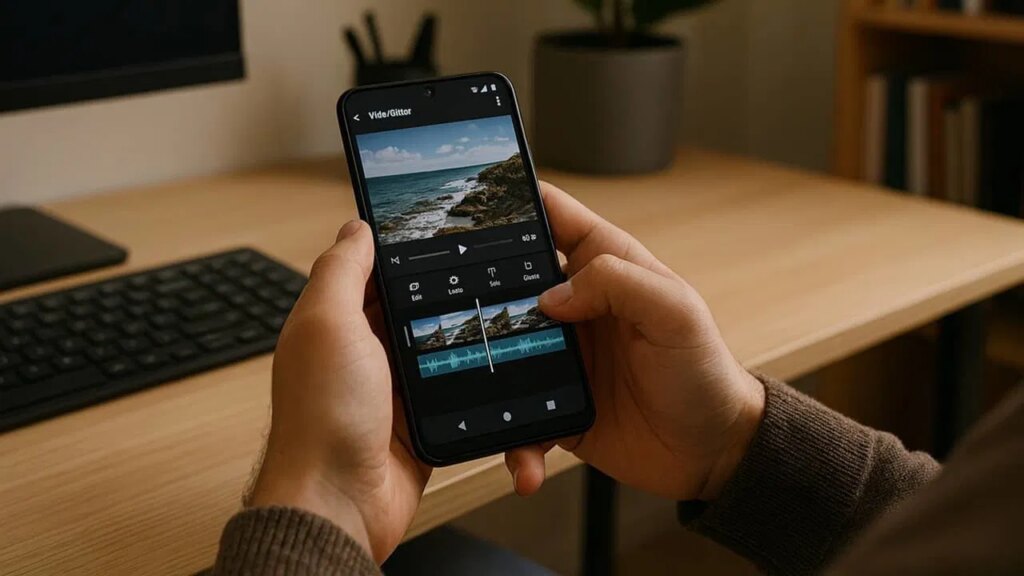
Avez-vous enregistré le moment parfait avec votre téléphone pour découvrir que la vidéo était inversée ? Faites simplement pivoter la vidéo dans Android pour basculer facilement entre l’horizontale et la verticale et vice versa. C’est gratuit et il existe plusieurs façons de le faire.
Faire pivoter les vidéos Android avec Google Photos
Si vous téléchargez automatiquement des photos et des vidéos sur Google Photos, votre vidéo s’y trouve déjà. Si vos vidéos ne sont pas téléchargées automatiquement, ouvrez Google Photos et donnez-lui accès à votre galerie ou ouvrez votre vidéo, appuyez sur l’icône Partager icône et sélectionnez Photos pour le télécharger. Robinet Télécharger pour finir.
J’utilise cette dernière méthode car je ne sauvegarde plus les éléments sur Google Photos. Je préfère les alternatives auto-hébergées.
Ouvrez la vidéo dans Google Photos et appuyez dessus pour ouvrir le menu. Robinet Modifier en bas, puis appuyez sur Recadrer → Rotation (petit carré avec une icône en forme de flèche incurvée). Ensuite, appuyez sur Tourner dans la barre qui apparaît jusqu’à ce que votre vidéo soit dans la bonne orientation.
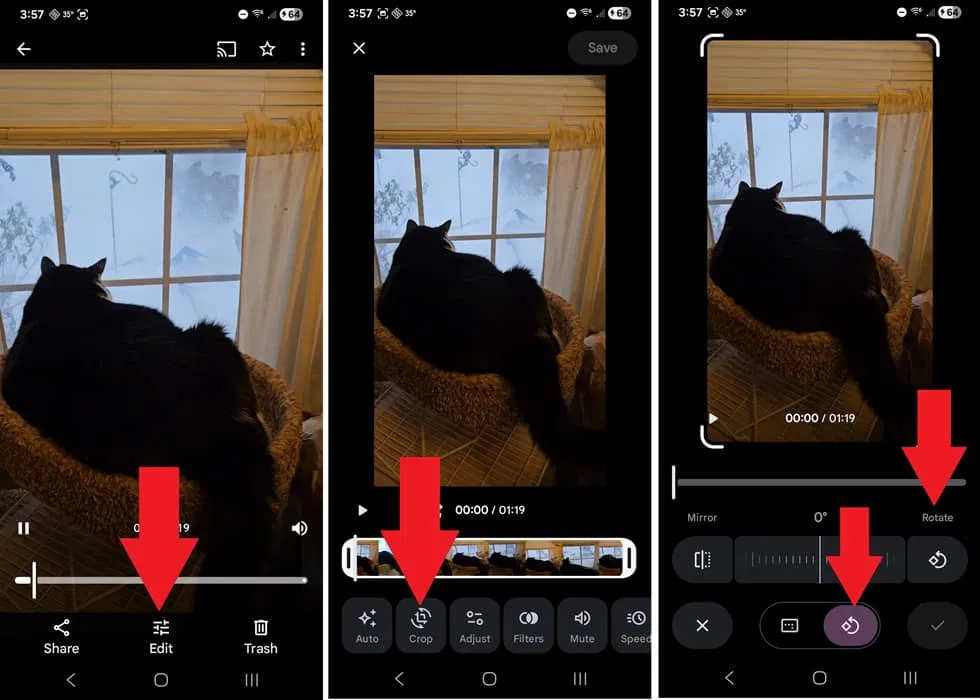
Sachez simplement que si vous avez enregistré la vidéo en mode portrait, il n’y a aucun moyen de changer l’orientation. Google Photos ne fera que le faire pivoter.
Appuyez sur la coche pour l’enregistrer. Cela l’enregistre dans Google Photos. Vous devrez le télécharger à nouveau sur votre téléphone si vous souhaitez une copie locale.
Faire pivoter une vidéo sur Android sur Samsung
En tant qu’utilisateur de Samsung, je préfère utiliser les outils de retouche photo et vidéo intégrés de Samsung pour faire pivoter les vidéos. C’est aussi rapide que Google Photos, mais je n’ai rien à télécharger.
Ouvrez votre galerie et appuyez sur votre vidéo pour l’ouvrir. Si vous ne voyez aucune option au bas de la vidéo, appuyez à nouveau dessus pour afficher le menu. Robinet Modifier (icône de crayon). Appuyez sur le Recadrer/Router bouton et appuyez sur Tourner (petit carré avec une flèche incurvée) jusqu’à ce qu’il pivote comme vous le souhaitez.
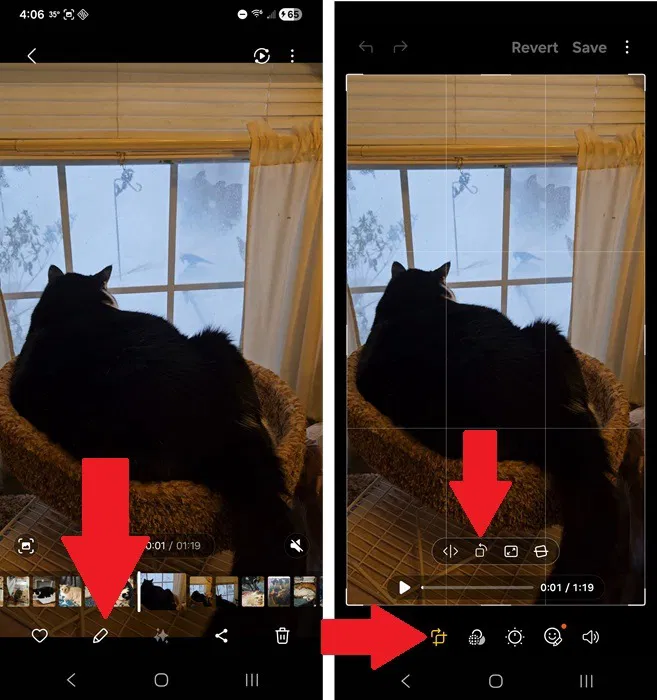
Robinet Sauvegarder quand tu auras fini.
Faites pivoter des vidéos avec l’application Smart Video Rotate and Flip
Le Application de rotation et de retournement vidéo intelligente est une autre option. C’est gratuit, mais les publicités sont parfois plutôt intrusives. Sinon, je le trouve extrêmement simple à utiliser, sans un tas de fonctionnalités d’édition supplémentaires dont je n’ai pas vraiment besoin.
Accordez à l’application la permission d’accéder à vos photos et vidéos. Ensuite, appuyez sur Sélectionner pour afficher la liste des vidéos. Sélectionnez la vidéo que vous souhaitez faire pivoter. Appuyez sur l’une des flèches de rotation pour faire pivoter une vidéo sur Android.
Une fois que vous avez fini de faire pivoter votre vidéo, appuyez sur Appliqueret nommez la vidéo. Choisissez où vous souhaitez l’enregistrer (appuyez sur Changement) et c’est fini.
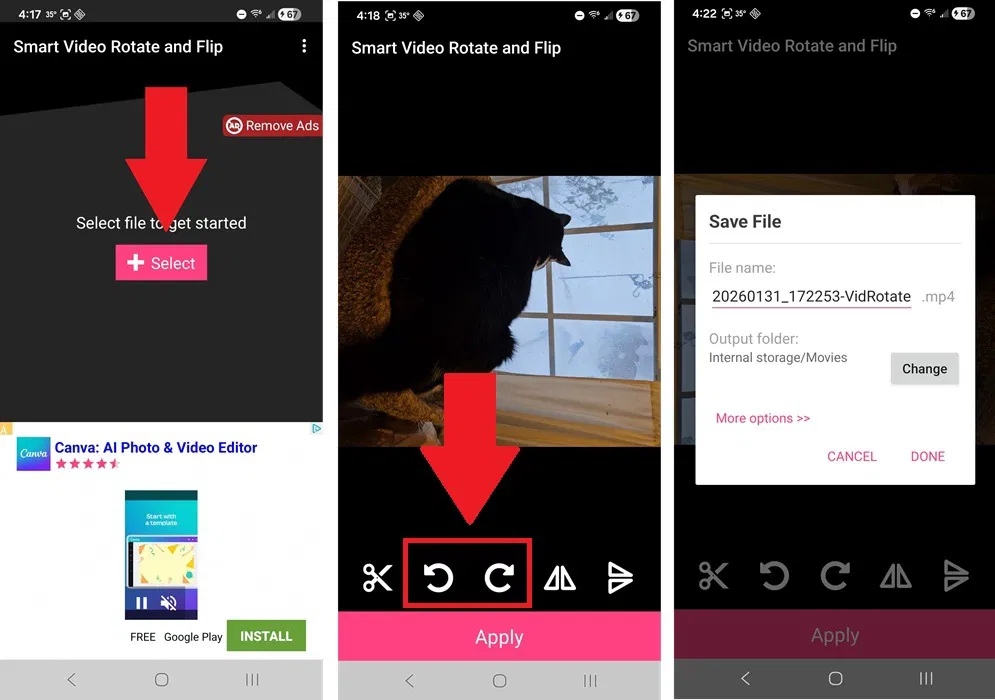
Si vous souhaitez enregistrer des vidéos dans l’application, appuyez sur Sélectionner et appuyez sur Enregistrer. Cela vous permet d’enregistrer et de modifier dans la même application. Cela fonctionne exactement de la même manière que votre application de caméra intégrée.
Faire pivoter les vidéos avec InShot
Si vous voulez savoir comment faire pivoter une vidéo sur Android tout en effectuant d’autres modifications majeures, je vous recommande vivement Dans le coup. Il est similaire à CapCut, mais ne présente pas tous les problèmes qui affectent CapCut. Il s’agit d’un éditeur vidéo beaucoup plus avancé qui fonctionne très bien si vous souhaitez également ajouter des effets, des transitions, des filtres et même créer des collages. Bien sûr, il fait également pivoter la vidéo.
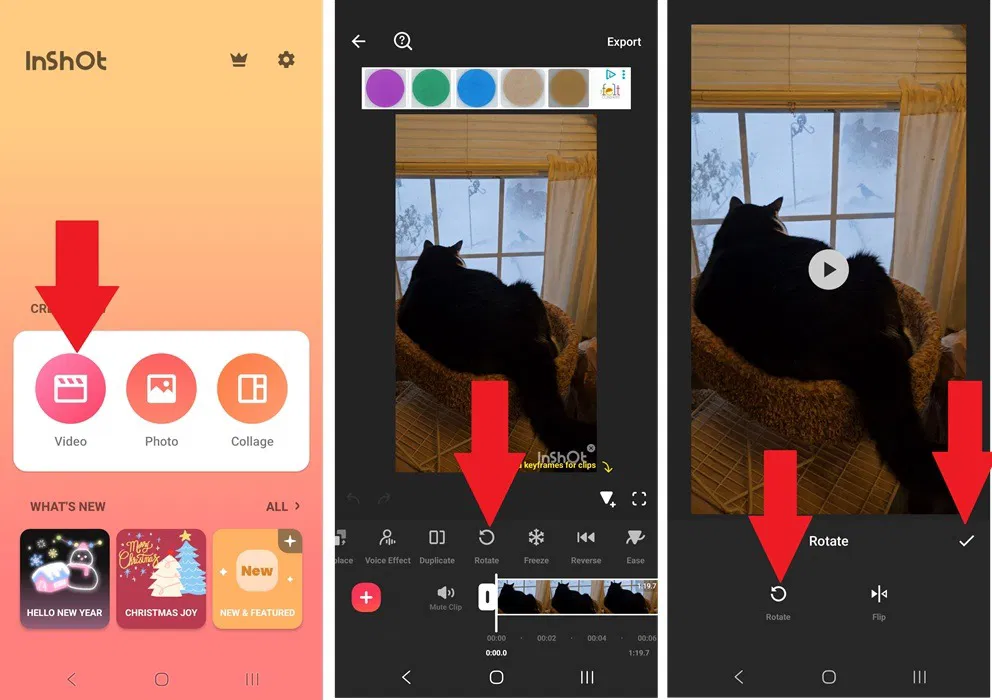
Sous Créer nouveaurobinet Vidéo et sélectionnez votre vidéo. Appuyez sur la coche en bas à droite pour ouvrir l’éditeur. Faites défiler les options du menu sous la vidéo jusqu’à ce que vous voyiez Tourner. Appuyez dessus et utilisez le Tourner flèche pour faire pivoter la vidéo. Appuyez sur la coche pour revenir à l’éditeur. Robinet Exporter pour enregistrer votre vidéo.
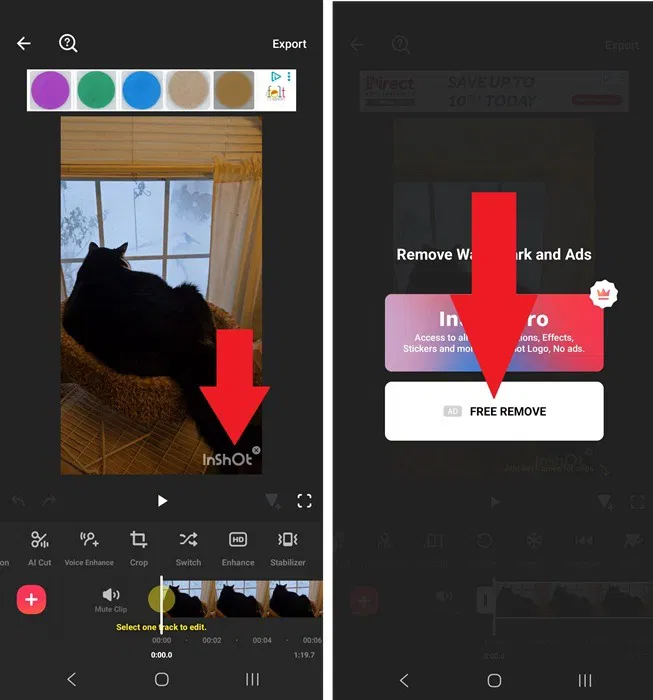
Il y a un inconvénient majeur. La version gratuite ajoute un filigrane en bas. Appuyez sur le filigrane avant d’exporter et appuyez sur Supprimer gratuitementsi disponible. J’ai toujours eu cette option. Je regarde une courte publicité et l’application supprime le filigrane.
Faire pivoter les courts métrages YouTube sur Android
Alors que la plupart des courts métrages YouTube sont filmés en mode portrait, certains sont en fait plus beaux en orientation paysage. Si vous souhaitez simplement faire pivoter une vidéo sur Android dans l’application YouTube, utilisez simplement le nouveau paramètre d’accessibilité paysage de YouTube Shorts. Actuellement, cela ne fonctionne pas sur iPhone.
Il est disponible pour les utilisateurs gratuits et premium. Gardez simplement à l’esprit qu’essayer d’afficher tous les Shorts en mode paysage peut donner à certains d’entre eux un aspect assez étrange.
La meilleure méthode pour faire pivoter les vidéos Android
Faire pivoter n’importe quelle vidéo sur votre appareil Android ne prend pas très longtemps. Si votre téléphone regorge de photos et de vidéos et ne laisse pas de place pour d’autres applications, je vous recommande d’utiliser Google Photos ou l’éditeur de photos de Samsung si vous êtes un utilisateur de Samsung.
Si vous avez besoin de fonctionnalités plus avancées, optez pour InShot. N’oubliez pas de regarder une annonce pour supprimer le filigrane. Si vous faites pivoter des vidéos de votre téléphone Android sur un ordinateur, essayez plutôt d’utiliser VLC.
Rotation et retournement vidéo intelligents
Prix : Gratuit (avec achat intégré)
Télécharger
Dans le coup
Prix : Gratuit (avec achat intégré)
Télécharger