Si vous enregistrez une vidéo sur votre iPhone et que l’orientation n’est pas correcte, faites simplement pivoter la vidéo plus tard. Si vous ne savez pas comment faire pivoter une vidéo sur votre iPhone, vous disposez de plusieurs méthodes pour le faire rapidement, quelle que soit la version d’iOS que vous utilisez.
Faire pivoter une vidéo à l’aide de l’application Photos
Avec la sortie d’iOS 13, Apple a enfin donné aux utilisateurs d’iPhone la possibilité d’enregistrer et de sauvegarder une vidéo, puis de la faire pivoter directement dans l’éditeur vidéo de l’application Photos.
Ouvrez le Photos application, sélectionnez votre vidéo et appuyez sur l’icône Modifier icône en bas. Robinet Recadrer pour ouvrir les options de rotation et d’orientation.
Appuyez sur le Tourner icône en haut pour faire pivoter votre vidéo de 90 degrés à la fois. Continuez à appuyer dessus jusqu’à ce que l’orientation soit correcte.
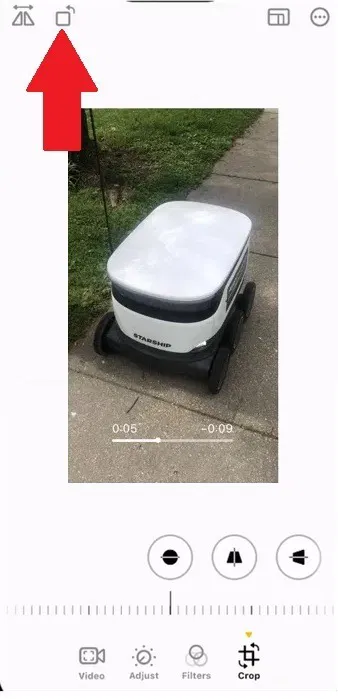
Robinet Fait pour enregistrer les modifications.
L’application Photos est disponible pour toutes les versions d’iOS, mais les fonctionnalités d’édition sont limitées à iOS 13 et versions ultérieures. Vous pouvez faire pivoter les photos, mais pas les vidéos.
Faire pivoter une vidéo sur votre iPhone (iOS 12 et versions antérieures)
Les anciennes versions d’iOS fonctionnent toujours très bien, donc si vous avez besoin de savoir comment faire pivoter une vidéo sur iPhone iOS 12 ou version antérieure, n’abandonnez pas simplement parce que Photos ne fonctionne pas pour vous. Téléchargez plutôt le iMovie application. C’est totalement gratuit.
Ouvrez iMovie et appuyez sur Démarrer un nouveau projet → Film magique. Sélectionnez un clip vidéo dans votre bibliothèque. iMovie extrait des vidéos de l’application Photos.
Utilisez deux doigts pour faire pivoter la vidéo sur l’écran. Une flèche blanche apparaît indiquant le sens de la rotation. Répétez cette opération jusqu’à obtenir l’orientation souhaitée. Robinet Faitet l’application exporte la vidéo éditée vers votre pellicule. Répétez simplement le processus pour toutes les autres vidéos que vous devez faire pivoter.
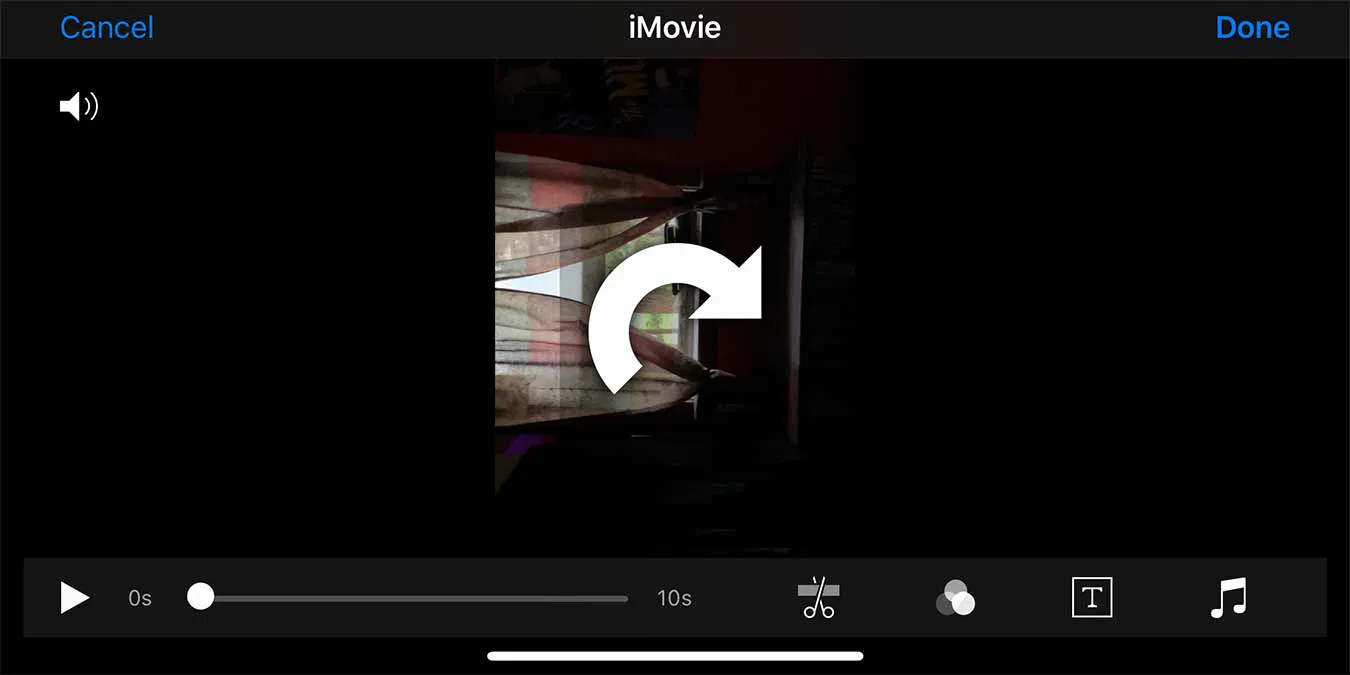
Vous pouvez également ouvrir l’application Photos, ouvrez votre vidéo, appuyez sur le menu à trois points et sélectionnez iMovie à modifier dans l’application iMovie.
Autres façons de faire pivoter une vidéo sur votre iPhone
Utiliser iMovie n’est pas le seul moyen de faire pivoter des vidéos sur un iPhone. C’est pratique, car il existe certaines situations qu’iMovie ne gère pas bien, par exemple lorsqu’une vidéo est à l’envers.
Les fonctionnalités exactes des applications de montage vidéo peuvent varier en fonction de votre version d’iOS. Mais toutes les options suivantes sont gratuites et vous aident à faire pivoter les vidéos sur votre iPhone :
- GooglePhotos – Bien qu’il s’agisse de l’application photo et vidéo Android par défaut, Google Photos fonctionne également sur iPhone. Ouvrez votre vidéo, ouvrez le Recadrer éditeur et utilisez l’éditeur Tourner icône. Son fonctionnement est similaire à celui de l’application Photo d’Apple.
- Rotation + retournement de la vidéo – Comme son nom l’indique, cette application vous permet de faire pivoter et de retourner facilement les vidéos iPhone. Utilisez le menu de l’éditeur pour retourner ou faire pivoter selon vos besoins.
- Dans le coup – Cette application de montage vidéo avancée comprend également une option de rotation. Ouvrez un nouveau projet dans l’application, sélectionnez votre vidéo et appuyez sur le bouton Tourner option dans la liste sous la vidéo.
- CapCut – Même si vous n’avez pas besoin de toutes les fonctionnalités d’édition supplémentaires, utilisez l’application pour faire pivoter les vidéos. Ouvrez un nouveau projet, sélectionnez votre vidéo, appuyez sur la timeline, sélectionnez le Modifier menu, puis appuyez sur Tourner jusqu’à ce que votre vidéo soit dans la bonne orientation. Si CapCut est en panne pour une raison quelconque, essayez ces alternatives pour l’édition photo/vidéo.
- Filmora – Vous voulez des fonctionnalités d’édition d’IA ? Faites pivoter et modifiez avec l’IA avec cette application. Pour faire pivoter, ouvrez un nouveau projet dans l’application, sélectionnez votre vidéo, appuyez sur la vidéo dans la timeline, puis appuyez sur Tourner dans le menu qui apparaît.
Le choix de la bonne dépend des autres fonctionnalités que vous souhaitez, ainsi que de votre version iOS. Certaines applications peuvent ne pas fonctionner sur les anciennes versions d’iOS.
Dépannage lors de la rotation des vidéos
Si vous rencontrez des problèmes lorsque vous essayez de faire pivoter lors de la prise de vue ou du visionnage d’une vidéo, vérifiez que le verrouillage d’orientation n’est pas activé sur votre iPhone. Cela empêche la rotation des vidéos, même pendant leur visionnage. Cela vous empêche également de faire pivoter l’écran de votre iPhone.
Ouvrir Centre de contrôle sur votre iPhone et appuyez sur le Verrouillage d’orientation icône (petite icône de cadenas) si elle est rouge. Si c’est gris, c’est déjà éteint.
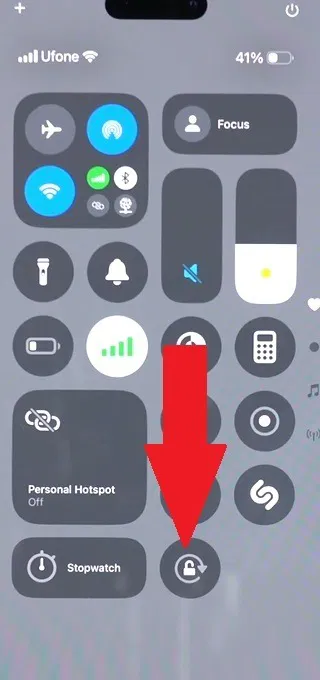
De plus, une application que vous téléchargez peut ne pas offrir toutes les fonctionnalités sur certaines versions d’iOS. Vérifiez si votre version iOS est prise en charge par une application. Si ce n’est pas le cas, vous pourrez peut-être toujours ouvrir l’application, mais elle ne vous permettra pas de modifier ou d’enregistrer des vidéos correctement.
Comme dernière étape de dépannage, si vous ne trouvez pas votre vidéo après l’avoir modifiée, vérifiez où votre application de montage vidéo enregistre le résultat final. Si vous utilisez Photos, il est enregistré dans votre galerie de photos. Si vous utilisez une application tierce, vérifiez les paramètres de l’application. Cela peut créer un nouveau dossier dans votre galerie.
Quelle que soit la façon dont vous gérez la rotation de vos vidéos, vous ne voulez pas les perdre une fois que vous avez terminé. C’est pourquoi une stratégie de sauvegarde est importante pour assurer la sécurité de vos données. Jetez un œil à notre guide pour sauvegarder votre iPhone si vous ne savez pas par où commencer. Consultez également notre guide sur la façon de réparer les données cellulaires lorsqu’elles cessent de fonctionner sur votre iPhone ou iPad.
iMovie
Prix : Gratuit
Télécharger
GooglePhotos
Prix : Gratuit (avec achat intégré)
Télécharger
Retournement vidéo + rotation
Prix : Gratuit (avec achat intégré)
Télécharger
Dans le coup
Prix : Gratuit (avec achat intégré)
Télécharger
CapCut
Prix : Gratuit (avec achat intégré)
Télécharger
Filmora
Prix : Gratuit (avec achat intégré)
Télécharger