La résolution des Captchas est l’une de ces petites mais véritablement ennuyeuses parties de la vie en ligne. Vous voulez juste vous connecter et soudain, vous plissez les yeux face à des feux de circulation flous. Vous avez probablement fait cela des centaines de fois sans vous rendre compte que vous pouvez automatiquement ignorer les Captchas sur iPhone et Mac. Voici comment le configurer et vous épargner ces tracas.
Utiliser la vérification automatique d’Apple
Vous devez comprendre ce qui se passe dans les coulisses, car la fonctionnalité est plus intelligente que ce à quoi la plupart des gens s’attendent. Les captchas existent pour une raison. Ils aident à empêcher les robots et les programmes automatisés de spammer des sites Web, de créer de faux comptes ou d’exécuter des attaques par force brute. L’inconvénient est que les vrais utilisateurs se retrouvent constamment pris au milieu.
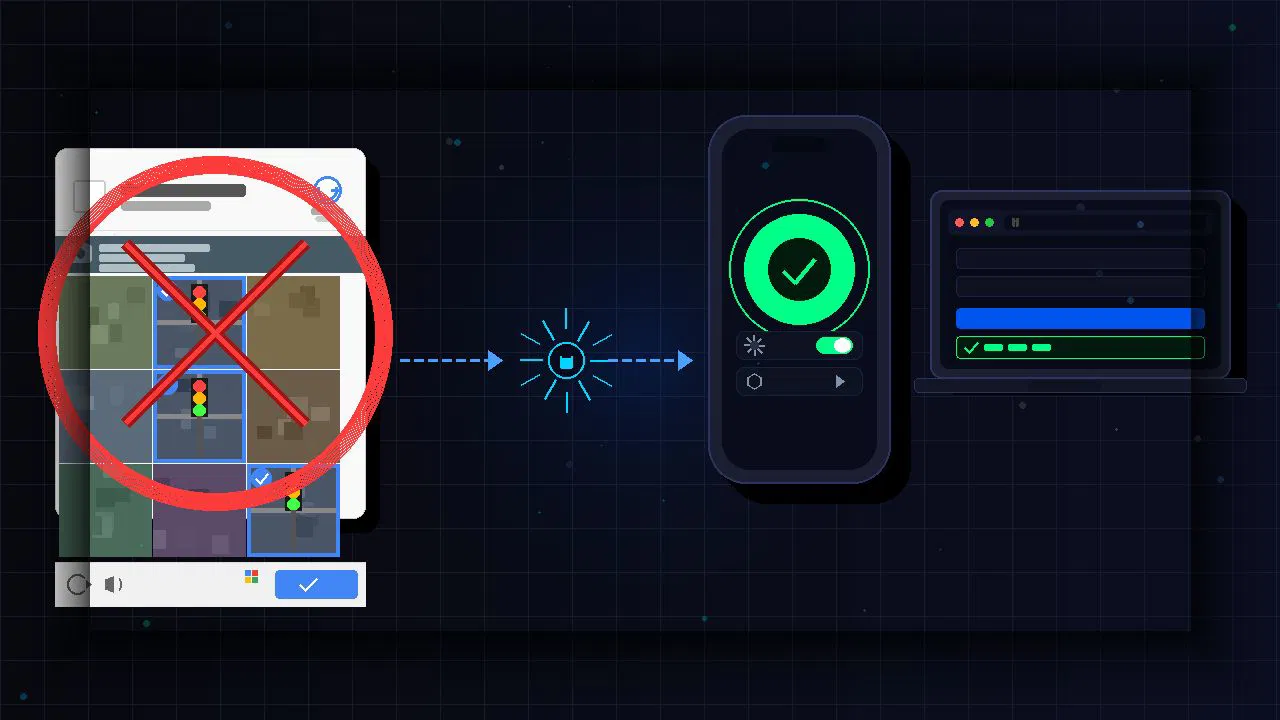
La vérification automatique d’Apple résout ce problème à l’aide de jetons d’accès privés. Considérez-le comme une poignée de main silencieuse en arrière-plan. Lorsqu’un site Web pris en charge demande la preuve que vous êtes un être humain, votre appareil communique avec Apple, Apple confirme que l’appareil est légitime et un jeton sécurisé est renvoyé au site en moins d’une seconde. Vous ne voyez jamais de puzzle. Vous ne cliquez jamais sur une case à cocher. Le site vous laisse simplement passer.
Apple prend au sérieux la confidentialité des données de l’iPhone et cette fonctionnalité ne fait pas exception. Le site Web ne connaît pas votre identifiant Apple, votre nom ou toute donnée d’identification. Il reçoit uniquement la confirmation qu’une personne réelle utilise un appareil de confiance. D’après mon expérience, cela permet non seulement de gagner du temps, mais également d’avoir l’esprit tranquille, sachant que vos informations restent verrouillées pendant que vous naviguez plus rapidement.
Activer la vérification automatique sur iPhone et Mac
La fonctionnalité est activée par défaut sur les appareils pris en charge, mais cela vaut la peine d’être confirmé, surtout si vous êtes plus touché par les Captchas que d’habitude. L’ensemble du processus prend moins d’une minute.
Sur iPhone :
Ouvrir Paramètres et appuyez sur votre nom en haut. Robinet Connexion et sécurité.
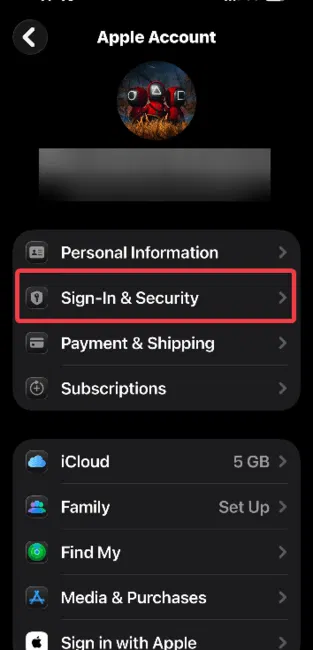
Ensuite, appuyez sur Vérification automatique et activez-le si ce n’est pas déjà fait.
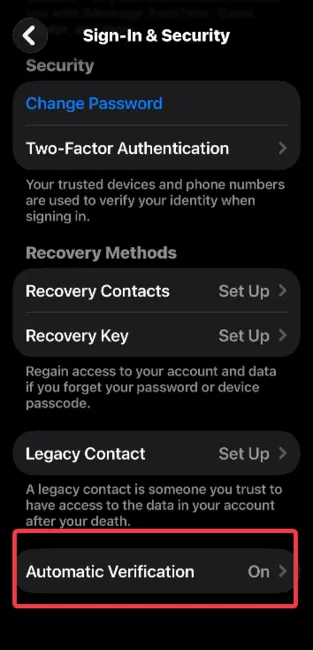
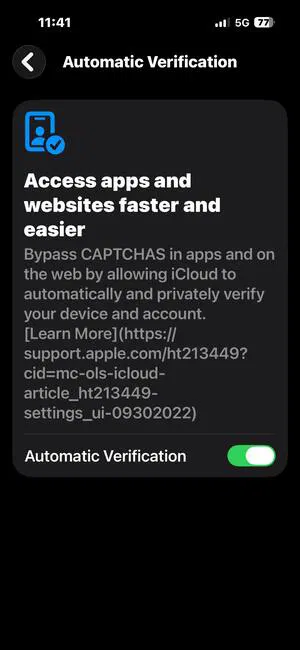
C’est ça. Une fois activé, votre iPhone gère la vérification en silence chaque fois qu’un site pris en charge le demande. Aucune action nécessaire de votre part.
Sur Mac :
Ouvrir Paramètres système et cliquez sur votre nom dans la barre latérale. Cliquez Connexion et sécurité.
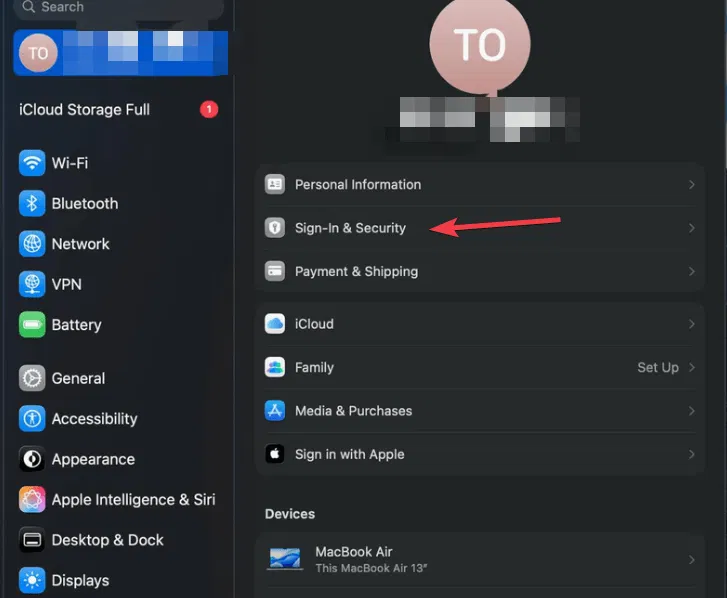
Maintenant, cliquez Vérification automatique et activez-le, puis cliquez sur Fait.
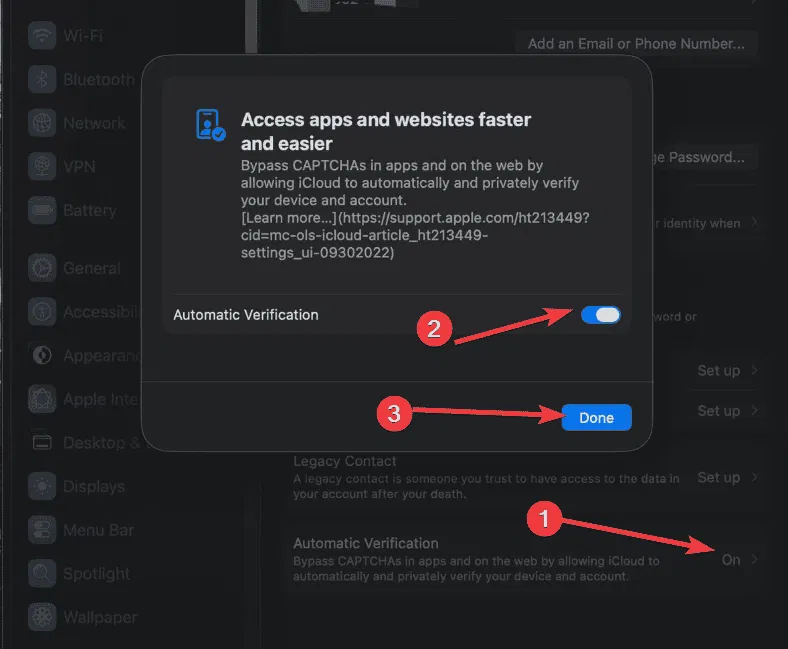
Les mêmes exigences s’appliquent. Votre identifiant Apple doit être connecté et vous avez besoin de macOS Ventura ou version ultérieure. Une fois active, la fonctionnalité s’exécute silencieusement en arrière-plan.
Pourquoi vous pourriez toujours voir des captchas
L’activation de la fonctionnalité ne signifie pas que les Captchas disparaissent partout. Quelques éléments peuvent gêner.
- Le site ne le prend pas encore en charge. C’est la raison la plus courante. Les jetons d’accès privés nécessitent que les sites Web s’inscrivent. De nombreux sites s’appuient encore sur d’anciens systèmes CAPTCHA comme le reCAPTCHA de Google, vous pouvez donc toujours y être confronté de temps en temps. Si vous rencontrez spécifiquement des problèmes basés sur des images, il existe des moyens de contourner ces défis reCAPTCHA.
- Vous n’êtes pas connecté à votre identifiant Apple. L’échange de jetons nécessite que votre appareil soit connecté à un identifiant Apple. Aucune connexion, aucun jeton et aucun saut.
- Votre logiciel est obsolète. La vérification automatique nécessite iOS 16 ou version ultérieure sur iPhone et macOS Ventura ou version ultérieure sur Mac. Si vous utilisez une ancienne version, la fonctionnalité ne fonctionnera pas même si la bascule est activée.
- Vous utilisez un VPN. Celui-ci prend beaucoup de gens au dépourvu. Les VPN masquent votre adresse IP et peuvent rendre votre trafic suspect, ce qui amène certains sites à déclencher des défis Captcha malgré tout. Si vous voyez plus de Captchas que d’habitude lorsque vous êtes connecté à un VPN, essayez de vous déconnecter temporairement pour vérifier si c’est la cause. Si vous souhaitez une option fiable, consultez certains des meilleurs VPN sécurisés pour vous aider à réduire les indicateurs inutiles.
Qu’en est-il des utilisateurs d’Android, Windows et Chrome ?
Il n’existe actuellement aucun équivalent complet au niveau du système d’exploitation sur Android ou Windows. Cependant, Chrome déploie progressivement la prise en charge de la même technologie Privacy Pass que celle utilisée par Apple. Pour la plupart des utilisateurs, cela fonctionne automatiquement au niveau du navigateur. Vous n’avez pas besoin d’appuyer sur des interrupteurs.
La limite est l’adoption. De nombreux sites Web n’ont pas encore pleinement mis en œuvre la norme, l’impact réel varie donc. En attendant, ces habitudes peuvent réduire la fréquence des Captcha sur n’importe quelle plateforme :
- Restez connecté à votre compte Google pendant la navigation.
- Gardez les cookies activés sur les sites de confiance.
- Évitez de changer constamment de serveur VPN. Changer constamment de serveur peut donner à votre modèle de trafic l’apparence d’un robot, ce que les Captchas sont conçus pour détecter.
Ces étapes n’élimineront pas complètement les Captchas, mais elles peuvent réduire considérablement leur fréquence d’apparition.
La vérification automatique d’Apple est l’une de ces fonctionnalités qui fait beaucoup de travail silencieux une fois activée. La configuration prend moins d’une minute, elle ne compromet pas votre vie privée et sur les sites pris en charge, elle ignore automatiquement l’étape Captcha sans que vous ayez à y penser.
À mesure que de plus en plus de sites Web adoptent la norme de confidentialité, ce type de vérification deviendra la norme sur toutes les plateformes. Pour l’instant, les utilisateurs d’iPhone et de Mac ont une longueur d’avance.