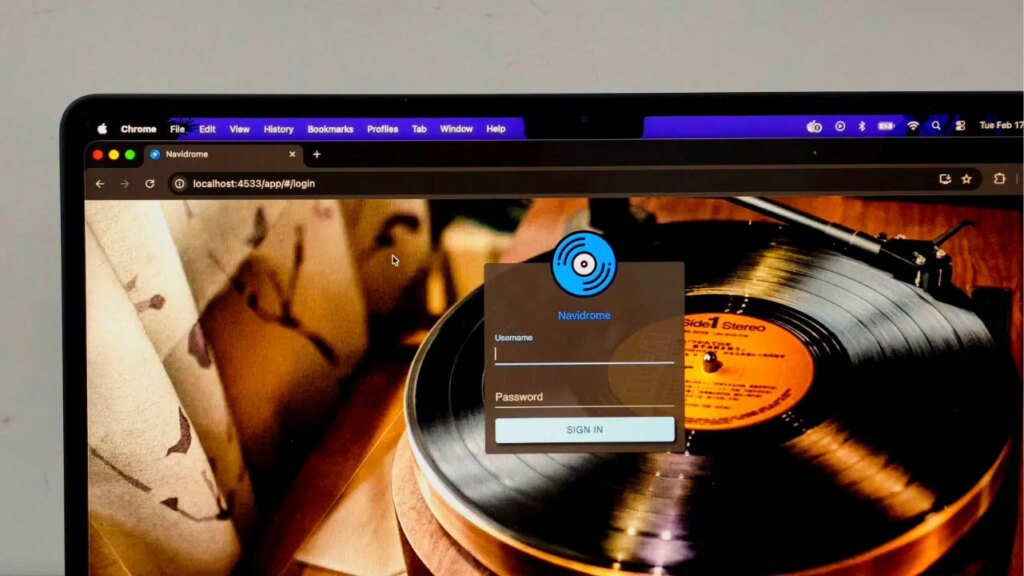
Il est facile de remplacer les services de streaming de télévision et de films car il existe une multitude de logiciels gratuits pour le faire. Mais on ne peut pas en dire autant des services de streaming musical. Vous êtes confronté à la découverte, aux métadonnées, aux listes de lecture, à la synchronisation entre les appareils et au fait que la maintenance d’une bibliothèque musicale sur disque demande encore des efforts. Cela dit, j’ai atterri sur une pile qui me convient bien. Voici un aperçu de la façon dont je l’ai configuré et de ce dont vous aurez besoin pour le reproduire.
Navidrome comme fondation
Chaque service de streaming a un backend. Spotify, Apple Music et YouTube Music s’appuient tous sur une infrastructure massive qui stocke votre bibliothèque, gère les métadonnées et diffuse de l’audio à la demande. Lorsque vous créez votre propre pile de streaming, Navidrome devient ce backend.
Navidrome est un serveur de musique auto-hébergé qui analyse votre bibliothèque, l’organise et expose une interface de streaming qui fonctionne sur les clients Web, de bureau et mobiles. Il prend en charge l’API Subsonic, ce qui signifie que vous pouvez connecter des lecteurs modernes aussi raffinés que Spotify.
Il existe plusieurs façons d’installer Navidrome, notamment en exécutant le conteneur directement depuis Docker Hub. Cependant, l’utilisation de Docker Compose est la meilleure approche, surtout si vous envisagez d’étendre votre pile avec des outils d’automatisation comme Lidarr et de télécharger des clients plus tard.
J’utilise un Mac pour ce tutoriel. Les étapes doivent être identiques sous Linux et faciles à reproduire sous Windows également.
Avant d’installer Navidrome, vous avez besoin d’une structure de dossiers propre. Cela permet d’organiser votre musique, vos téléchargements et vos données de service. Ouvrez Terminal et exécutez :
mkdir -p ~/docker/music-server
cd ~/docker/music-servermkdir -p music
mkdir -p downloads
mkdir -p compose
Le dossier « musique » contiendra votre bibliothèque actuelle, tandis que « téléchargements » sera utilisé plus tard pour l’automatisation. Maintenant, accédez au dossier de composition :
cd ~/docker/music-server/composeCréez le fichier Docker Compose :
nano docker-compose.ymlCollez la configuration suivante :
services:
  navidrome:
    image: deluan/navidrome:latest
    container_name: navidrome
    ports:
      - "4533:4533"
    volumes:
      - navidrome_data:/data
      - ../music:/music
    restart: unless-stopped

volumes:
  navidrome_data:
Enregistrez le fichier, puis démarrez Navidrome :
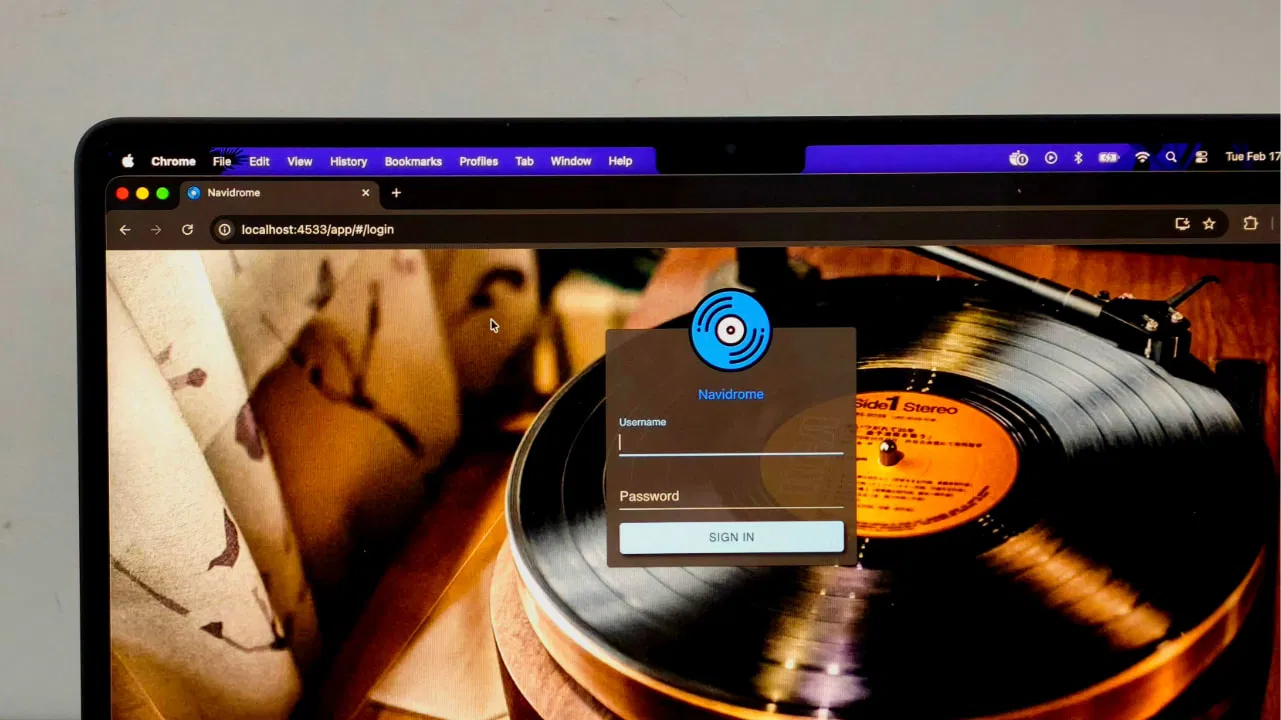
docker compose up -dDocker téléchargera l’image Navidrome et démarrera automatiquement le conteneur. Ouvrez votre navigateur et accédez à http://localhost:4533.
Vous serez invité à créer un compte administrateur. Une fois connecté, Navidrome analysera automatiquement votre dossier musical. Si vous avez déjà des fichiers musicaux dans le répertoire musical, ils apparaîtront immédiatement dans votre bibliothèque.
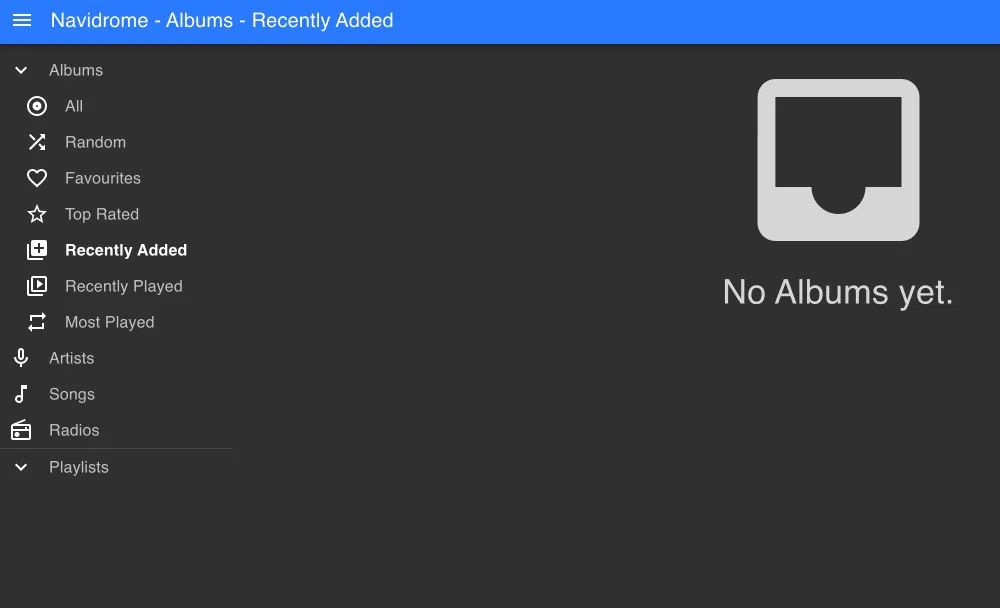
À ce stade, vous disposez désormais d’un backend de streaming entièrement fonctionnel fonctionnant localement. Vous pouvez télécharger FLAC, MP3 ou tout autre format pris en charge, et Navidrome le diffusera à la demande.
Mais Navidrome ne remplace pas à lui seul Spotify. Il gère le backend, mais l’interface utilisateur semble toujours basique. Pour compléter l’expérience, vous avez besoin d’une interface appropriée.
Ajout de Feishin pour une interface moderne de type Spotify
Navidrome comprend une interface Web intégrée, mais elle est conçue davantage pour la fonctionnalité que pour le raffinement. Cela fonctionne, mais cela n’offre pas le genre d’expérience que la plupart des gens attendent d’un service de streaming moderne.
Feishin résout ce problème. Il s’agit d’un lecteur dédié compatible Subsonic avec une interface moderne, des animations fluides et une gestion appropriée des files d’attente. Il ressemble et se sent beaucoup plus proche de Spotify, avec la prise en charge des albums, des artistes, des listes de lecture et des commandes de lecture qui se comportent exactement comme prévu.
Plus important encore, Feishin se connecte directement à Navidrome et diffuse votre musique instantanément. Pour installer Feishin, ouvrez à nouveau votre fichier Docker Compose et mettez-le à jour pour inclure Feishin :
services:
  navidrome:
    image: deluan/navidrome:latest
    container_name: navidrome
    ports:
      - "4533:4533"
    volumes:
      - navidrome_data:/data
      - ../music:/music
    restart: unless-stopped
  feishin:
    image: ghcr.io/jeffvli/feishin:latest
    container_name: feishin
    ports:
      - "9180:9180"
    restart: unless-stopped

volumes:
  navidrome_data:
Démarrez Feishin :
docker compose up -dUne fois Feishin lancé, ouvrez-le dans votre navigateur (http://localhost:9180) et connectez-le au Navidrome. Sélectionnez Subsonic comme type de serveur et entrez l’adresse de votre serveur Navidrome, qui doit être http://localhost:4533 si tout fonctionne localement. Connectez-vous ensuite en utilisant le même nom d’utilisateur et le même mot de passe que vous avez créés précédemment dans Navidrome.
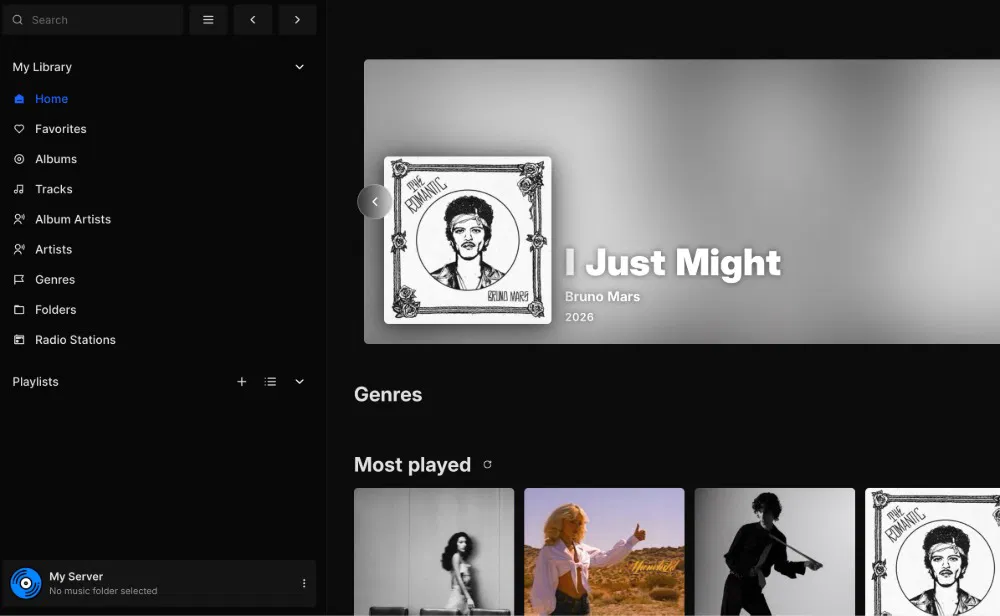
Dès que la connexion est établie, Feishin chargera toute votre bibliothèque, y compris les artistes, albums et listes de lecture.
Automatiser votre bibliothèque avec Lidarr
Télécharger et organiser manuellement de la musique devient rapidement fastidieux. Lidarr automatise l’ensemble du processus. Lidarr surveille les artistes que vous suivez, recherche leurs albums, les télécharge automatiquement et organise le tout dans votre bibliothèque musicale. Une fois téléchargés, Navidrome détecte instantanément les nouveaux fichiers et ils apparaissent dans Feishin sans aucune intervention manuelle.
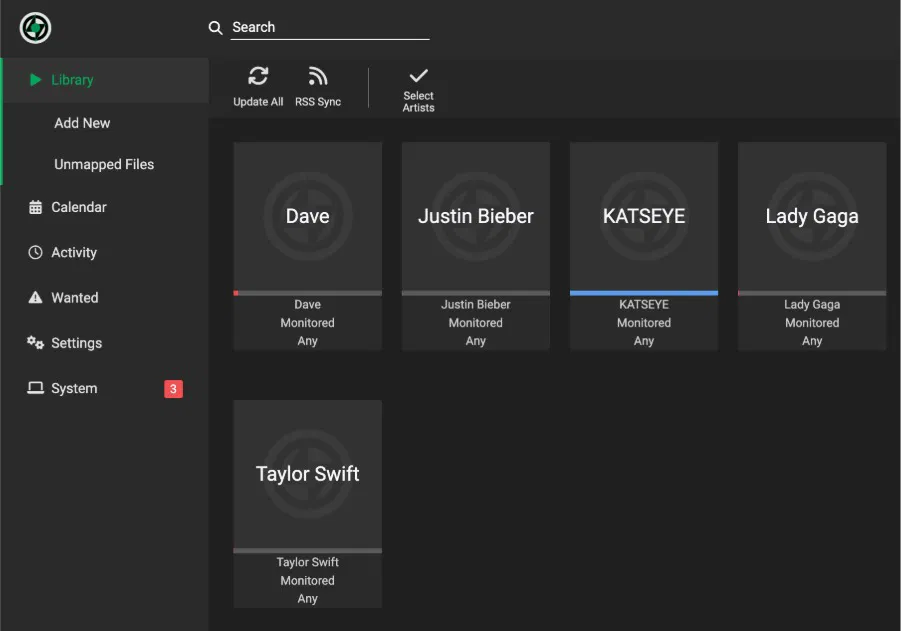
Modifiez à nouveau votre fichier Docker Compose pour ajouter Lidarr :
services:
  navidrome:
    image: deluan/navidrome:latest
    container_name: navidrome
    ports:
      - "4533:4533"
    volumes:
      - navidrome_data:/data
      - ../music:/music
    restart: unless-stopped
  feishin:
    image: ghcr.io/jeffvli/feishin:latest
    container_name: feishin
    ports:
      - "9180:9180"
    restart: unless-stopped
  lidarr:
    image: linuxserver/lidarr:latest
    container_name: lidarr
    ports:
      - "8686:8686"
    volumes:
      - lidarr_config:/config
      - ../music:/music
      - ../downloads:/downloads
    restart: unless-stopped

volumes:
  navidrome_data:
  lidarr_config:
Démarrer Lidarr :
docker compose up -dDans votre navigateur, ouvrez http://localhost:8686. De là, vous pouvez ajouter des artistes et Lidarr gérera automatiquement votre bibliothèque. Une fois intégré à un client de téléchargement, Lidarr gère tout, de la découverte à l’organisation.
Vous pouvez continuer à mettre à niveau votre pile
À ce stade, vous disposez déjà d’une configuration de streaming musical auto-hébergée entièrement fonctionnelle. Navidrome gère votre bibliothèque et votre streaming, tandis que Feishin fournit l’interface et Lidarr automatise la gestion de la bibliothèque. Pour de nombreuses personnes, cela suffit à remplacer Spotify, surtout si vous possédez déjà votre propre collection de musique.
J’ai intentionnellement limité ma configuration à ces outils de base. L’objectif était de construire quelque chose de simple, fiable et facile à entretenir. Je suis à l’aise pour gérer ma bibliothèque manuellement et décider quoi ajouter. Mais si vous souhaitez aller plus loin, il existe quelques mises à niveau qui peuvent le rendre encore plus proche d’un service de streaming complet.
Pour le moment, votre serveur fonctionne uniquement au sein de votre réseau domestique. L’ajout d’un accès à distance vous permet de diffuser votre bibliothèque de n’importe où. Des outils tels que Tailscale ou WireGuard créent une connexion sécurisée à votre serveur domestique, permettant l’accès depuis votre téléphone, ordinateur portable ou ordinateur de travail. Il s’agit de l’une des mises à niveau les plus efficaces, mais elle nécessite également une configuration minutieuse. Ouvrir l’accès au-delà de votre réseau local introduit des risques de sécurité.
L’organisation est un autre domaine dans lequel les services de streaming excellent. Les pochettes d’album apparaissent instantanément, les noms des artistes restent cohérents et tout est correctement structuré. Vous pouvez obtenir le même niveau de polissage en utilisant des betteraves. Il s’agit d’un gestionnaire de métadonnées en ligne de commande qui s’intègre à MusicBrainz. Il peut automatiquement baliser les pistes, corriger les incohérences de dénomination, télécharger des illustrations et appliquer une structure de dossiers cohérente.
La découverte musicale est plus difficile à reproduire, mais pas impossible. Les recommandations de Spotify s’appuient sur des années de données d’écoute et des algorithmes propriétaires. Des outils open source comme ÉcouterBrainz peut suivre votre historique d’écoute et générer des recommandations basées sur vos habitudes. Des outils comme Exploration peut ensuite utiliser ces recommandations pour créer automatiquement des listes de lecture dans Navidrome.
Les services d’auto-hébergement demandent des efforts, mais c’est amusant et peuvent également vous faire économiser l’argent que vous paieriez autrement pour les abonnements. Par exemple, vous pouvez auto-héberger vos photos avec Immich et abandonner Google Photos ou créer votre propre gestionnaire de documents à l’aide de Papra.