Si vous avez déjà analysé votre lecteur C pour trouver des fichiers ou des dossiers occupant beaucoup d’espace, vous devez avoir vu un dossier étonnamment volumineux nommé « WinSxS ». C’est une cible tentante à nettoyer si vous manquez de stockage – mais ne le faites pas ! Pas tant que vous n’aurez pas appris de quoi il s’agit et comment le nettoyer correctement dans ce guide.
Qu’est-ce que le dossier WinSxS dans Windows et pourquoi il prend autant de place
En règle générale, le dossier WinSxS héberge tous les fichiers du magasin de composants et occupera entre 8 Go et 12 Go d’espace sur le lecteur C. Le magasin de composants Windows contient tous les fichiers liés à la mise à jour de Windows et des applications/services système. Il garantit que vous disposez toujours d’une sauvegarde des données système critiques pour la récupération et la stabilité.
Si nécessaire, ces fichiers du magasin de composants sont utilisés pour effectuer des actions telles que la récupération de votre système en cas d’échec de démarrage ou de corruption, l’annulation des pilotes et des mises à jour Windows, l’ajout de rôles pour le gestionnaire de serveur, l’exécution de programmes à l’aide d’assemblys côte à côte, etc.
Vous trouverez ci-dessous quelques types de données courants stockés ici pour la stabilité du système :
- Windows met à jour les fichiers d’installation pour les restaurer ultérieurement. Cela inclut également les mises à niveau de version, vous pouvez donc revenir à Windows 10 après la mise à niveau.
- Versions précédentes des pilotes à restaurer en cas de problème.
- Copies des fichiers système Windows essentiels pour réparer les fichiers corrompus, comme lorsque vous exécutez la commande SFC/Scannow.
- Les fichiers de mise à jour de .NET Framework (toutes ses versions installées) sont stockés ici.
- Les modules linguistiques supplémentaires enregistrent leurs composants ici, tels que les moteurs de reconnaissance d’écriture manuscrite, les composants de polices, les voix, etc.
- Les fonctionnalités facultatives telles que les applications Windows héritées ou les fonctionnalités de virtualisation (Hyper-V et WSL) ajoutent des fichiers au dossier WinSxS lorsqu’elles sont activées.
Au fur et à mesure que vous utilisez votre PC, de plus en plus de données s’accumulent dans le dossier WinSxS, augmentant ainsi sa taille. Cependant, les données qu’il contient deviennent obsolètes au fil du temps à mesure que de nouvelles mises à jour arrivent. Bien que Windows effectue de temps en temps un nettoyage de base de ce dossier, il échoue souvent sur un système actif. C’est pourquoi vous devez le nettoyer de temps en temps pour libérer de l’espace.
Afficher la taille réelle du dossier WinSxS sous Windows
Avant de nettoyer, il est important de connaître la taille correcte du dossier WinSxS pour voir s’il doit être nettoyé ou non. Vous vous demandez peut-être pourquoi il est si difficile de trouver la taille du dossier WinSxS ? Après tout, vous pouvez aller dans « C:Windows », faire un clic droit sur le WinSxS dossier et sélectionnez Propriétés pour voir la taille du dossier.
Mais le problème, c’est que ce n’est pas la taille réelle.
Dans le magasin de composants, de nombreux fichiers utilisent une technique appelée Hard Linking. Cette fonctionnalité de liaison matérielle permet à plusieurs fichiers d’accéder au même emplacement sans créer de copies de cet emplacement ou de ces données. Pour cette raison, lorsque vous essayez d’évaluer la taille du dossier WinSxS à l’aide d’une méthode traditionnelle, il pensera que plusieurs copies du même fichier occupent de l’espace et refléteront cette différence dans la taille finale.
Pour connaître la taille réelle du magasin de composants, vous devez utiliser l’outil DISM (Deployment Image Servicing and Management) via PowerShell.
Tapez « PowerShell » dans Windows Search, faites un clic droit sur Windows PowerShellet sélectionnez Exécuter en tant qu’administrateur.
Dans PowerShell, exécutez la commande suivante :
dism.exe /Online /Cleanup-Image /AnalyzeComponentStore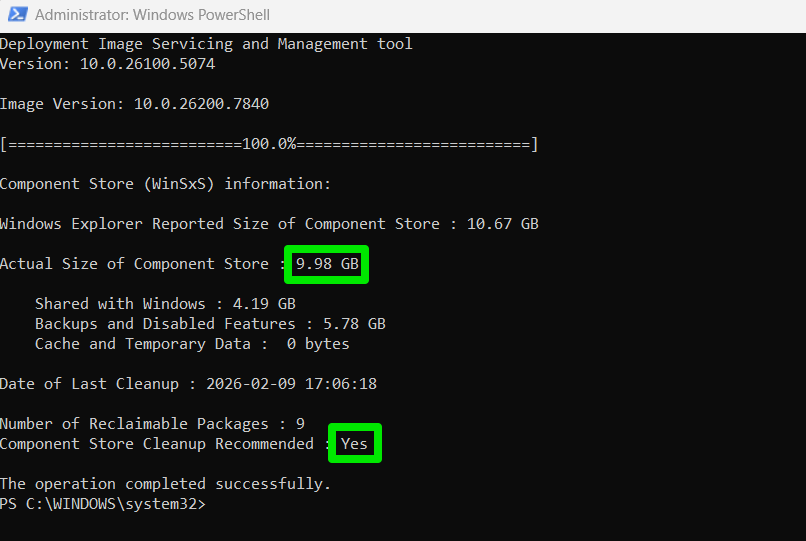
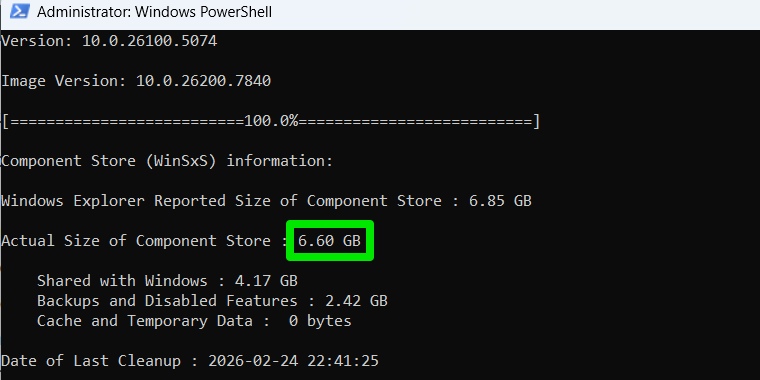
Dès que vous exécutez la commande, Windows analysera le magasin de composants et créera une analyse de la façon dont l’espace est utilisé. Celui que nous recherchons est le Taille réelle du magasin de composants. Dans mon cas, la taille réelle du magasin de composants est de 9,98 Go. Windows vous indiquera également si le nettoyage du magasin de composants est recommandé ou non.
Nettoyer le dossier WinSxS sous Windows
Si Windows recommande de nettoyer le magasin de composants, vous pouvez le faire avec une autre commande. Sinon, cela signifie que Windows l’a déjà fait et que vous n’avez rien à faire (sauf si vous souhaitez une réinitialisation complète).
Ouvrez à nouveau PowerShell avec les droits d’administrateur et exécutez la commande suivante pour nettoyer le dossier WinSxS :
dism.exe /online /Cleanup-Image /StartComponentCleanup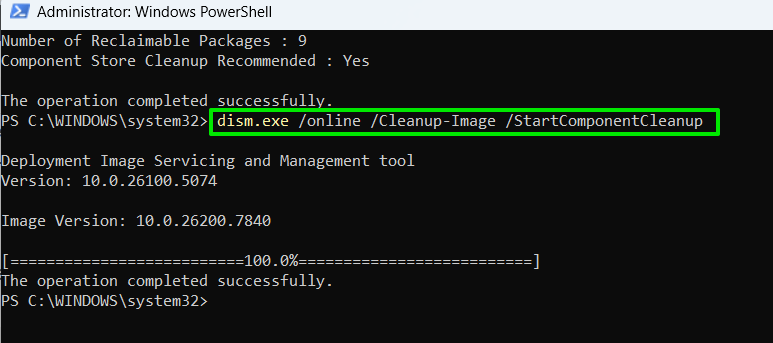
L’action ci-dessus lancera le processus de nettoyage. Le nettoyage du magasin de composants peut prendre un certain temps. Une fois terminé, fermez la fenêtre PowerShell et redémarrez votre système. Dans mon cas, il a nettoyé environ 3,3 Go.
Il existe également une autre commande de nettoyage, plus « nucléaire », pour nettoyer le dossier WinSxS. Il supprimera complètement tous les composants de mise à jour et stockera les fichiers système actuels en tant que fichiers de sauvegarde. Bien que cela réduise considérablement la taille du dossier WinSxS, cela supprimera également votre possibilité d’annuler les modifications du système, d’exécuter des outils de récupération et de réparer la corruption du système en cas de problème dans votre configuration actuelle.
Si vous souhaitez réinitialiser complètement le dossier WinSxS sous Windows, exécutez la commande suivante dans PowerShell :
Dism.exe /Online /Cleanup-Image /StartComponentCleanup /ResetBaseVous devez vérifier la taille du dossier WinSxS tous les quelques mois ; Windows ne parvient généralement pas à le nettoyer automatiquement, car les exigences pour exécuter la tâche de nettoyage sont strictes. Si vous nettoyez le dossier WinSxS parce que votre espace de stockage est faible, assurez-vous de consulter les méthodes permettant de libérer de l’espace sur le lecteur C ou d’obtenir plus d’espace sans rien supprimer.