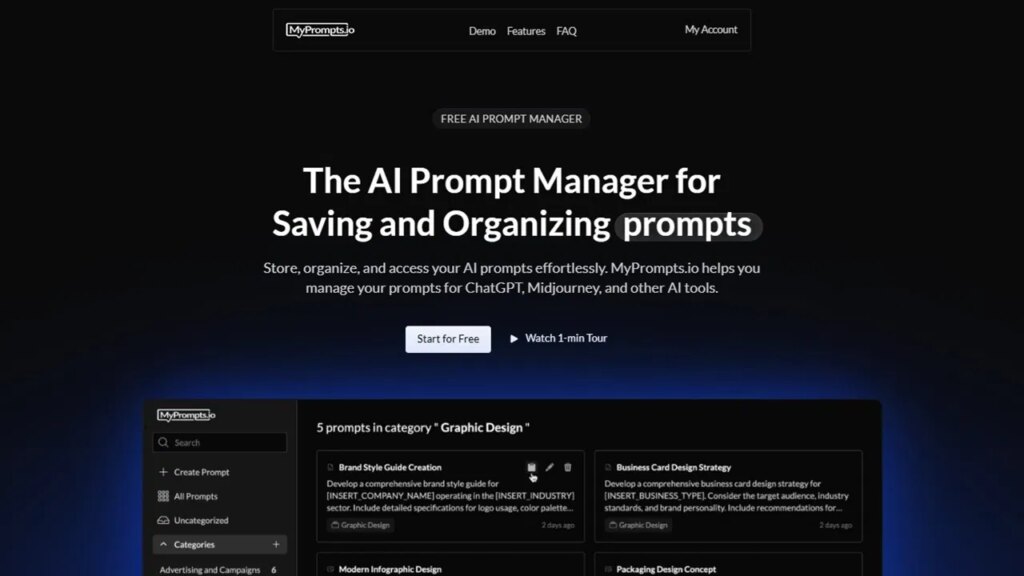
Créer d’incroyables invites d’IA prend du temps, vous souhaitez donc conserver vos invites préférées pour les réutiliser. Si vous êtes comme moi, vous utilisez plusieurs chatbots IA, qui dispersent vos invites sur toutes les plateformes. J’ai commencé à utiliser MyPrompts pour organiser et stocker facilement les invites d’IA, quel que soit le chatbot que j’utilise.
Pourquoi j’ai arrêté d’utiliser d’autres options
J’ai testé le stockage des invites d’IA dans Microsoft Word et Google Docs, des feuilles de calcul, Notion, Evernote, le Bloc-notes de base de Windows et CherryTree. Rien ne fonctionnait comme je le souhaitais sans beaucoup de configuration et de maintenance. J’aime les solutions qui s’installent rapidement et fonctionnent immédiatement.
Cela m’a finalement conduit à MyPrompts.io. C’est une base de données d’invites d’IA. Ce n’est pas la seule option disponible, mais c’est l’une des rares options entièrement gratuites. La FAQ du site indique qu’un niveau premium pourrait être introduit ultérieurement, mais la fonctionnalité principale de stockage des invites de l’IA sera toujours gratuite.
Il n’y a aucune limite au nombre d’invites que vous pouvez effectuer. J’ai actuellement près de 100 invites dans ma base de données, soigneusement organisées en catégories.
J’avais configuré toutes mes catégories et j’ajoutais des invites en moins de cinq minutes. C’est l’une des raisons pour lesquelles j’ai choisi MyPrompts pour stocker les invites de l’IA.
Structure de base de données simple
Je n’ai pas eu besoin de télécharger ou de configurer une nouvelle page ou un nouveau modèle comme je le ferais sur Notion ou Evernote. Au lieu de cela, MyPrompts utilise une structure de base de données simple de catégories. Créez autant de catégories que vous le souhaitez et ajoutez des invites d’IA à chacune.
Ensuite, chaque invite apparaît sous forme de carte. C’est un peu comme avoir des fiches numériques.
Comme la plupart des bases de données, il existe une fonction de recherche. Entrez n’importe quel mot-clé pour afficher les invites pertinentes.
Pour ceux qui recherchent une structure d’imbrication complexe, des balises ou un codage couleur, vous serez déçu. Il s’agit d’une base de données très simple avec des catégories pour stocker les invites de l’IA. C’est ça. C’est aussi ce qui le rend si convivial et efficace.
La configuration ultra-rapide
J’ai créé un nouveau compte juste pour tester combien de temps tout prend. Depuis l’inscription, l’ajout de quatre catégories et l’ajout d’une invite à chacune, cela a pris environ cinq minutes au total. Bien sûr, l’ajout d’invites s’est fait rapidement puisque je me contentais de les copier et coller. Si vous les tapez à partir de zéro, cela prendra un peu plus de temps.
Il y a trois étapes pour passer de la création d’un compte au stockage de votre première invite.
- Créez un compte. C’est gratuit et nécessite simplement une adresse e-mail, un nom d’utilisateur et un mot de passe.
- Créez votre première catégorie.
- Ajoutez votre première invite à votre catégorie.
Du début à la fin, cela ne prend que quelques minutes.
Organiser les invites IA en catégories
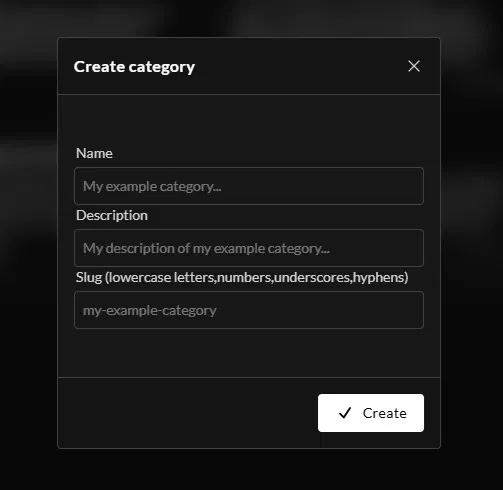
Si vous n’utilisez pas de catégories, vous demandez simplement le chaos. Cliquez sur le + à côté de Catégories et configurez les catégories dont vous pensez avoir besoin. Vous pouvez toujours ajouter, supprimer ou modifier ultérieurement. Ajoutez simplement un nom, une description et un slug, et c’est tout.
Si vous ne savez pas où stocker une invite AI à tout moment, ignorez le choix d’une catégorie et elle atterrira dans la section Non classé. Je suggère fortement de nettoyer cette section régulièrement afin de ne pas vous retrouver avec une masse d’invites dont vous n’avez aucune idée de ce dont il s’agit.
Ajouter des invites IA aux catégories
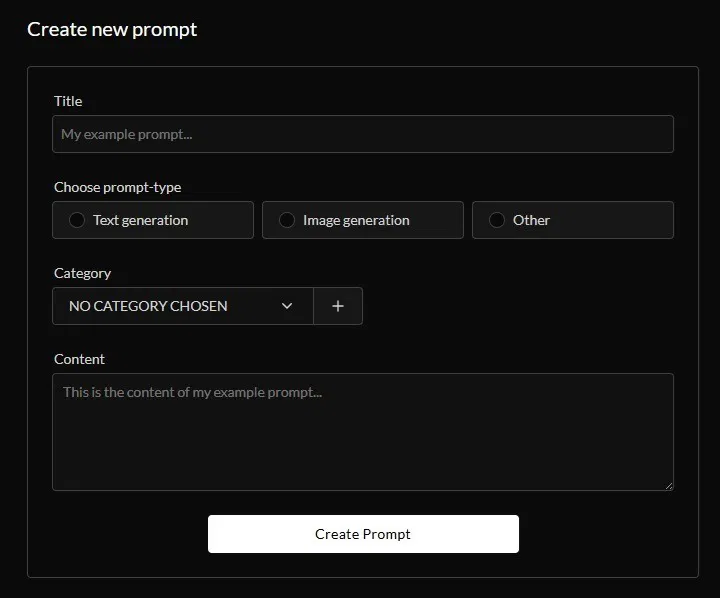
Cliquez Créer une invite pour créer une nouvelle invite. Vous ne pouvez pas faire cela à partir d’une catégorie. Ce serait une fonctionnalité intéressante, mais pas nécessaire.
Encore une fois, j’aime le processus simple. Saisissez un titre, sélectionnez un type d’invite (texte, image, etc.), choisissez une catégorie et saisissez l’invite. C’est ça.
Je vous recommande d’utiliser un mot-clé dans le titre de votre invite pour faciliter la recherche ultérieure. N’oubliez pas que plus vous ajoutez d’invites, plus vous compterez sur la fonction de recherche pour trouver ce dont vous avez besoin.
Utiliser des invites avec des outils d’IA
Un problème que j’ai trouvé avec d’autres outils et applications de stockage d’invites d’IA était qu’ils ne fonctionnaient qu’avec certaines plates-formes. Vous deviez lier vos comptes pour que les choses fonctionnent.
MyPrompts fait ce qu’il fait de mieux : garder le processus simple. Tout chatbot qui utilise une zone de texte est compatible. Il s’agit simplement de copier et coller l’invite de votre base de données vers le chatbot.
Affichez la carte d’invite AI en utilisant la recherche ou en ouvrant la catégorie. Passez la souris dessus et cliquez sur l’icône du presse-papiers pour copier l’invite. Vous n’êtes pas obligé d’ouvrir l’invite elle-même.
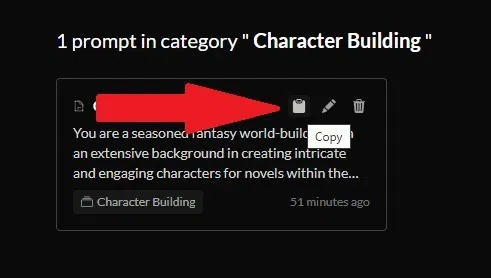
Cela signifie que cela fonctionne quel que soit l’appareil que vous utilisez ou le chatbot IA avec lequel vous souhaitez utiliser l’invite. Il s’agit d’un outil universel de stockage d’invites d’IA.
Un accent sur la confidentialité
J’ai hésité à utiliser un outil gratuit. J’ai immédiatement pensé que je serais bombardé de publicités et que toutes les invites que je saisirais seraient vendues au plus offrant. Ce n’est pas le cas.
MyPrompts stocke toutes les invites en privé. Ils ne sont ni vendus ni utilisés pour la formation en IA. Il n’y a aucune publicité du tout. Juste une interface claire et minimale qui permet de trouver facilement les invites que je recherche. Le meilleur, c’est que si vous supprimez votre compte, toutes les données sont supprimées avec celui-ci.
Si vous commencez tout juste à enregistrer et à stocker des invites IA, essayez ces conseils pour créer des invites plus efficaces. Ou essayez ces outils pour créer des invites pour vous.