Le Gestionnaire de périphériques est un outil à guichet unique pour gérer tout votre matériel Windows. Il est utile de savoir comment l’ouvrir en utilisant différentes méthodes pour différentes situations. Si votre souris ou votre trackpad échoue, vous avez besoin du clavier. Si les clés sont bloquées ou cassées, les méthodes basées sur la souris viennent à la rescousse. Quel que soit votre flux de travail, nous avons répertorié plusieurs façons d’ouvrir le gestionnaire de périphériques dans Windows.
1. Utilisez le menu d’accès rapide
Le moyen le plus simple d’ouvrir le gestionnaire de périphériques dans Windows est via le menu d’accès rapide. Si vous voulez éviter de cliquer sur plusieurs menus ou de taper trop de lettres, voici un raccourci de clavier simple à retenir.
Sur votre PC, maintenez le Gagner + X touches et sélectionner Gestionnaire de périphériques de la liste qui apparaît.
Les utilisateurs de souris peuvent ouvrir la même chose Accès rapide Menu en cliquant avec le bouton droit sur le bouton Démarrer.
Également lire: Êtes-vous sous Windows 10? Vérifiez ce guide de compatibilité ultime pour Windows 11. Bien que Microsoft fournit toujours des mises à jour aux utilisateurs de Windows 10.
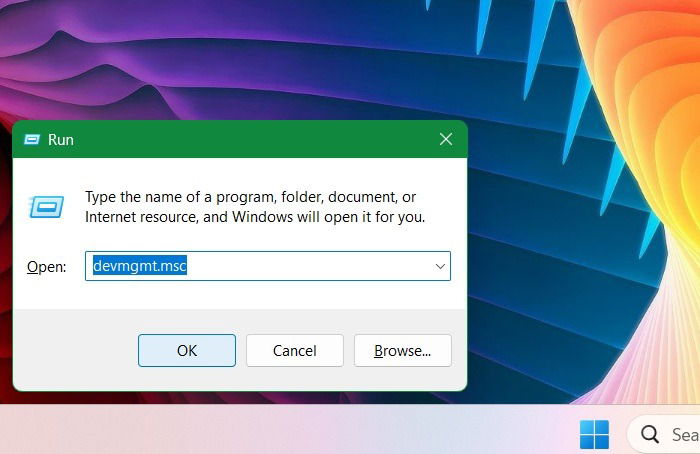
2. Tapez «Devmgmt.msc» dans la commande RUN
Presse Gagner + R Clés pour lancer la commande RUN. Taper devmgmt.msc et frapper Entrer pour ouvrir le gestionnaire de périphériques.
En rapport: De nombreux utilisateurs de clavier préfèrent la commande RUN pour ouvrir les applications Windows couramment utilisées.
3. Via l’application Paramètres
Sur votre PC, appuyez sur le Gagner + je clé pour ouvrir Paramètres.
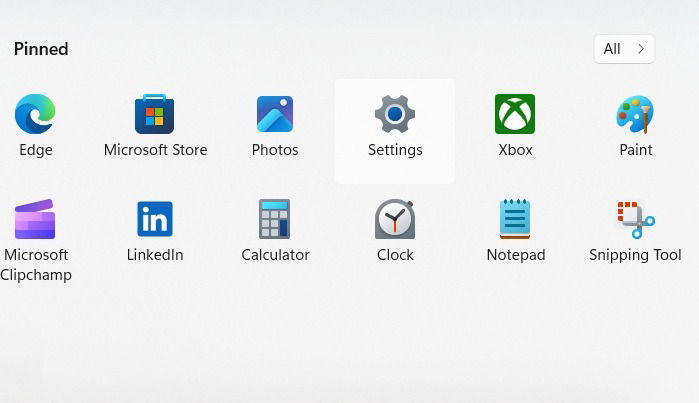
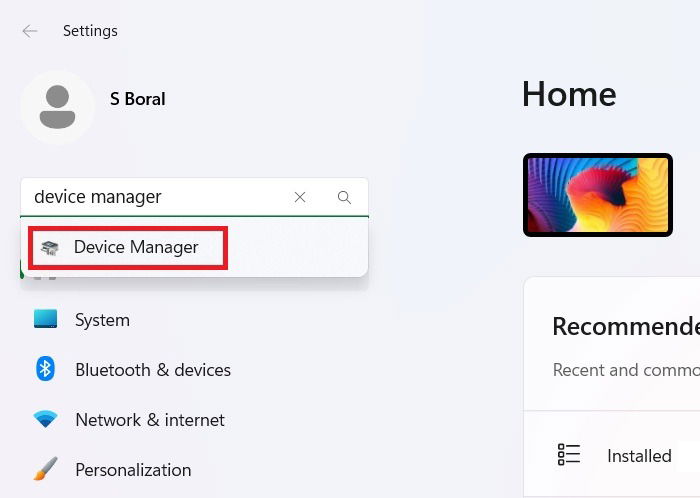
Tapez «Gestionnaire de périphériques» dans la barre de recherche à gauche et cliquez Ouvrir ou presser Entrer.
En rapport: Votre barre de recherche Windows 11 ne fonctionne-t-elle pas? Nous avons les correctifs.
4. Ouvrez-le depuis la barre de recherche Windows
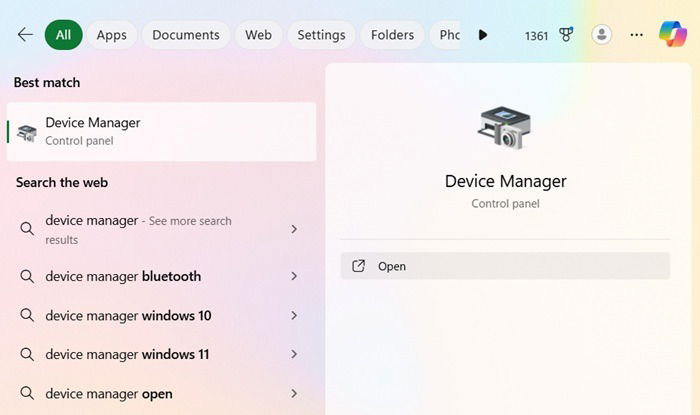
Alternativement, vous pouvez cliquer sur le bouton de recherche en bas de votre ordinateur, saisir «Gestionnaire de périphériques» et cliquer Ouvrir.
Comme le gestionnaire de périphériques est une option de panneau de configuration, vous pouvez également l’ouvrir à partir de Tous les éléments du panneau de configuration Écran d’accueil en cliquant sur le proéminent Gestionnaire de périphériques menu.
Également lire: Vous voulez libérer la RAM de l’ordinateur sur Windows? Nous avons le dos.
5. Avec le gestionnaire de tâches
Cette méthode est nécessaire si vous essayez de résoudre les problèmes matériels, de mettre à jour les pilotes ou de corriger les erreurs dans la méthode d’administration.
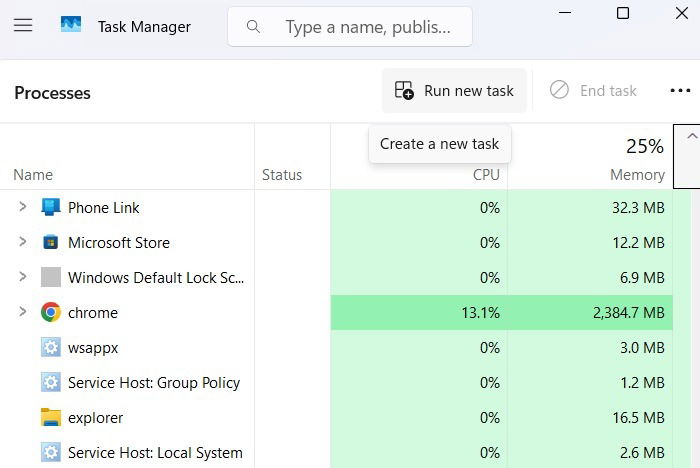
Pour ouvrir le gestionnaire de tâches, appuyez sur Ctrl + Changement + Échap. Faire un clic Exécuter une nouvelle tâche.
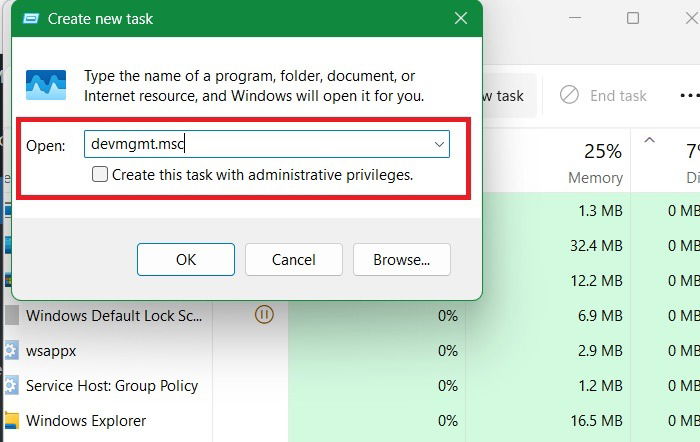
Dans la boîte de dialogue qui apparaît, entrez devmgmt.msc et presser D’ACCORD. Vous pouvez également sélectionner Créez cette tâche avec les privilèges administratifs.
En rapport: Vous pouvez utiliser des colonnes de gestionnaire de tâches pour dépanner le PC Windows.
6. Utilisation du planificateur de tâches
Cette méthode vous permet d’automatiser le gestionnaire de périphériques d’ouverture pour la maintenance du système. C’est une grande aide pour les vérifications matérielles de routine, comme repérer des pilotes ou des erreurs obsolètes. Il exécute également le gestionnaire de périphériques avec les droits d’administration automatiquement. Bien qu’il profite à tous les utilisateurs de Windows, les administrateurs système gérant plusieurs PC gagnent le plus.
Dans la commande RUN, ouvrez Task Scheduler en tapant taskschd.mscet cliquez D’ACCORD ou Ctrl + Changement + Entrer pour les autorisations administratives.
Aller au Bibliothèque de planificateur de tâcheset cliquez avec le bouton droit pour créer un Nouveau plir. Donnez-lui un nom tel que «Mytasks». Faire un clic Nouvelle tâche sur la droite. UN Créer une tâche La fenêtre s’ouvre où vous pouvez sélectionner plusieurs machines, si disponibles. Sur Général onglet, assurez-vous que Courir avec des privilèges les plus élevés est activé.
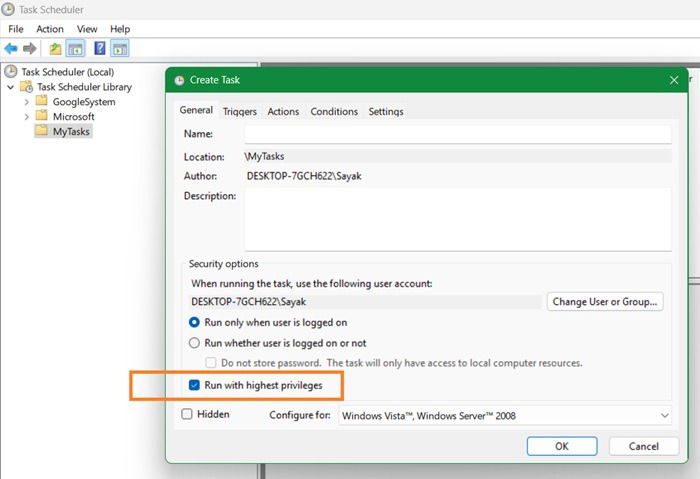
Faire un clic Nouveau dans le Déclenchement languette. Cela ouvre la nouvelle fenêtre de déclenchement. Ici, vous pouvez planifier la tâche conformément à vos besoins.
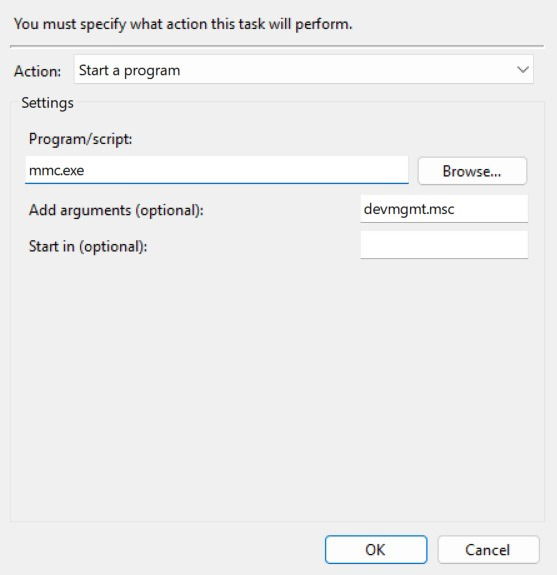
Dans le Action Onglet, cliquez Nouveau. Cela ouvre le Nouvelle action fenêtre. Ici, choisissez l’action comme Démarrer un programme. Sous Programme / scriptentrez le programme comme mmc.exe, (Console de gestion Microsoft) et à côté de Ajouter des argumentsentrer devmgmt.msc. Faire un clic D’ACCORD pour finaliser cette tâche.
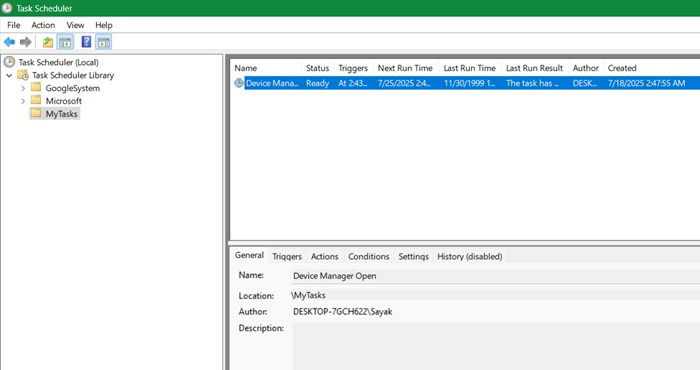
Une fois que la tâche d’ouverture du gestionnaire de périphériques est automatiquement visible sur la page d’accueil du planificateur de tâches, vous pouvez double-cliquer pour le modifier à tout moment.
En rapport: Tout ce que vous vouliez savoir sur la création d’un raccourci de bureau pour vous.
7. Créer un raccourci
Vous pouvez facilement créer un raccourci de bureau pour ouvrir le gestionnaire de périphériques à partir d’un emplacement pratique, comme votre bureau. Il s’agit d’une méthode rapide pour lancer le gestionnaire de périphériques en un seul clic de souris sur l’icône.
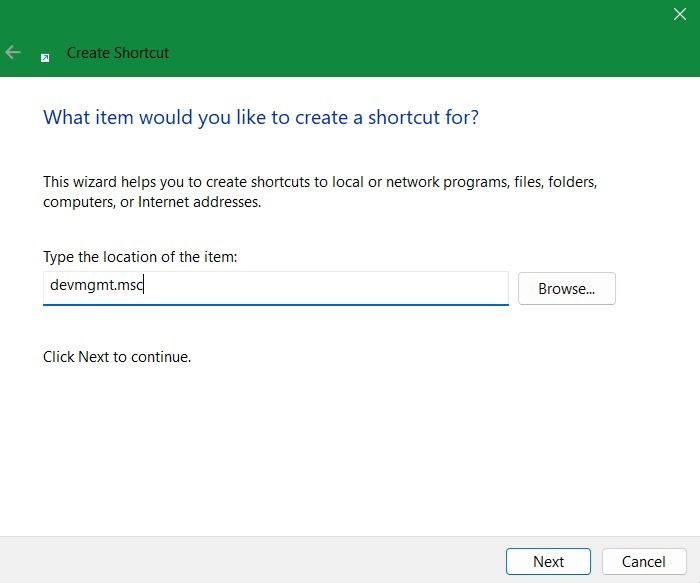
Cliquez avec le bouton droit sur le bureau ou n’importe quel dossier à l’intérieur et sélectionnez Nouveau -> Raccourci. Taper devmgmt.msc Comme le nouvel emplacement et cliquez Suivant.
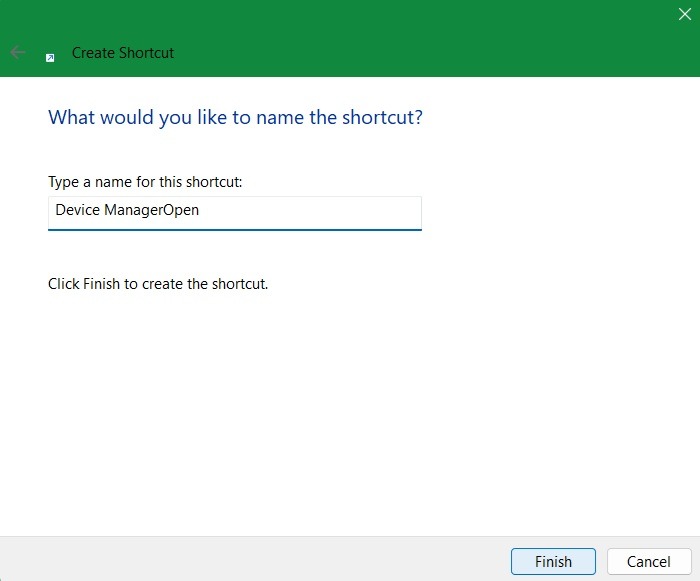
Nommez le raccourci selon vos besoins, puis cliquez Finition.
Le raccourci devrait maintenant apparaître sur votre bureau. Maintenant, double-cliquez simplement à tout moment pour aller directement au Gestionnaire de périphériques.
Maintenant que vous êtes équipé de plusieurs façons d’accéder au gestionnaire de périphériques, vous souhaitez peut-être aller plus loin et apprendre à personnaliser votre menu Windows 11 pour que vous puissiez accéder à vos applications fréquemment utilisées plus facilement. Vous pouvez également vérifier comment trouver les pilotes pour des appareils inconnus dans Windows.