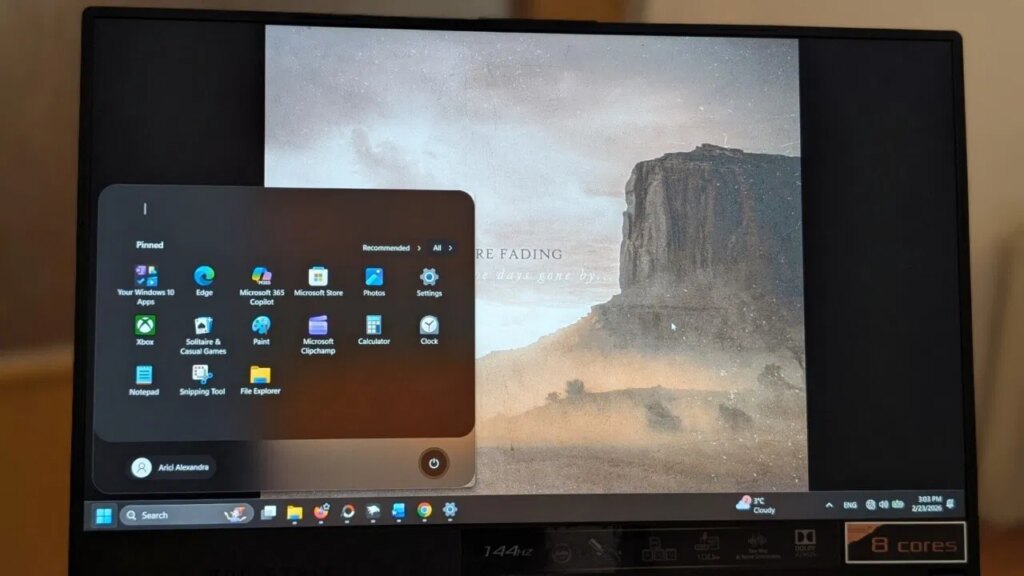
Si le menu Démarrer de Windows vous semble énorme, vous n’êtes pas seul. Microsoft l’a récemment agrandi encore en intégrant l’accès aux téléphones connectés directement dans Start. Si vous faites partie de ceux qui préfèrent quelque chose de plus compact, vous avez de la chance. Ce guide vous guide à travers les étapes de réduction de votre menu Démarrer.
Réduisez la taille du menu Démarrer à l’aide des options intégrées
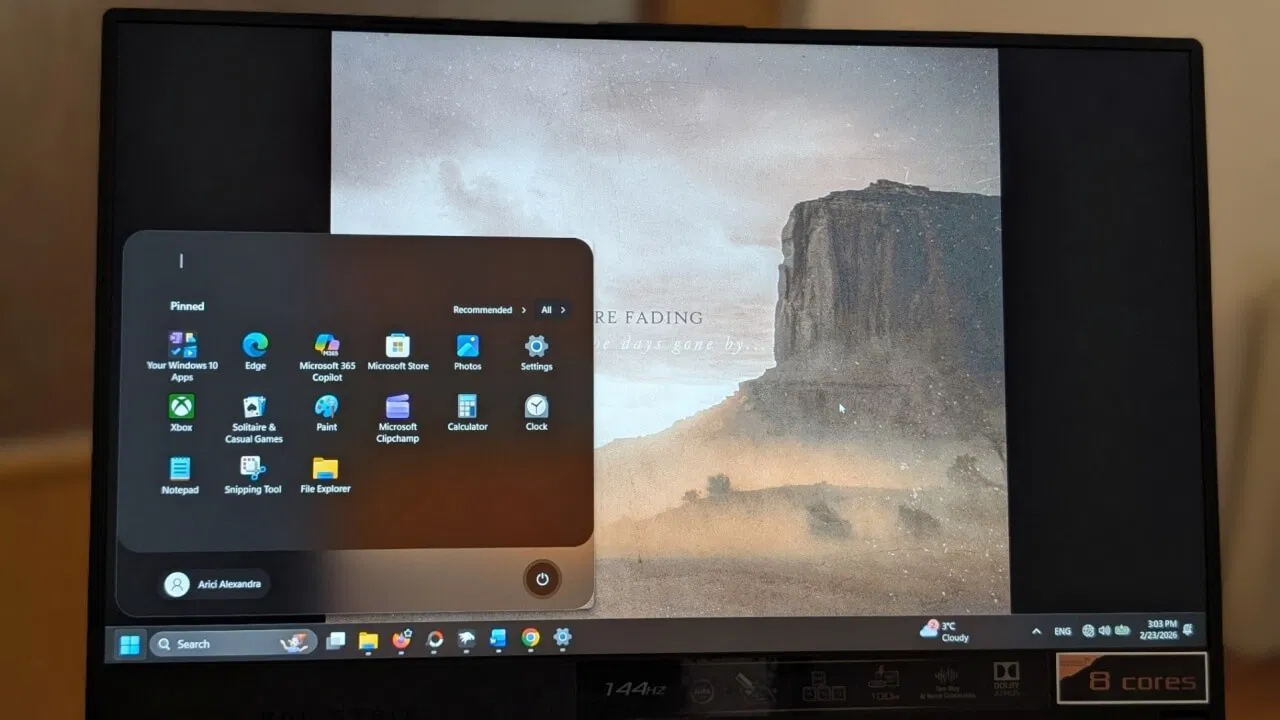
Par défaut, le menu Démarrer actuel de Windows 11 comporte un Recommandations section qui prend pas mal de place. Heureusement, vous pouvez facilement supprimer cela de la vue à l’aide des paramètres intégrés. En même temps, vous pouvez également vous débarrasser du Tous section, qui vous donne accès à une liste de toutes vos applications installées sur votre appareil Windows. Cela nettoiera considérablement votre menu Démarrer, même si cela ne réduira pas sa taille en soi.
Ce que vous pouvez faire pour le faire paraître plus petit, c’est d’aller sur Personnalisation → Démarreret désactivez l’option permettant de Afficher l’appareil mobile dans Démarrer. Cela supprime le panneau de droite contenant les informations concernant votre téléphone (que vous avez précédemment connecté via PhoneLink).
Personnaliser la taille du menu Démarrer avec un outil tiers
Si les options intégrées ne vous suffisent pas et que vous souhaitez réduire encore davantage le menu Démarrer, vous pouvez utiliser un outil tiers. Pour ce guide, j’utiliserai Faucon-ventqui est un programme open source qui vous permet d’installer des mods pour personnaliser divers aspects de Windows.
Note: gardez à l’esprit que les mods malveillants peuvent et pourraient endommager votre ordinateur ou violer votre vie privée. Cela dit, nous vous recommandons de sauvegarder vos données ou de créer un point de restauration avant de continuer à utiliser cet outil, juste pour être sûr.
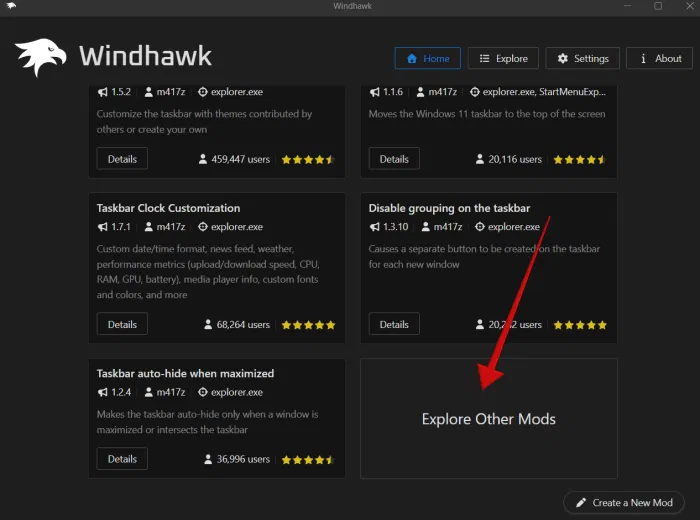
La page principale affiche certains des mods les plus populaires. Cliquez sur le Explorez d’autres modules option dans la rangée du bas.
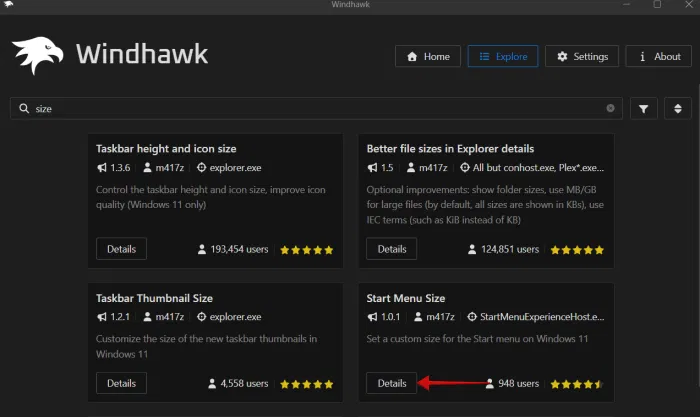
Utilisez la barre de recherche en haut pour rechercher le Taille du menu Démarrer mod. Appuyez sur le Détails bouton pour ouvrir sa page dédiée.
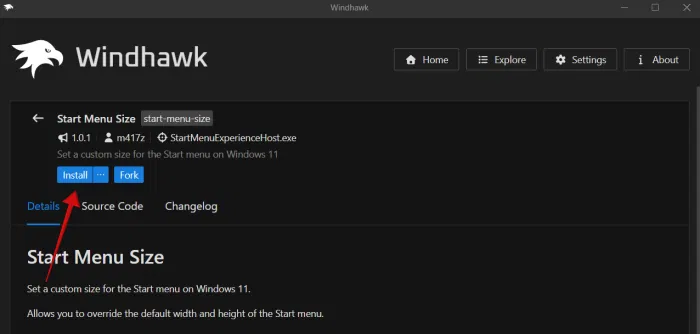
Après avoir lu la description, continuez et appuyez sur le bouton Installer bouton.
Vérifiez les détails du développeur qui apparaissent dans la fenêtre contextuelle. Windhawk vous recommande d’installer les mods uniquement auprès de développeurs en qui vous avez confiance, alors prenez quelques minutes pour consulter le site Web du développeur et ses réseaux sociaux.
Une fois le mod installé, passez au Paramètres languette. Ici, vous pouvez ajuster le Largeur et Hauteur aspects de votre menu Démarrer. Le menu actuel a une largeur de 834, tandis que la hauteur occupe presque toute la longueur de l’écran. Le menu classique était en 642 x 726. Si vous le souhaitez, vous pouvez essayer cette configuration, ou descendre encore plus bas. Assurez-vous de cliquer sur le Enregistrer les paramètres une fois que vous avez modifié les variables.
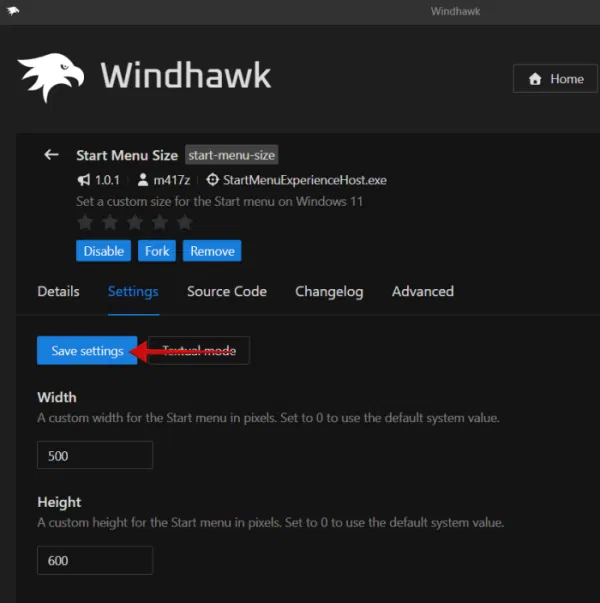
Par exemple, voici à quoi cela ressemble avec des mesures de 500 x 600.
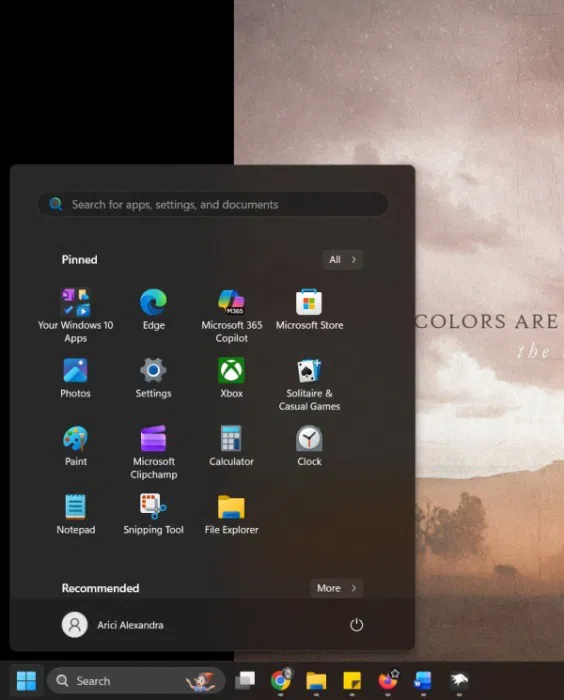
Alternativement, vous pouvez devenir plus mince et un peu plus grand avec 300 x 700.
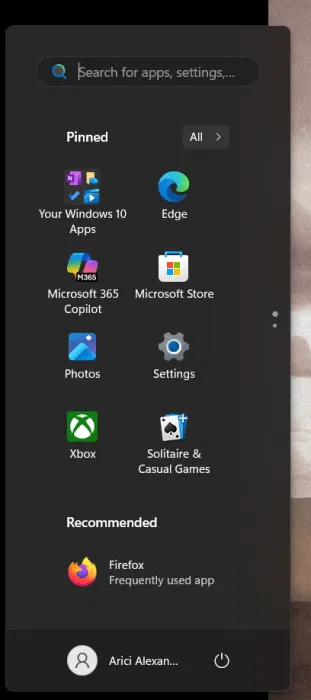
Continuez à jouer avec les variables jusqu’à ce que vous trouviez quelque chose qui ressemble à votre goût. N’oubliez pas que vous pouvez utiliser les options intégrées en tandem avec le mode Windhawk. Ainsi, si vous avez choisi de ne pas afficher certaines informations via les paramètres, elles n’apparaîtront pas lors de l’utilisation de Windhawk.
Utiliser un thème personnalisé pour redimensionner le menu Démarrer
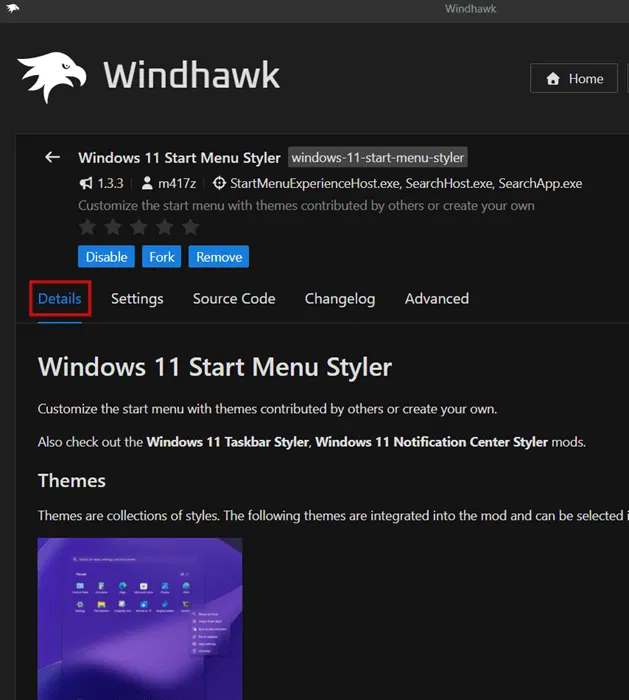
Vous pouvez également réduire la taille de votre menu Démarrer en utilisant un thème. Vous devrez ajouter un mod secondaire pour cela. Ça s’appelle Styler du menu Démarrer de Windows 11.
Une fois installé, vérifiez le Détails pour afficher les thèmes disponibles.
Ensuite, passez à Paramètres et dans le Thème section, faites votre sélection dans le menu déroulant.
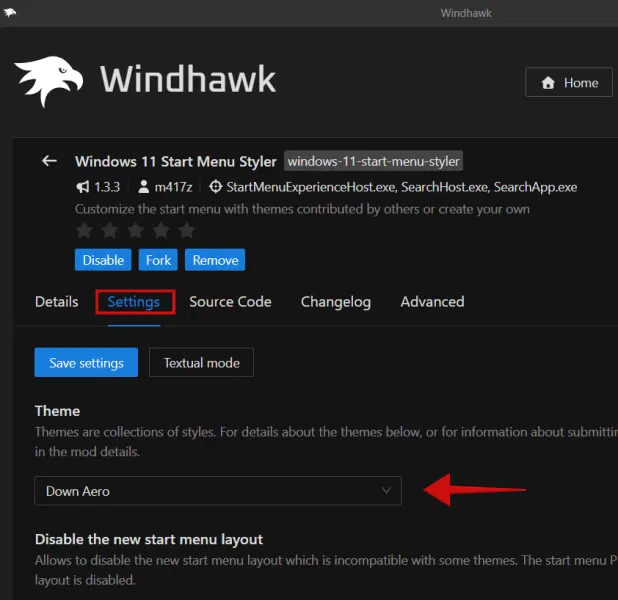
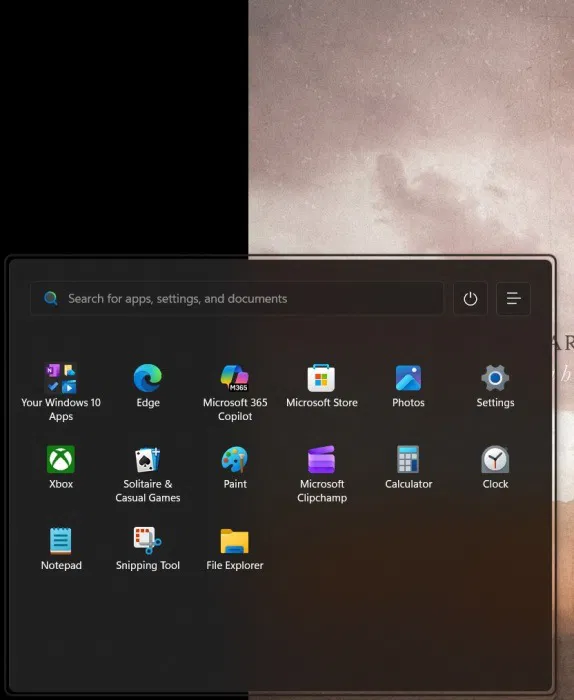
Vous pouvez opter pour des thèmes comme UniMenu, DownAero ou RosePine, qui réduisent automatiquement le menu Démarrer.
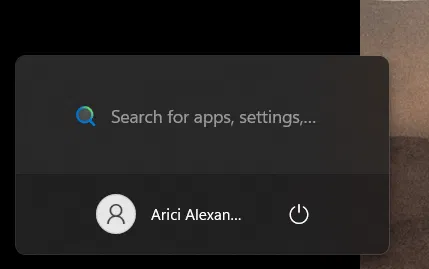
Si vous souhaitez un minimalisme total, vous pouvez transformer le menu Démarrer en une simple barre de recherche avec le Recherche uniquement thème.
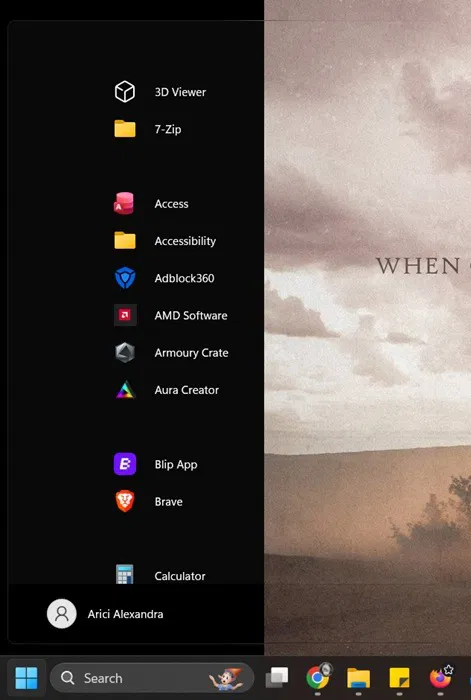
Ou si vous êtes nostalgique de l’esthétique de Windows 10, vous pouvez les ramener avec un thème comme Windows11_Metro10Minimal.
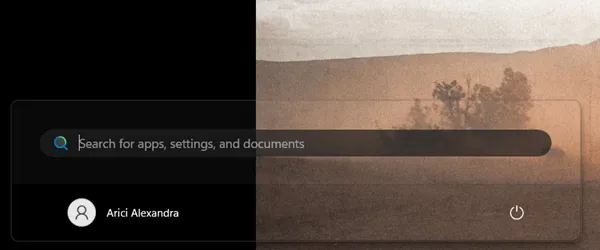
Désormais, le mod Styler du menu Démarrer de Windows 11 offre des options avancées supplémentaires pour la personnalisation. Par exemple, il vous permet de faire des choses comme supprimer la barre de recherche, le bouton de profil utilisateur ou déplacer/supprimer le bouton d’alimentation. Voici mon menu Démarrer utilisant un thème dont j’ai supprimé la barre de recherche.
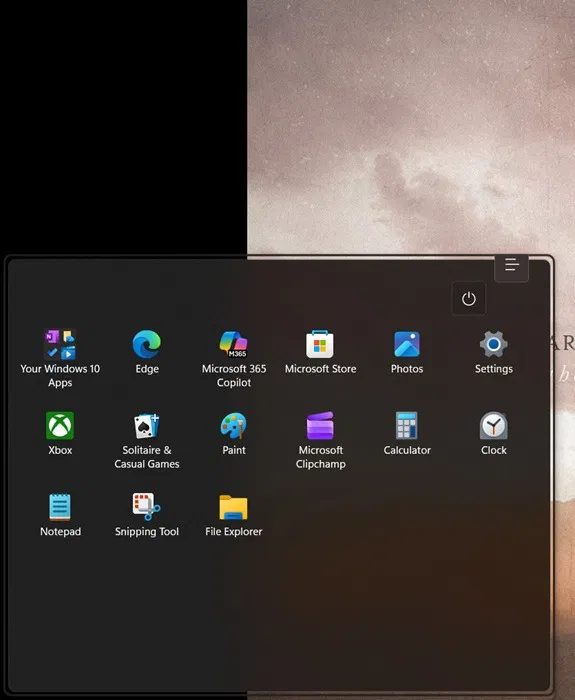
De plus, vous pouvez modifier la couleur du menu Démarrer ou même ajouter certains effets, comme le rendre transparent, comme vous pouvez le voir ci-dessous.
Le mod fonctionne en ciblant différents éléments du menu Démarrer puis en modifiant leurs styles. Vous pouvez même modifier davantage la largeur/hauteur de ces thèmes. Essayez d’ajouter cette combinaison dans le Styles de contrôle section.
Target: StartDocked.StartSizingFrame
Styles: MinWidth=600
MaxWidth=600
MinHeight=400
MaxHeight=400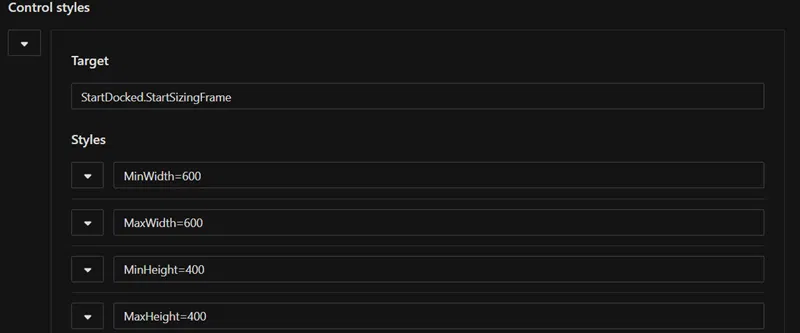
Comment restaurer le menu Démarrer d’origine
Si vous souhaitez revenir au menu Démarrer d’origine de Microsoft, Windhawk vous facilite la tâche. Cliquez Maison pour revenir à l’écran principal.
En haut, recherchez les mods que vous avez installés. Pour désactiver un mod, désactivez la bascule sur sa carte spécifique. Votre menu Démarrer redeviendra comme avant.
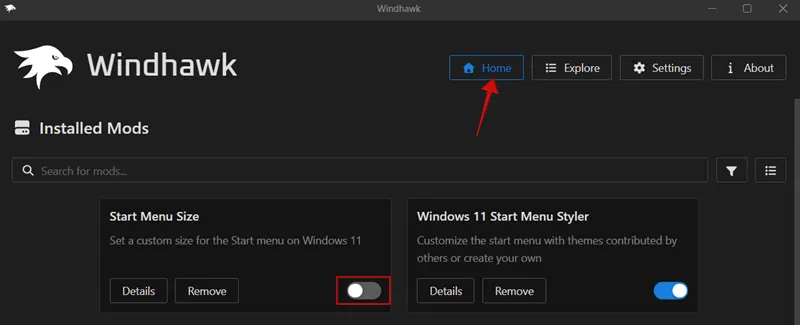
Windhawk enregistrera votre dernière configuration, donc si vous décidez de récupérer la version personnalisée de votre menu Démarrer, tout ce que vous avez à faire est de réactiver le mod.
Si vous avez personnalisé le menu Démarrer via Paramètres, revenez à Personnalisation et réactivez les options que vous avez désactivées.
Maintenant que vous savez comment donner à votre menu Démarrer l’apparence que vous souhaitez, assurez-vous également que vous êtes prêt au cas où la recherche dans le menu Démarrer cesserait de fonctionner.
Faucon-vent
Prix : Gratuit
Télécharger