Nvidia Ansel est sans doute le meilleur outil de capture d’écran du jeu, mais comment l’utilisez-vous et comment fonctionne-t-il ? Ici, nous vous expliquons toutes les informations que vous devez connaître sur Nvidia Ansel et comment l’utiliser au mieux pour capturer vos expériences de jeu.
Qu’est-ce que Nvidia Ansel et fonctionnera-t-il sur mon système ?
Nvidia Ansel est une fonctionnalité logicielle propriétaire de Nvidia qui permet à ses utilisateurs de prendre de meilleures captures d’écran, que ce soit en amplifiant massivement la résolution, en prenant des panoramas à 360 degrés dans le jeu ou en obtenant des commandes de caméra gratuites dans des jeux qui autrement ne les auraient pas.
Comme il s’agit d’une fonctionnalité propriétaire de Nvidia, elle ne fonctionnera pas sur les cartes graphiques AMD ou Intel. Tant que vous disposez d’une carte graphique Nvidia moderne avec des pilotes Nvidia mis à jour, vous ne devriez pas avoir de problème pour utiliser cette fonctionnalité dans les jeux pris en charge.
Vous ne savez pas si vous possédez une carte Nvidia ou non ? Cliquez ici pour vérifier quelle carte graphique vous utilisez sous Windows 10.
Note: Dans les pilotes et la documentation officiels de Nvidia, Ansel est désormais appelé « Mode Photo », mais le guide ci-dessous fonctionne toujours de manière identique dans l’application Nvidia. Pour savoir si votre jeu prend en charge le mode photo de Nvidia, cliquez sur « Mode photo » dans le menu déroulant de cette page.
Les jeux sans prise en charge du mode photo de Nvidia peuvent toujours avoir leur propre mode photo – dans ce cas, vous avez toujours accès aux captures d’écran de base et aux filtres FreeStyle, et les captures d’écran seront également possibles sur les GPU AMD/Intel.
Nvidia Ansel fonctionnera-t-il dans mes jeux ?
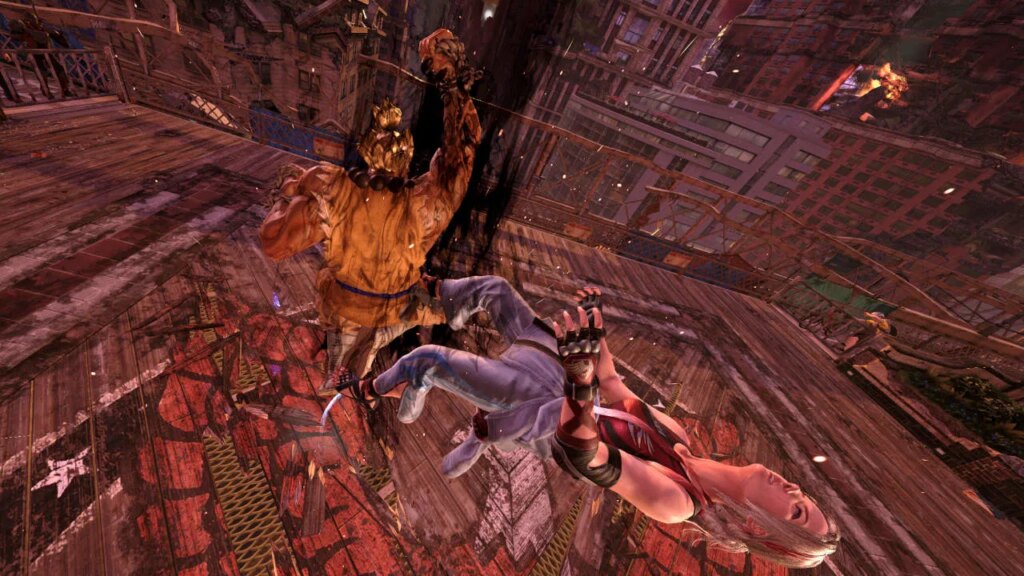
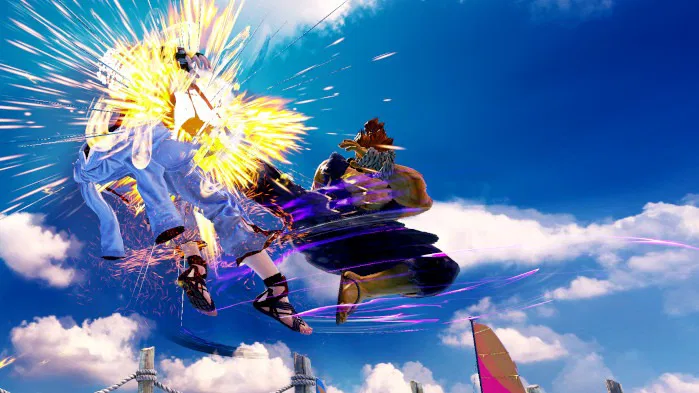
Nvidia prend en charge la prise de captures d’écran dans le jeu pour à peu près tous les jeux auxquels vous jouez, qu’ils prennent spécifiquement en charge Ansel. Si le jeu de votre choix prend en charge Ansel, l’application des filtres de jeu de Nvidia et des fonctionnalités de capture d’écran standard devrait toujours être disponible. Ce que votre jeu ne prend peut-être pas en charge, ce sont des fonctionnalités telles que le mouvement libre de la caméra, mais dans le cas de Tekken 7 et The Witcher 3, aucune fonctionnalité n’est absente.
Pour vérifier si le jeu de votre choix prend en charge Ansel, rendez-vous sur la page Jeux pris en charge par Nvidia, puis cliquez sur « Paramètres de jeu optimaux » en haut à droite pour afficher une liste déroulante. Sélectionnez « Ansel » dans cette liste déroulante.
Comment utiliser Nvidia Ansel dans les jeux pris en charge
Heureusement, utiliser Nvidia Ansel est assez simple. Tout d’abord, utilisez Alt + Z pour ouvrir votre superposition GeForce Experience (si vous ne l’avez pas installée, téléchargez-la ici) pendant le jeu.
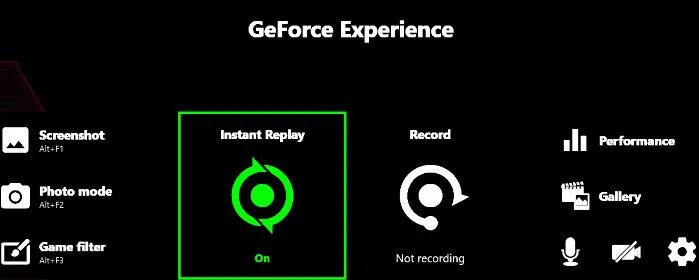
Ensuite, cliquez sur « Mode photo » à gauche. Alternativement, vous pouvez activer et désactiver Ansel à tout moment en appuyant simplement sur Alt + F2 pendant le jeu.
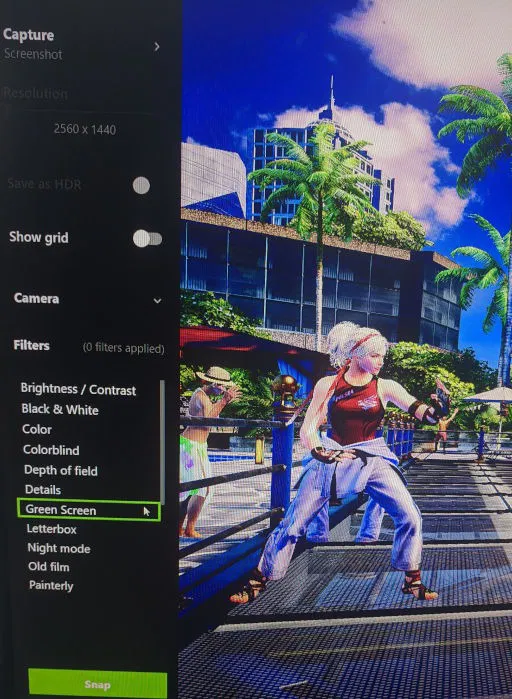
Une fois que vous avez activé votre barre latérale Nvidia Ansel, une variété d’options vous seront présentées. Pour votre commodité, nous les avons répertoriés ci-dessous ainsi que ce qu’ils font en texte brut.
Options de capture
- Capture d’écran – Votre capture d’écran de base. Cela fonctionnera même dans les jeux non pris en charge par Ansel.
- Photo super résolution – Vous permet de prendre votre capture d’écran et de la capturer à une très haute résolution, plusieurs fois supérieure à votre résolution native. Idéal pour capturer des images que vous avez l’intention d’utiliser pour des fonds d’écran ou des impressions et affiches réelles.
- 360 Photo Sphere – Vous permet de prendre une photo panoramique à 360 degrés.
Options de la caméra
En plus des options de caméra affichées dans la superposition, vous pouvez prendre le contrôle de la caméra gratuite dans les titres pris en charge en utilisant soit votre manette de jeu, soit votre souris et votre clavier dans la fenêtre principale, avec une combinaison de touches/sticks de mouvement et de mouvements de souris/stick droit.
- Champ de vision – Le champ de vision de la capture d’écran, ajusté par un curseur et mesuré en degrés.
- Rouler – Vous permet d’incliner dynamiquement l’image, ajustée par un curseur et mesurée en degrés.
Filtres
La plupart des filtres sont assez explicites, mais quelques-uns méritent d’être notés. Des filtres comme Depth of Field ou Remove HUD (bêta) peuvent ne pas fonctionner correctement dans tous les jeux pris en charge par Ansel, en particulier ceux qui n’offrent pas de fonctionnalités telles que le contrôle gratuit de la caméra. Lors de nos propres tests avec Doom : Eternal, par exemple, la profondeur de champ ne fonctionne pas car elle nécessite que le moteur de jeu autorise l’accès à des données de profondeur qu’Eternal ne fournit pas.
Mots d’adieu
Nous espérons que cet article vous a donné un bon point de départ pour vous lancer dans Nvidia Ansel. Il y a de fortes chances que vous ayez cette fonctionnalité sous votre nez depuis un certain temps maintenant et que vous ne l’ayez tout simplement pas encore utilisée, nous espérons donc que la porter à votre attention s’avérera utile. Savez-vous que vous pouvez également utiliser Nvidia Share pour diffuser vos jeux ?