Dans Linux, les groupes d’utilisateurs jouent un rôle crucial dans la gestion du contrôle d’accès et des autorisations pour les ressources système. Comprendre quels utilisateurs appartiennent à des groupes spécifiques peuvent être essentiels pour les administrateurs et les superutilisateurs, car il leur permet de suivre les privilèges, de configurer les contrôles d’accès et de résoudre les problèmes de sécurité. Heureusement, Linux fournit plusieurs commandes et outils qui facilitent la vérification des groupes d’utilisateurs. Dans ce guide, nous explorerons les différentes façons de vérifier les groupes d’utilisateurs dans Linux.
Comprendre les groupes Linux et les autorisations utilisateur
Dans Linux, les groupes d’utilisateurs facilitent la gestion des autorisations des utilisateurs. Au lieu d’accorder l’accès à chaque utilisateur un par un, les administrateurs peuvent attribuer des autorisations à un groupe, et chaque membre du groupe hérite automatiquement de ces règles. Cela gagne du temps et garantit une gestion cohérente de l’autorisation, en particulier lorsque vous traitez plusieurs utilisateurs qui ont besoin d’un accès similaire.
Lorsque vous créez un nouvel utilisateur, Linux configure automatiquement un groupe principal avec le même nom que cet utilisateur. Parallèlement à cela, les utilisateurs peuvent également rejoindre des groupes secondaires pour obtenir un accès supplémentaire si nécessaire. Cela permet aux administrateurs de contrôler qui peut accéder à des fichiers, des répertoires ou des ressources système spécifiques.
Vérifiez les groupes d’utilisateurs avec la commande des groupes
Le groups La commande fait partie du package GNU Coreutils et est préinstallé. Vous pouvez l’utiliser pour vérifier les groupes auxquels un utilisateur appartient. La syntaxe de base pour la commande Groupes:
groups (username)Si vous fournissez un nom d’utilisateur, il montre tous les groupes auxquels l’utilisateur spécifié appartient. Cependant, si vous omettez le nom d’utilisateur, il montre les groupes de l’utilisateur actuellement connecté.
Par exemple, pour vérifier les groupes de l’utilisateur actuel, exécutez le groups commande.
groupsPour vérifier les groupes d’un utilisateur nommé linuxuser:
groups linuxuserVous pouvez voir que l’utilisateur est dans le groupe principal linuxuser et plusieurs groupes secondaires.

Trouver les détails du groupe avec la commande ID
Un autre moyen simple de vérifier quels groupes appartient à un utilisateur est en utilisant le id commande. Cette commande affiche les informations d’identité d’un utilisateur, telles que l’ID utilisateur (UID), le groupe ID (GID) et les groupes dont ils font partie. Vous pouvez utiliser cette commande avec le -G Option pour obtenir les ID de groupe numériques.
id -G linuxuser
Pour afficher les détails du groupe dans un format lisible par l’homme, utilisez le -G option avec le -n option.
id -Gn linuxuserCette fois, le id Commande imprime les noms des groupes au lieu des ID numériques.

Si vous omettez le nom d’utilisateur, le id La commande affiche l’UID, le GID et les groupes de l’utilisateur actuel.
id
Afficher les groupes d’utilisateurs à l’aide du fichier / groupe / groupe
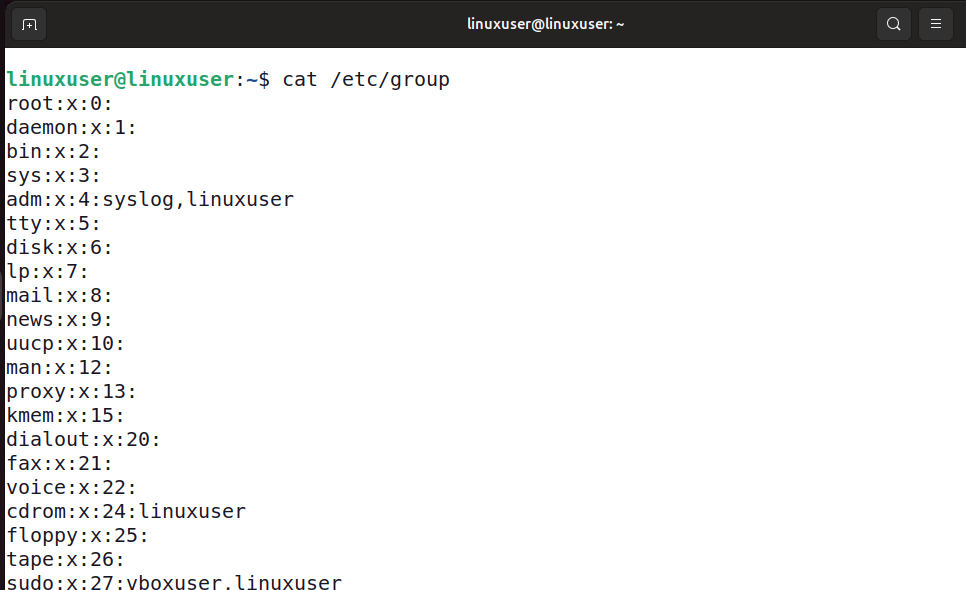
Vous pouvez également vérifier les groupes auxquels un utilisateur appartient en examinant le fichier «/ etc / groupe». Ce fichier conserve un enregistrement de tous les groupes sur votre système, y compris les utilisateurs qui en font partie. Vous pouvez ouvrir ou rechercher ce fichier pour voir à la fois le groupe principal et tous les groupes secondaires affectés à un utilisateur. Chaque ligne du fichier «/ etc / groupe» représente un groupe et suit ce format:
group_name:password:group_id:user_listOù group_name représente le nom du groupe, mot de passe est généralement laissé vide ou marqué de x, group_id (GID) est un ID numérique affecté au groupe, et user_list est une liste d’utilisateurs séparés par des virgules qui appartiennent à ce groupe. Vous pouvez afficher le contenu de ce fichier en utilisant des commandes Linux communes comme CAT.
cat /etc/groupDe là, vous pouvez rechercher manuellement votre nom d’utilisateur. Si le nom d’utilisateur apparaît dans «User_List», cela signifie que c’est l’un de vos groupes secondaires. Si le «Group_name» correspond à votre nom d’utilisateur, c’est votre groupe principal.
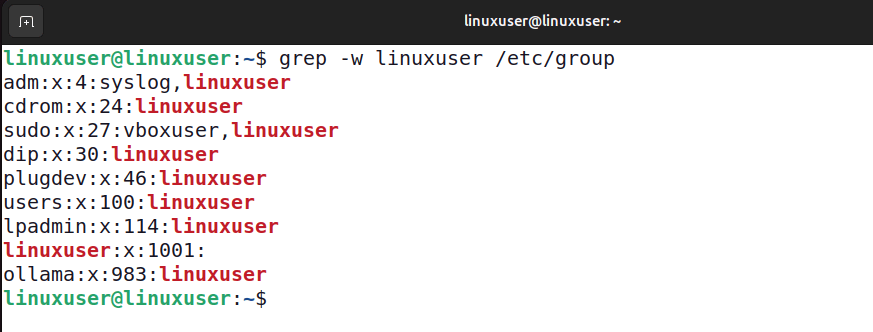
Cependant, cette méthode n’est pas recommandée car le fichier peut être assez important, ce qui rend difficile la recherche manuellement. Il est préférable d’utiliser la commande grep pour rechercher des modèles de texte dans le fichier «/ etc / groupe» à la place. Par exemple, la commande suivante vérifie les groupes d’utilisateurs pour Linuxuser dans le fichier «/ etc / groupe».
grep -w linuxuser /etc/groupIci, nous utilisons le -w Option pour s’assurer que seules les correspondances exactes pour le nom d’utilisateur sont affichées.
Vérifiez les groupes d’utilisateurs à l’aide de la commande GETENT
Une autre option utile est la getent commande. Contrairement à la simple visualisation du fichier «/ etc / groupe», getent Récupère des informations à partir de bases de données système importantes telles que «/ etc / passwd», «/ etc / hôtes» et «/ etc / groupe». Cela le rend plus fiable, en particulier sur les systèmes qui utilisent une authentification basée sur le réseau comme LDAP ou NIS. Avec getentvous pouvez facilement répertorier tous les groupes disponibles sur le système ou les résultats de filtre pour vérifier les groupes pour un utilisateur spécifique.
getent group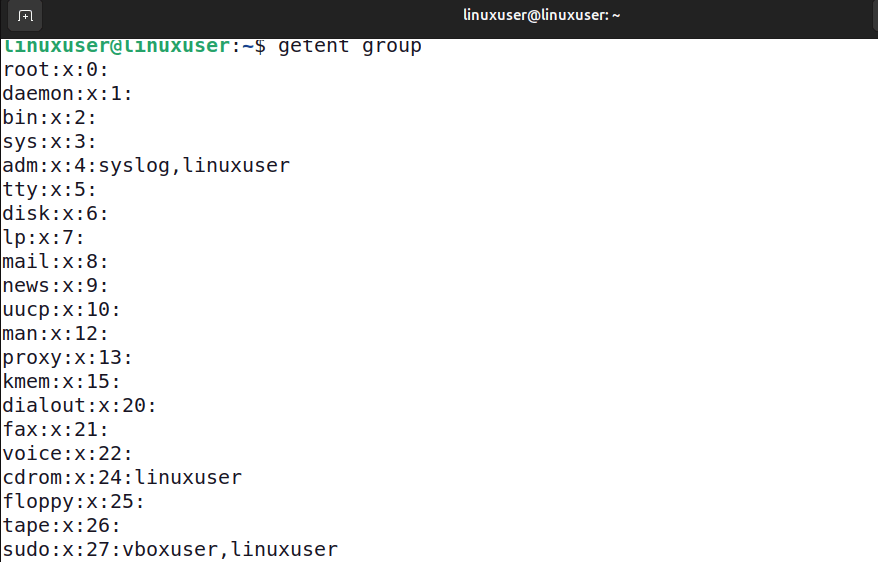
Cependant, la recherche manuelle dans la sortie peut prendre du temps. Il est préférable de le combiner avec le grep commande pour gagner du temps et être plus efficace.
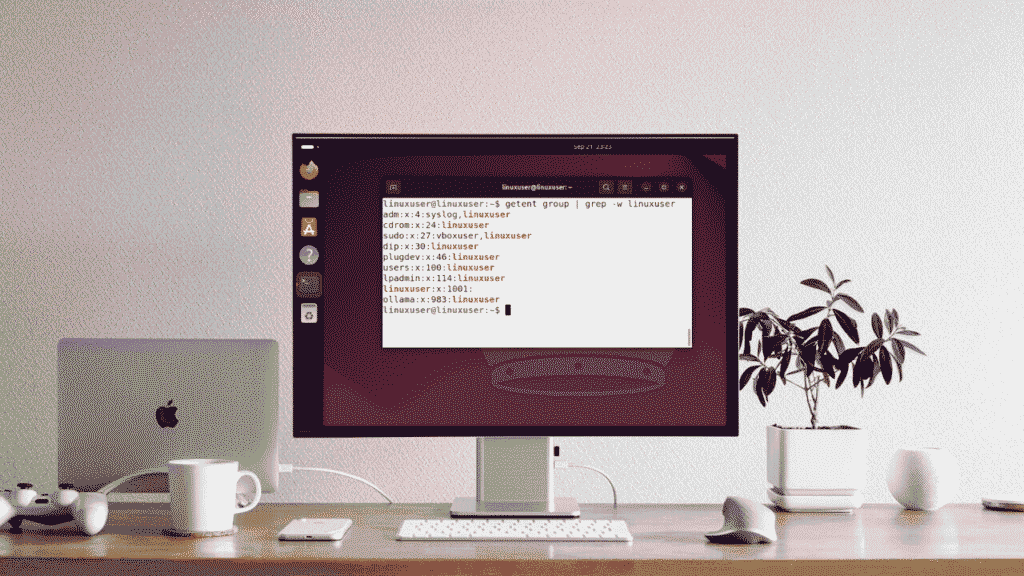
getent group | grep -w linuxuser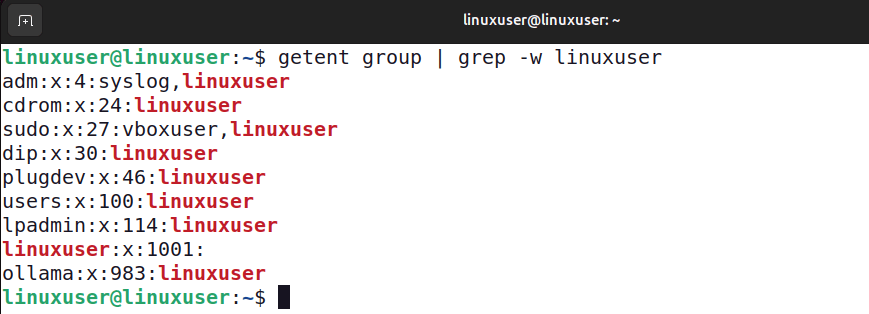
Emballage
Avec des commandes comme groups, idou vérifiant le fichier «/ etc / groupe», vous pouvez rapidement voir quels groupes appartiennent à un utilisateur. Une fois que vous comprenez les abonnements de groupe, vous pouvez passer à la gestion des groupes et en ajoutant des utilisateurs si nécessaire. Cela facilite la gestion des problèmes d’accès, de dépannage et de maintenir un flux de travail fluide.