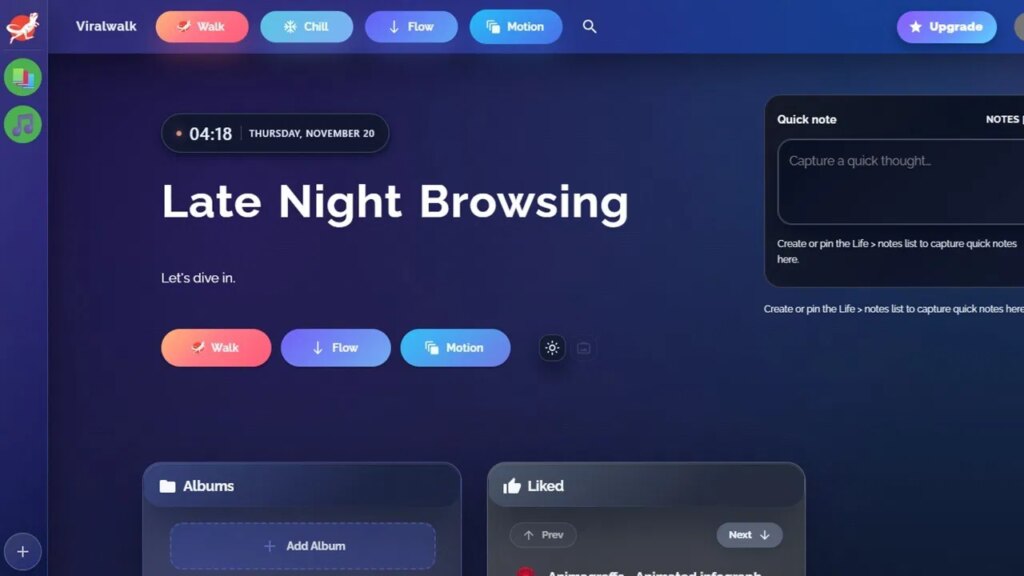
Imaginez-vous en train de vous promener sur Internet comme si vous marchiez avec désinvolture. Explorez des sites aléatoires, trouvez de nouveaux favoris et laissez libre cours à votre curiosité. Tout ce que vous avez à faire est de faire une Viralwalk et d’explorer Internet d’une nouvelle manière amusante.
Qu’est-ce que Viralwalk
Saviez-vous qu’il existe plus de 1,5 milliard de sites Web, même si seulement 200 millions environ sont considérés comme actifs ? Peu importe vos recherches sur Google ou d’autres moteurs de recherche, vous ne trouverez jamais tous les joyaux cachés.
Viralwalk a un seul objectif : vous aider à explorer Internet. Vous voyagez au hasard d’un site à l’autre. Pour la plupart des modes de déplacement, tout est complètement aléatoire. Vous pouvez visiter un site sur les chouettes en voie de disparition, puis accéder à une plateforme de codage d’IA.
Il existe des collections organisées à explorer, ainsi que des moyens de personnaliser ce que vous voyez. De nouveaux sites sont ajoutés constamment, y compris du contenu viral et tendance.
Veuillez noter que cela n’affichera pas les sites du dark web.
Voyagez avec cinq promenades différentes
Ce que j’aime, c’est que vous avez cinq types de « promenades » à faire. Vous pouvez en utiliser quatre dans la version gratuite, ce que j’ai trouvé plus que suffisant.
Les promenades comprennent :
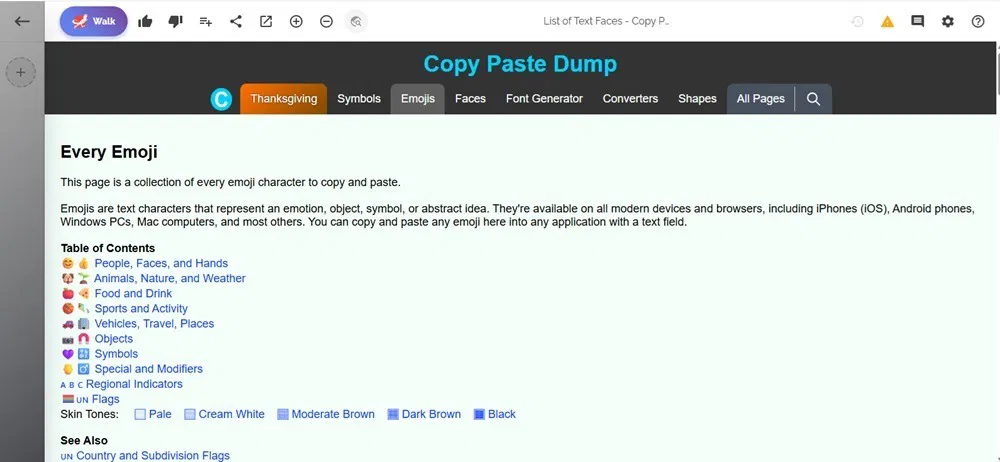
- Marcher – C’est le mode par défaut. Chaque fois que vous appuyez sur Marchervous obtenez un nouveau site. Il s’ouvre dans Viralwalk pour que vous puissiez l’explorer. Vous pouvez interagir avec le site aussi longtemps que vous le souhaitez avant de passer à un autre. Aimer et ne pas aimer les sites permet de personnaliser vos résultats.
- Froideur – Affiche simplement des arrière-plans aléatoires par rapport aux sites. Il est utilisé pour vous aider à vous détendre après une journée d’exploration. Appuyez sur les boutons pouce haut/bas pour mieux personnaliser ce que vous voyez ensuite.
- Couler – Vous ne souhaitez pas que les sites s’ouvrent complètement ? Faites simplement défiler pour marcher en mode Flow. Dans ce mode, vous devez cliquer Site ouvert pour aller sur le site. Cela l’ouvre dans Viralwalk ou dans votre navigateur actuel (varie en fonction du site).
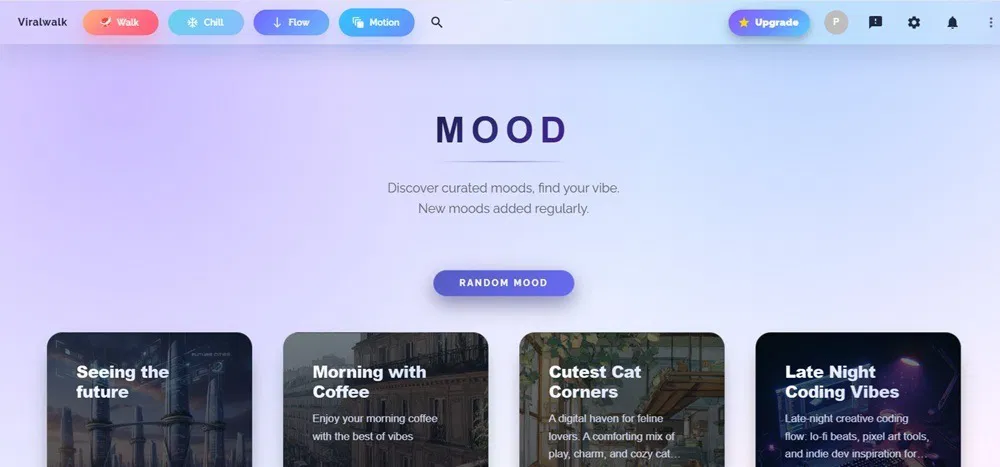
- Humeur – Pour une raison quelconque, Mood est masqué dans le menu à trois points en haut à droite après votre connexion. Sinon, il se trouve sur la page d’accueil lorsque vous êtes déconnecté. Il s’agit de groupes de sites organisés en fonction de l’ambiance que vous sélectionnez. Cliquez Aléatoire pour afficher des humeurs aléatoires.
- Mouvement (premium uniquement) – Les sites apparaissent sous forme de cartes. Vous verrez quatre cartes ou plus à la fois. Vous obtiendrez même des listes de lecture de musique YouTube ou Spotify aléatoires (vous n’avez pas besoin d’un compte Spotify) à ajouter comme bruit de fond pendant que vous marchez. J’ai essayé ce mode lors d’un essai gratuit et c’est vraiment amusant. Mais j’aime toujours voir un seul site à la fois. C’était moins écrasant.
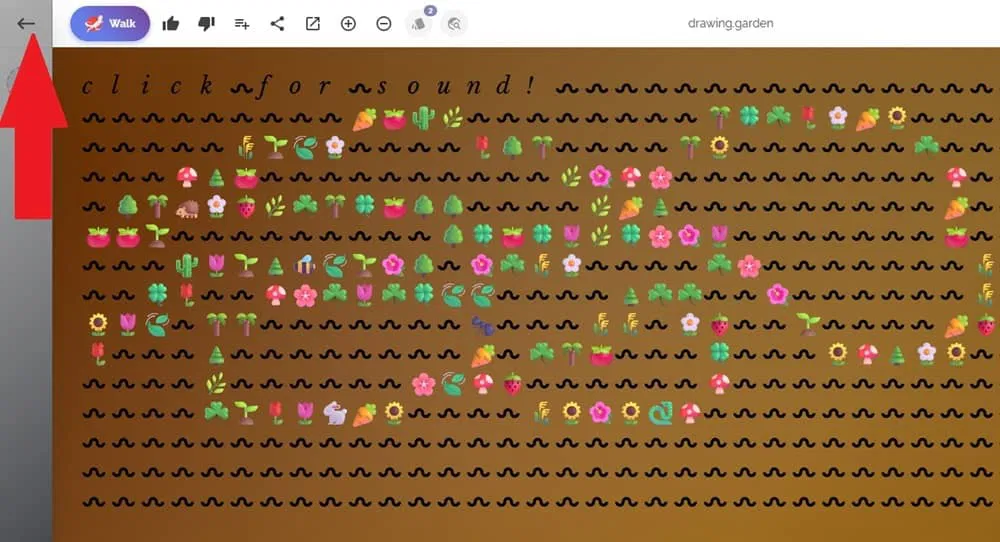
Chaque fois que vous avez fini de marcher dans n’importe quel mode, appuyez soit sur la flèche de retour en haut à gauche (sur le site Viralwalk, pas sur le bouton de retour de votre navigateur), soit appuyez sur le bouton Marche virale pour revenir à la page d’accueil en mode Humeur.
Personnalisez les résultats pour voir davantage de ce que vous aimez
Viralwalk devient extrêmement aléatoire. C’est à la fois un plus et un négatif. Mais le site propose plusieurs façons de personnaliser l’expérience. Ce n’est pas parfait, mais après une semaine ou deux, j’ai remarqué que je recevais beaucoup plus de sites qui m’intéressaient. Vous devez créer un compte gratuit pour personnaliser les résultats.
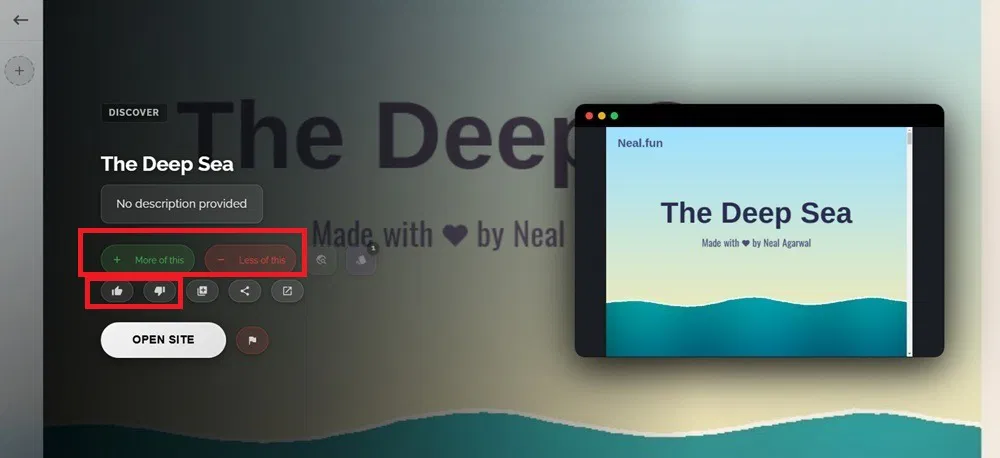
Chaque fois qu’un site suggéré apparaît, utilisez les boutons pouce vers le haut/bas (c’est-à-dire j’aime ou je n’aime pas) et/ou le Plus de ça / Moins de ça (selon le mode, il peut s’agir simplement des boutons + et –). Cela en dit plus à la plateforme sur vos intérêts.
Tout votre Goûts sont répertoriés sur votre tableau de bord lorsque vous vous connectez.
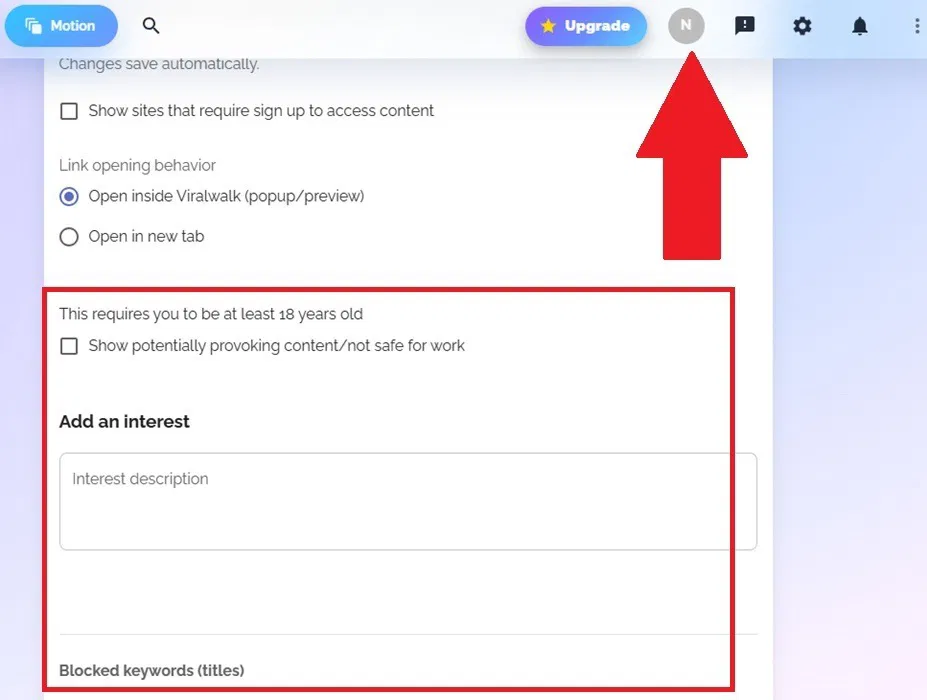
Pour personnaliser davantage vos préférences, ouvrez votre tableau de bord et cliquez sur l’icône de votre profil en haut à droite. Vous disposez de trois autres façons de personnaliser les choses :
- Activez les options NSFW (non sûr pour le travail). Ceci est désactivé par défaut.
- Ajouter un intérêt – Ajoutez des intérêts pour obtenir plus de contenu dans ces domaines.
- Mots-clés bloqués (premium uniquement) – Vous détestez certains types de contenu ? Utilisez des mots-clés pour empêcher ces sites d’apparaître.
Collectez et organisez des signets pendant que vous marchez
Ce que je préfère, c’est de collectionner des signets pendant que vous marchez. Chaque site vous permet de créer un signet dans Viralwalk. Il ne vous reste plus qu’à créer un album. Je vous suggère de créer des albums thématiques pour vous aider à retrouver vos sites préférés plus tard.
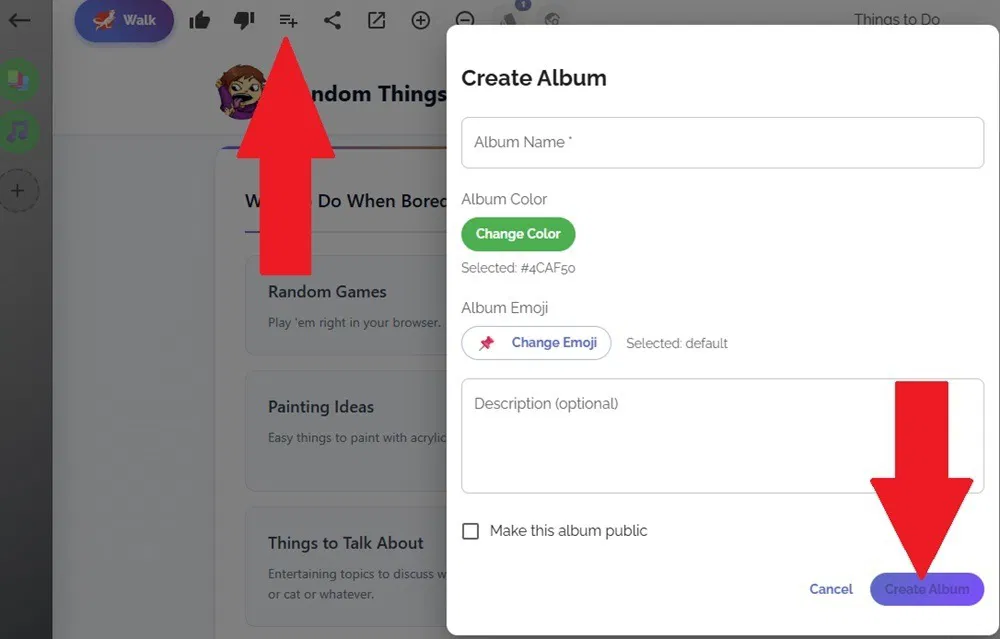
Chaque fois qu’un site que vous aimez se charge, cliquez sur le bouton Ajouter à l’album bouton (trois lignes avec un signe +). Choisissez un album existant ou cliquez sur Ajouter un nouvel album pour ajouter un nouvel album. Je n’ai pas encore réussi à faire fonctionner l’option de couleur. Cependant, vous pourrez facilement le modifier plus tard. Ajoutez tous les détails et appuyez sur Créer un album.
Tous les albums sont privés par défaut. Vérifiez le Rendre cet album public boîte pour le rendre public.
La création d’un album n’enregistre pas le lien lui-même. Cliquez plutôt sur le Ajouter à l’album à nouveau, choisissez votre album et choisissez une liste dans laquelle stocker votre lien. La liste par défaut est Première listemais vous pouvez renommer et/ou supprimer celle-ci et ajouter d’autres listes pour mieux organiser vos albums et signets.
Cliquez sur la liste à laquelle vous souhaitez ajouter le lien et il est automatiquement ajouté.
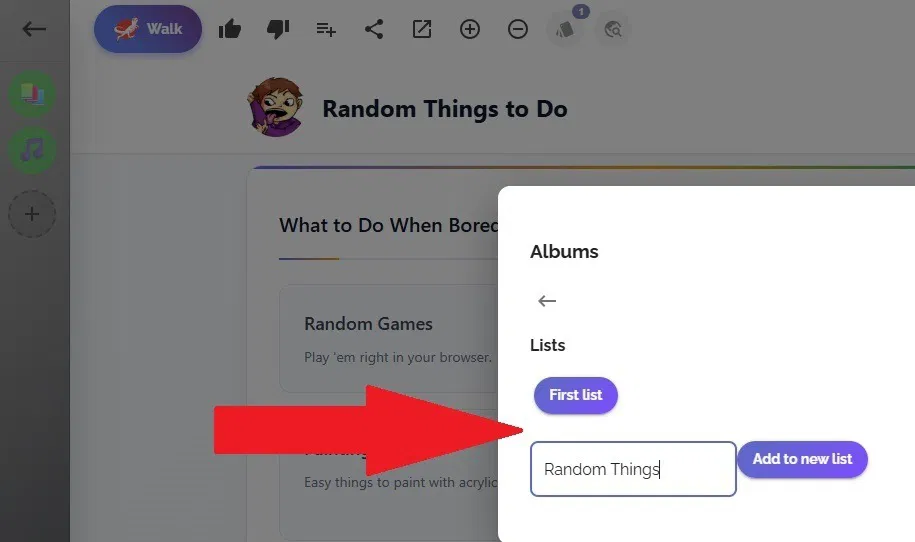
Tous vos albums et listes sont disponibles depuis votre tableau de bord lorsque vous êtes connecté.
Si vous souhaitez personnaliser davantage un album ou une liste, ouvrez l’album depuis votre tableau de bord. Juste sous le nom de l’album, vous disposez de plusieurs options, telles que l’ajout de nouvelles listes, le déplacement de liens vers différentes listes (glisser-déposer), la sélection de plusieurs éléments à modifier, la modification de la couleur de l’album, la création d’une liste publique/privée et même l’ajout d’une image d’album personnalisée.
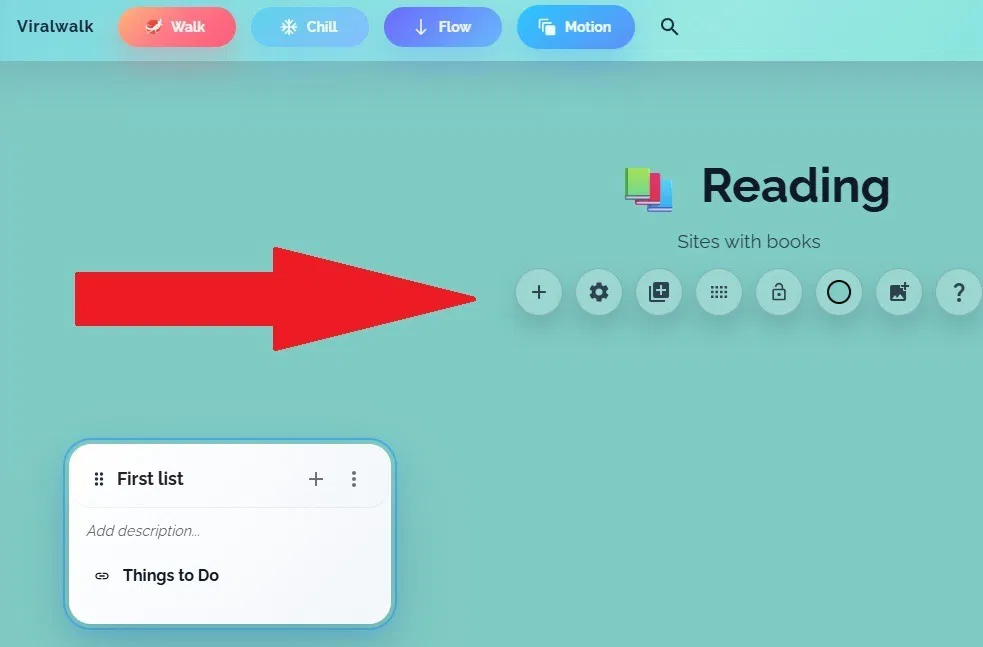
Prendre un peu de temps pour personnaliser vos albums facilite la gestion de vos favoris afin qu’ils ne deviennent pas incontrôlables.
Pour le moment, vous ne pouvez pas partager un album ou une liste entière avec des amis. Au lieu de cela, vous devez partager des sites individuellement. Cliquez sur n’importe quel site que vous avez enregistré pour le charger et cliquez sur le bouton Partager icône.
Marchez gratuitement ou passez à Premium
Les utilisateurs gratuits obtiennent cinq sites par jour sans compte. Créez un compte gratuit et obtenez 20 sites par jour. La limite permet d’éviter un défilement sans fin. Les utilisateurs Premium bénéficient de promenades illimitées par jour, d’un historique des visites du site, de thèmes et du mode Mouvement pour 8 $/mois. Personnellement, gratuit a tout ce dont j’ai besoin, même si l’historique des visites du site est utile.