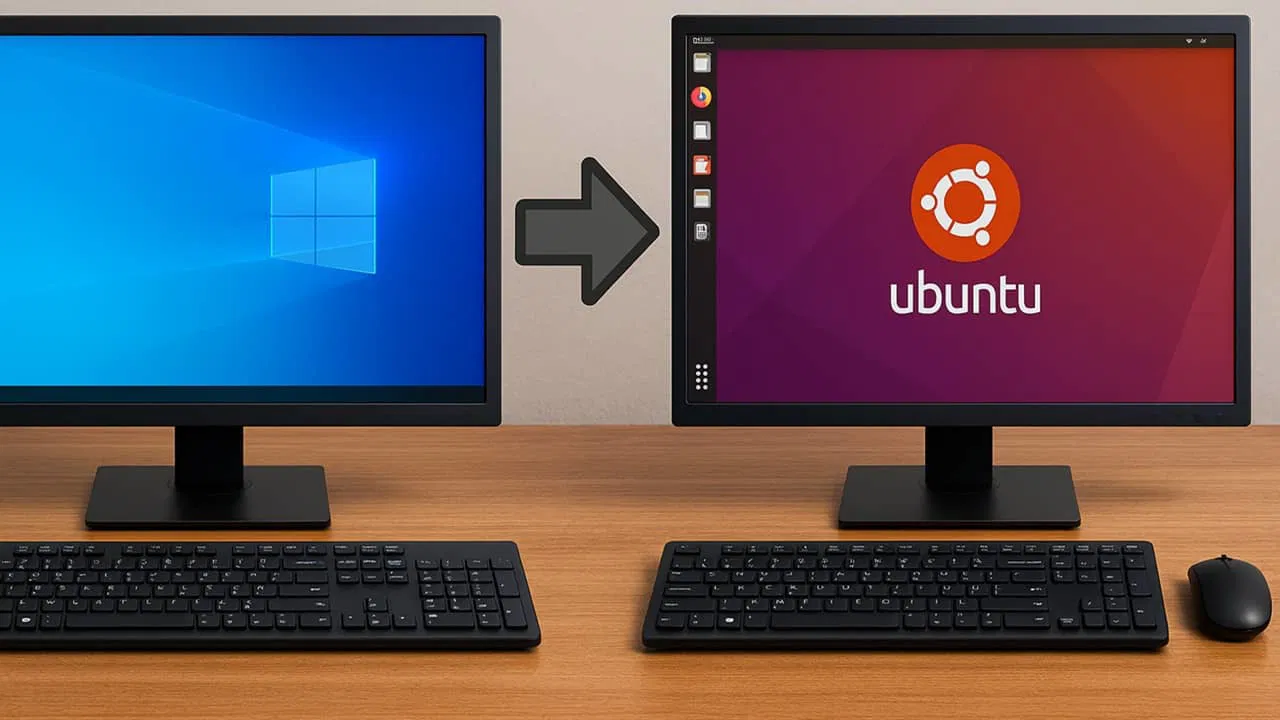
J’utilise Windows depuis Windows 95, mais j’étais frustré par les problèmes croissants. J’ai donc migré de Windows vers Linux. Tout comme moi, vous serez capable de faire à peu près tout ce que vous faites sous Linux sous Windows et probablement même plus. Voici notre guide pour vous aider à migrer vers Linux depuis Windows.
Pourquoi passer à Linux
Si vous êtes un utilisateur Windows de longue date comme moi, passer à un tout nouveau système d’exploitation est intimidant. Mais Microsoft ne cesse d’augmenter les exigences de mise à niveau vers Windows 11. Même certains utilisateurs de Windows 11 ne peuvent pas passer aux dernières versions.
Avec la fin du support de Windows 10 (sauf si vous êtes admissible à des mises à jour étendues), s’en tenir à un système obsolète représente un risque de sécurité énorme.
Pour moi, Linux offrait quelque chose que Windows n’offrait pas. Compatibilité. Peu importe que mon PC soit neuf ou vieux de huit ans, il existe une version de Linux qui me permet de faire tout ce dont j’ai besoin sans dépenser des centaines d’euros pour un nouveau PC. De plus, je recevrai toujours des mises à jour du système et de sécurité pour ma distribution Linux. Ou, je peux toujours passer à un autre si je le souhaite.
Commencez par choisir une distribution Linux
Ma crainte initiale était de savoir par où commencer. Avec des milliers de distributions Linux disponibles, cela peut être déroutant et accablant. Comme Ubuntu est l’un des plus populaires, j’ai commencé par là. Mais vous n’êtes pas obligé de suivre le mouvement. Si vous êtes confus, vous pouvez consulter DistroWatch pour en savoir plus sans avoir à essayer manuellement chaque distribution.
Avec le recul, je recommanderais d’opter pour un bureau qui ressemble davantage à Windows pour faciliter la transition. Vérifiez ces distributions Linux pour les utilisateurs Windows. Ou, si vous vous demandez comment passer de Windows à Linux en tant que débutant complet, essayez les distributions Linux parfaites pour les débutants.
Meilleures distributions Linux pour les utilisateurs Windows
Certaines distributions Linux imitent l’apparence de Windows. Non, ce n’est pas exactement la même chose, mais croyez-moi quand je dis que cela facilite la transition. Considérez les éléments suivants pour une expérience plus proche de celle de Windows :
- Linux Mint – Conçu pour fonctionner dès la sortie de la boîte, sans configuration supplémentaire. C’est simple à configurer, même si vous êtes complètement nouveau sur Linux. Cela ressemble même à Windows. Il est construit sur Ubuntu et Debian.
- Zorine – Laissez-vous personnaliser pour obtenir une expérience de bureau adaptée à Windows, macOS ou à un style Linux plus traditionnel. Possède une fondation Ubuntu et prend même en charge les applications Windows pour de nombreuses applications Windows.
- Profondément – Imitez le bureau Windows 11 avec une installation prête à l’emploi. Il est basé sur Debian et propose près de 40 000 applications à installer.
- AnduinOS – Un moyen simple de migrer de Windows vers Linux tout en conservant un bureau de style Windows. Il est construit sur Ubuntu, mais conçu pour plus de confidentialité et de performances.
- Actualiser le système d’exploitation – Conservez la sensation des anciens systèmes Windows sans aucune configuration réelle post-installation nécessaire. L’installation globale et même l’installation de l’application sont simples et ressemblent davantage à Windows.
Autres distributions Linux intéressantes
Outre Ubuntu, certaines alternatives intéressantes que vous trouverez sur DistroWatch incluent :
- « Saveurs » Ubuntu – Pour tous ceux qui souhaitent bénéficier de tout le support fourni avec Ubuntu mais n’aiment pas son bureau et ses applications par défaut
- Fedora – Pour les utilisateurs qui privilégient la productivité et un bureau propre et fonctionnel.
- Debian – Pour ceux qui souhaitent encore plus de stabilité ou éviter toute allusion à un logiciel fermé
- Arch Linux – En tant que distribution à version continue, votre système d’exploitation est toujours à jour. Cela pourrait donner l’impression que cela ressemble davantage à Windows. C’est également parfait pour la personnalisation. Il existe également d’autres distributions basées sur Arch Linux.
- Gentoo – Pour les utilisations de puissance dont la valeur est la personnalisation avant toute autre chose.
Essayez Linux avant d’installer
Personnellement, je recommande d’essayer Linux sur Windows sans rien installer en utilisant des émulateurs en ligne. Je les ai utilisés pour avoir une idée des différentes distributions et voir si Linux me convenait vraiment.
Pour la plupart des distributions Linux, créez simplement un Live USB. Cela vous permet d’installer le système sur une clé USB et de démarrer directement dessus. Il n’est pas nécessaire de formater votre PC. Lorsque vous quittez et démarrez votre PC normalement, vous êtes de retour sous Windows.
Ou créez une machine virtuelle Linux sous Windows. VirtualBox et VMWare sont vos meilleures options. J’ai utilisé cette méthode pour changer rapidement de système d’exploitation sans avoir besoin de redémarrer constamment. Dans ce cas, Linux s’exécute dans un conteneur distinct au sein de Windows. Cela ne modifie aucun paramètre Windows et vous pouvez le supprimer à tout moment.
Installer Linux sur votre PC
Si vous avez toujours été un utilisateur Windows, je sais qu’installer Linux sur votre PC est probablement votre crainte. Croyez-moi, ce n’est pas aussi difficile qu’il y paraît. Les étapes sont à peu près les mêmes pour chaque distribution Linux.
À titre d’exemple, pour installer Ubuntu, commencez par télécharger le dernier fichier ISO Ubuntu ou toute autre version ou distribution de votre choix. Assurez-vous de télécharger la version qui correspond aux spécifications de votre PC, par exemple 32 bits ou 64 bits.
Ensuite, créez une clé USB amorçable qui vous permet de démarrer sous Linux. Le didacticiel lié utilise balenaEtcher, mais ce n’est pas votre seule option. Personnellement, je préfère utiliser Rufus car il est léger et portable. Ventoy est une autre excellente option.
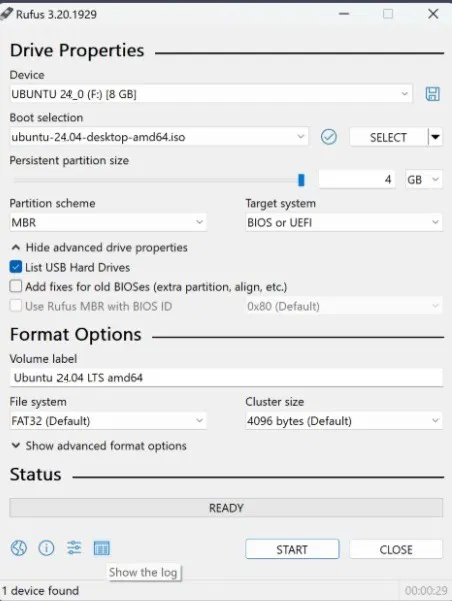
Une fois créé, redémarrez votre PC et démarrez depuis l’USB. Si votre PC ne démarre pas à partir de la clé USB, modifiez vos options de démarrage Windows pour démarrer d’abord à partir de l’USB.
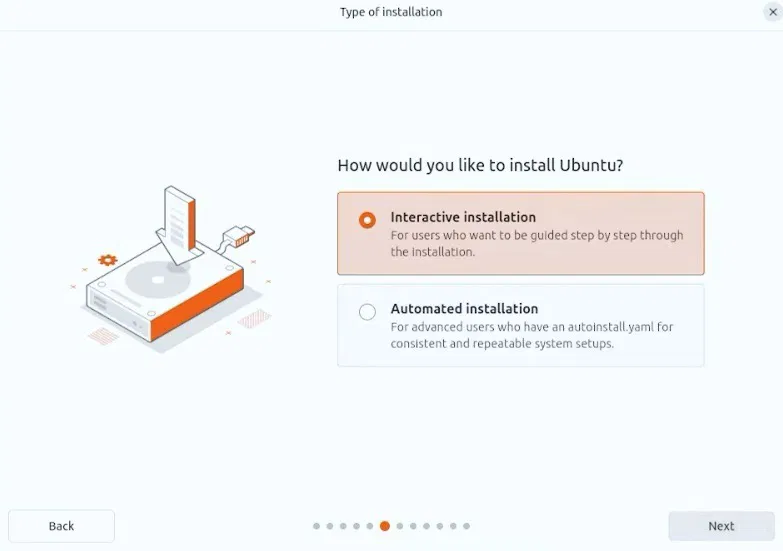
Dans l’ensemble, le processus d’installation ressemble beaucoup à l’installation de Windows à partir de zéro. J’ai configuré la langue, le réseau, le fuseau horaire, etc. Pour les débutants qui ne savent pas comment passer de Windows à Linux, choisissez l’option Installation interactive (si disponible). J’ai adoré le processus guidé. Cela a rendu tout beaucoup plus facile.
L’étape la plus importante est le partitionnement. Le programme d’installation vous guide à travers le partitionnement. Sauf si vous envisagez une option de double démarrage, je vous recommande d’utiliser l’intégralité du disque. Sinon, choisissez une partition vide pour éviter d’écraser Windows. Pour les scénarios de double démarrage, je suggère d’utiliser un outil de partition pour diviser votre disque dur avant d’installer Linux.
Assurez-vous cependant de définir un mot de passe fort pour des raisons de sécurité. Et choisissez un alias amusant pour votre compte utilisateur.
Commencez à utiliser votre nouveau bureau
Selon la distribution Linux que vous utilisez, vous disposerez d’environnements de bureau différents. Gnome 3 est utilisé par Ubuntu tandis que Linux Mint utilise Cinnamon.
Consultez nos guides d’utilisation pour les différents environnements de bureau :
- Nain 3
- KDE
- Cannelle
- XFCE
- Copain
- Panthéon
L’environnement de bureau le plus personnalisable et le plus « similaire à Windows » est KDE, vous voudrez peut-être commencer par celui-ci en premier.
Configurez-le/personnalisez-le/ personnalisez-le
Bien que chaque environnement de bureau sous Linux soit livré avec ses propres paramètres, je les trouve plus organisés et plus simples que Windows. Nous savons tous à quel point les paramètres Windows ont tendance à être dispersés.
Je tiens à souligner que Linux n’est pas Windows. Ce ne sera pas exactement la même chose. Avant d’abandonner, respirez profondément et acceptez les différences. Je passe toujours des heures à personnaliser un nouveau PC Windows. Avec Linux, j’ai fait la même chose, même si j’avais beaucoup plus d’options.
Exécutez l’application Paramètres trouvée dans le menu principal de votre distribution et parcourez les catégories d’options. Vous pouvez effectuer les opérations suivantes :
- Choisissez un thème
- Changer le fond d’écran
- Contrôler les notifications
- Sélectionnez vos applications préférées
- Synchroniser les comptes en ligne
- Configurer le partage
- Configurez votre matériel
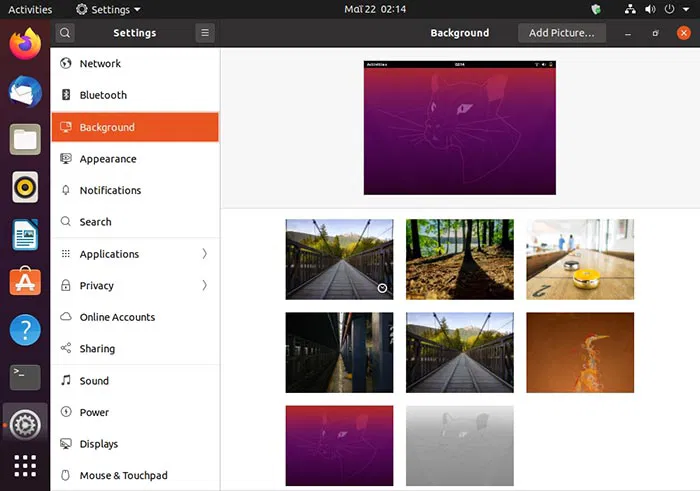
N’ayez pas peur de faire une erreur. Je n’ai pas « appris Linux » du jour au lendemain. J’apprends encore et c’est la moitié du plaisir.
Trouver des applications alternatives
La plupart des applications que vous utilisez sous Windows sont disponibles pour Linux. Certaines applications propriétaires, comme Microsoft Office et Adobe, ne sont pas disponibles pour les ordinateurs de bureau Linux, mais vous pouvez toujours passer aux versions en ligne si les alternatives Linux gratuites ne vous conviennent pas.
Changer ne signifie pas que vous devez abandonner vos applications préférées. Il existe même des moyens d’exécuter des applications Windows sur Linux lorsqu’aucune alternative solide n’est disponible.
Certaines des applications les plus populaires pour différentes tâches sont :
- Navigateurs – Les options les plus populaires fonctionnent avec Linux, y compris de nombreux navigateurs axés sur la confidentialité, bien que Firefox et Brave soient les meilleures alternatives.
- Internet/Réseau – Signal (appels/appels vidéo), Pidgin (chat), UFW (pare-feu), Remmina (bureau à distance)
- Antivirus – Oui, même Linux a besoin d’un antivirus. Même si vous prenez vous-même des précautions, installez un antivirus fiable.
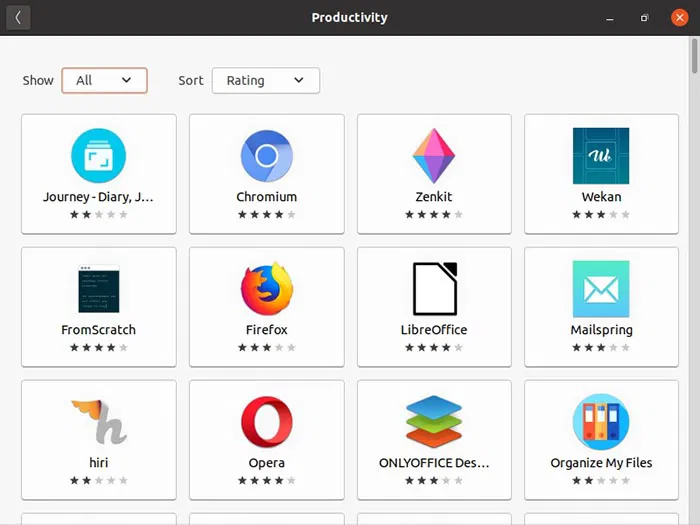
- Productivité/Bureau: LibreOffice (mon préféré), qOwnNotes ou de nombreuses alternatives gratuites à Microsoft Office
- Audio/Vidéo: VLC, Audacity, Kdenlive, Handbe
- Graphiques/Retouche photo: GIMP, Darktable, Gwenview, InkScape, PencilSheep
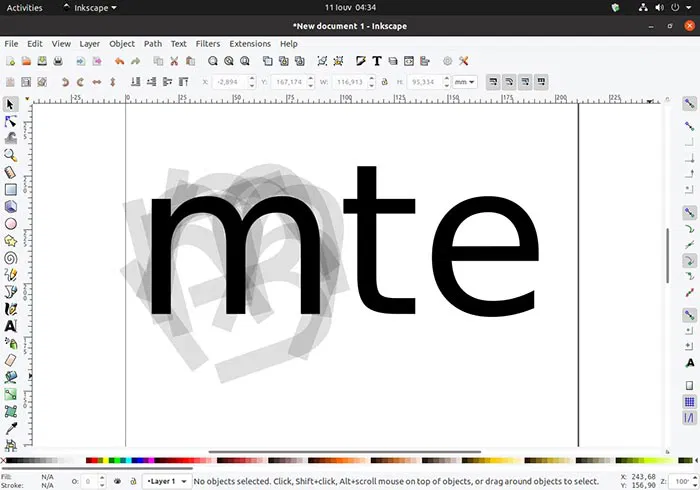
La plupart des distributions Linux sont livrées avec un centre logiciel ou un gestionnaire de packages où vous pouvez facilement trouver des logiciels à installer. Pensez-y comme au Microsoft Store, mais pour Linux. Mais vous disposez de plusieurs méthodes pour installer des logiciels sur Ubuntu et d’autres distributions.
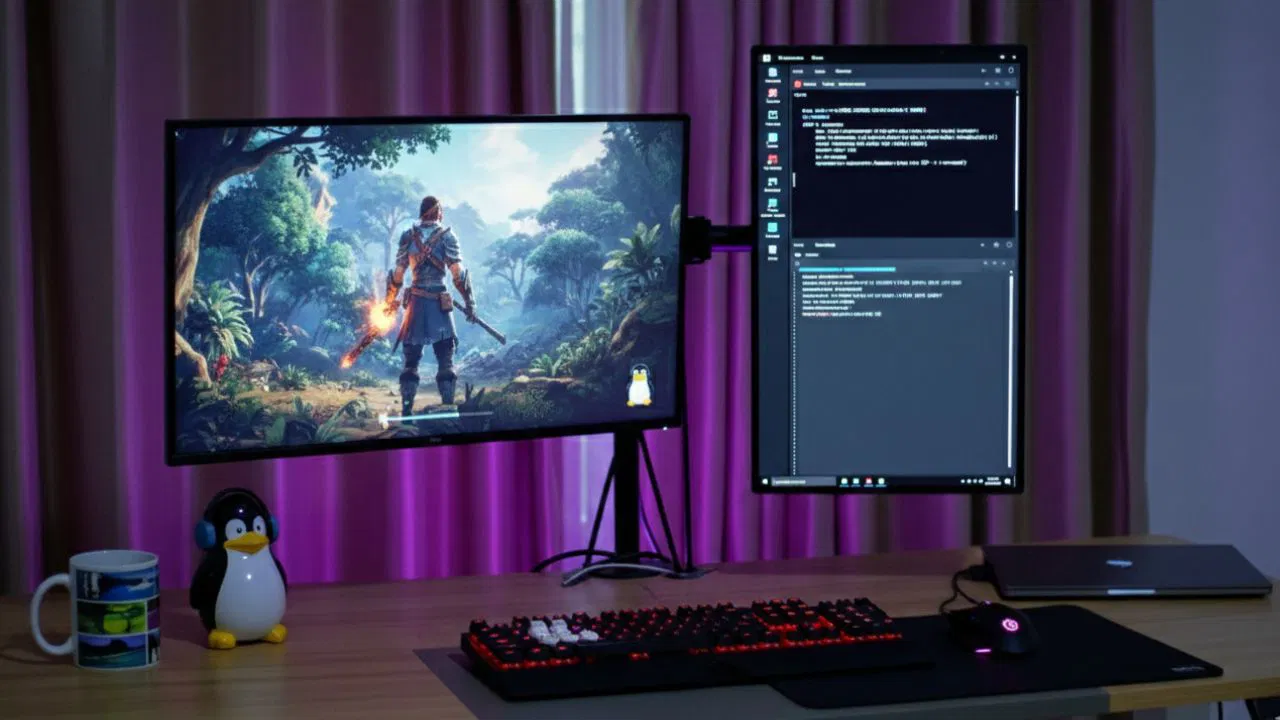
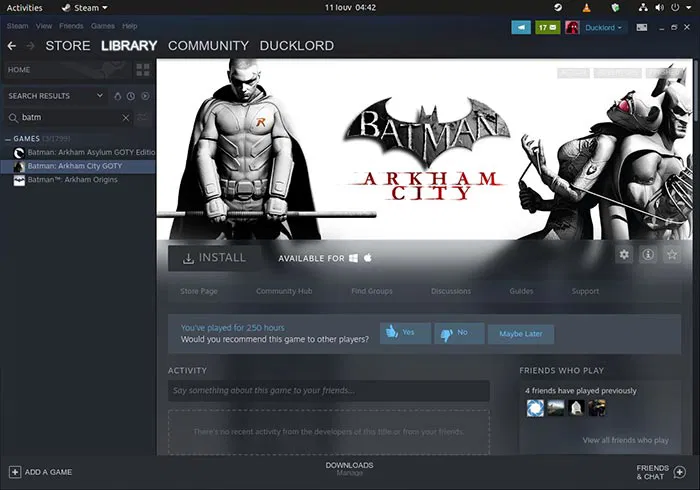
Linux n’a jamais été considéré comme une puissance de jeu, mais grâce aux efforts de Valve, il a désormais accès à une partie importante de la collection Steam. Et des projets comme Lutris peuvent vous aider à gérer tous vos jeux. Non, cela ne reproduira pas la Xbox, mais j’ai quand même une expérience de jeu incroyable sous Linux.
Apprenez à aimer le terminal
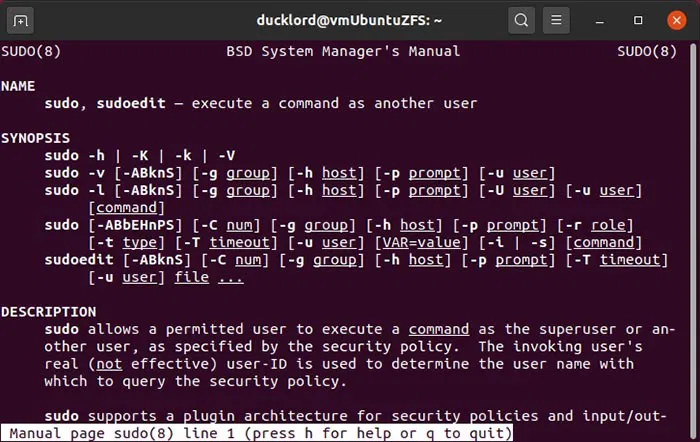
J’étais certain que je n’apprendrais jamais à utiliser le terminal lorsque je passerais de Windows à Linux. C’était tout simplement trop comme revenir à MS-DOS et je ne voulais pas faire ça. En tant que nouveau venu sur Linux, vous ressentirez probablement la même chose.
Pourtant, comme tout le monde, vous le trouverez peu à peu irremplaçable. Ne vous inquiétez pas, vous n’avez pas besoin de compter sur le terminal la plupart du temps. Nous vous suggérons de commencer à vous familiariser avec les bases. Personnellement, je l’ai trouvé très utile pour rechercher des fichiers, des dossiers, etc. Bien sûr, il existe de nombreuses utilisations du terminal ou tenez-vous-en principalement à l’interface graphique (interface utilisateur graphique) si vous êtes plus à l’aise avec celle-ci.
Passez facilement de Windows à Linux
Je sais que cela semble beaucoup en ce moment. Mais je suggère de prendre un week-end et de plonger directement. Explorez les distributions Linux, trouvez des alternatives Linux pour vos applications Windows préférées, installez Linux et commencez à le personnaliser. Vous n’avez pas besoin d’être un expert Linux pour faire cela. Non, Linux n’est pas toujours pour tout le monde et si vous ne l’aimez pas, ce n’est pas grave.
Si vous n’êtes toujours pas sûr, consultez certaines des questions les plus fréquemment posées par ceux qui tentent de comprendre comment passer de Windows à Linux. Consultez également les forums Linux. La communauté est vraiment solidaire.