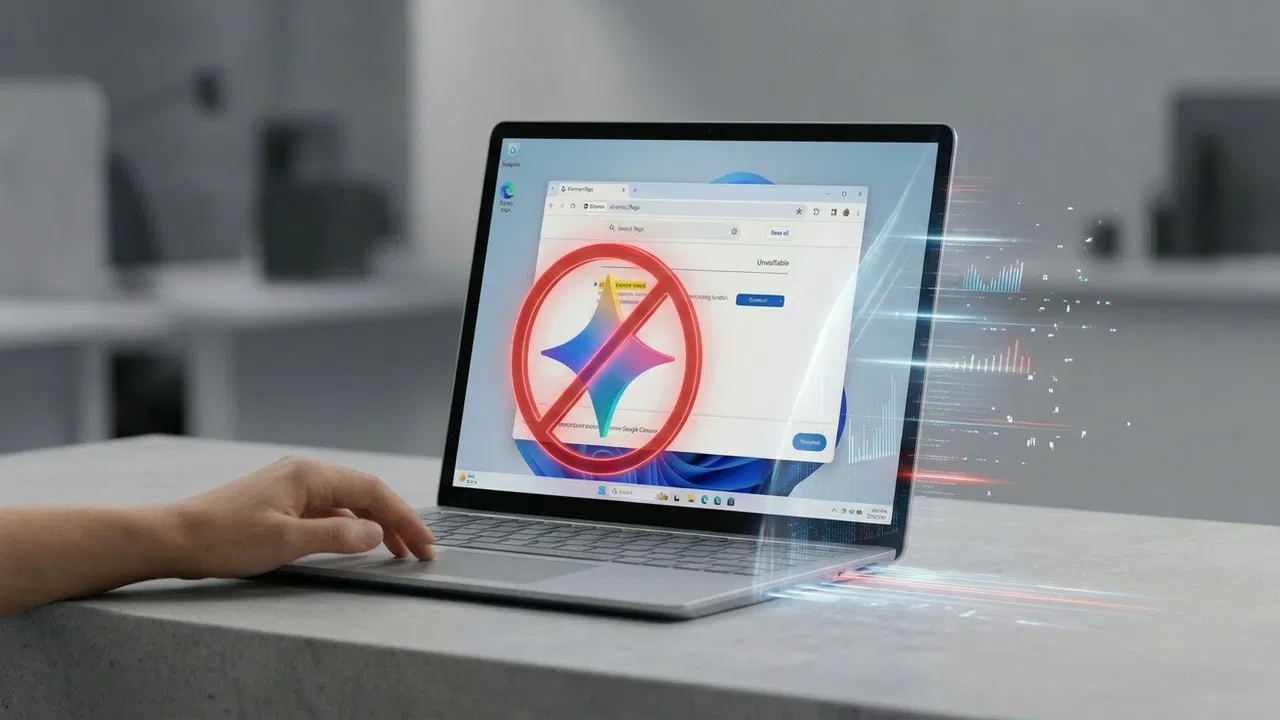
Si vous remarquez que le dossier Google Chrome a soudainement augmenté de plusieurs gigaoctets, ne paniquez pas. Ce pic de stockage est dû au fait que le navigateur télécharge automatiquement un gros fichier «weights.bin» pour l’IA Gemini Nano sur l’appareil. Ce guide explique l’impact de ce fichier sur votre navigateur et comment vous pouvez empêcher Chrome de le télécharger.
Pourquoi Chrome télécharge Gemini Nano
Google a introduit un certain nombre de fonctionnalités d’IA sur l’appareil dans Chrome, telles que Help Me Write, AI History Search, Tab Organizer, etc. Ces fonctionnalités n’utilisent pas l’API Google Gemini standard ; au lieu de cela, ils fonctionnent hors ligne en utilisant le modèle léger Gemini Nano sur l’appareil. Cela permet à Chrome de conserver vos données hors ligne lorsque vous utilisez ces fonctionnalités et de garantir que les résultats sont instantanés, car les requêtes ne nécessitent pas d’aller-retour vers les serveurs.
Si vous utilisez l’une de ces fonctionnalités d’IA, Chrome déclenchera automatiquement le téléchargement du fichier «weights.bin» en arrière-plan, ce qui rendra Gemini Nano disponible pour une utilisation hors ligne. La taille du fichier est comprise entre 1,5 Go et 4 Go, selon les spécifications de votre PC. Vous pouvez trouver le fichier en collant l’emplacement suivant dans la barre d’adresse de l’Explorateur de fichiers sous Windows :
%LOCALAPPDATA%GoogleChromeUser DataOptGuideOnDeviceModelBien que Gemini Nano soit nécessaire au fonctionnement des fonctionnalités d’IA de Chrome, le téléchargement possible de 4 Go pour un navigateur est assez important, surtout si vous disposez déjà d’un faible espace de stockage sur le lecteur système.
Supprimez le fichier poids.bin
Si vous n’avez pas besoin des fonctionnalités d’IA de Chrome ou si vous avez déjà désactivé le gonflement de l’IA, vous vous demandez peut-être si vous pouvez supprimer en toute sécurité le fichierweights.bin ou non. Bien que techniquement, vous puissiez supprimer le fichier et libérer de l’espace temporairement, ce n’est pas une solution permanente. Chrome dispose d’un service d’arrière-plan Component Updater censé garantir que les modules internes sont présents et à jour. Il suffira de télécharger à nouveau le fichier lorsque vous redémarrerez Chrome ou interagirez avec une fonctionnalité IA.
Même si vous supprimez le contenu du fichier et le rendez en lecture seule, Chrome le restaurera toujours dans la prochaine mise à jour lorsque les données du fichier seront mises à jour. Votre meilleur pari est d’empêcher Chrome de télécharger le fichierweights.bin en premier lieu.
Pour désactiver la dépendance Gemini Nano dans Chrome, il existe deux manières : vous pouvez soit désactiver les indicateurs Chrome associés, soit appliquer une stratégie d’entreprise via le registre Windows pour empêcher le téléchargement deweights.bin. Voici comment procéder :
Empêcher Chrome de télécharger Gemini Nano à l’aide des indicateurs Chrome
La méthode la plus simple pour arrêter le téléchargement de Gemini Nano consiste à désactiver les indicateurs Chrome dédiés. Le problème avec cette méthode est que les indicateurs Chrome changent et se réinitialisent tout le temps, il est donc possible que cela cesse de fonctionner à l’avenir. Cependant, pour arrêter rapidement les téléchargements de Gemini Nano pour le moment, cette méthode fonctionne très bien.
Taper chrome://flags dans la barre d’adresse de Chrome et appuyez sur Entrer. Ici, recherchez « guide d’optimisation sur l’appareil » et sélectionnez Désactivé à côté du Active le guide d’optimisation sur l’appareil drapeau.
Ensuite, recherchez «API d’invite pour gemini nano» et désactivez API d’invite pour Gemini Nano aussi. Relancez Chrome pour que les modifications prennent effet.
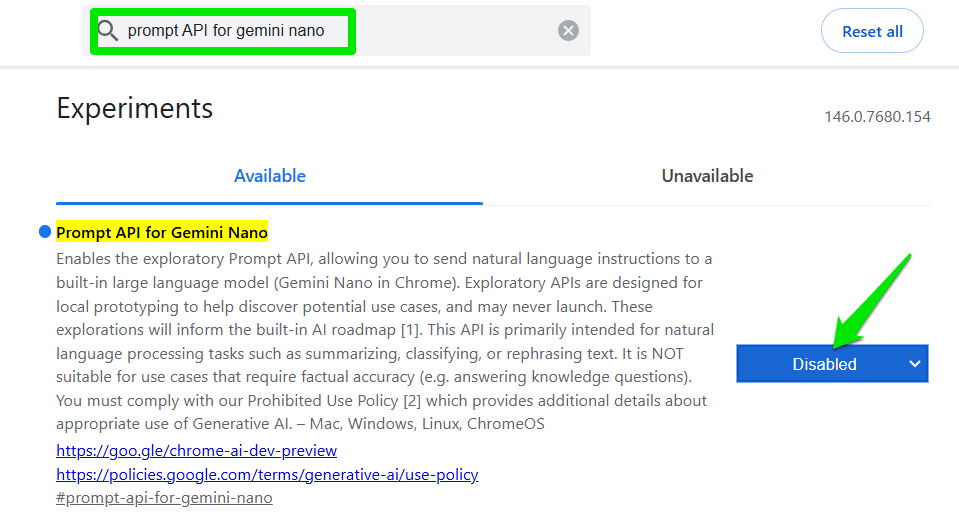
Cela arrêtera les téléchargements de Gemini Nano, mais vous devrez toujours supprimer le fichierweights.bin dans « %LOCALAPPDATA%GoogleChromeUser DataOptGuideOnDeviceModel » pour libérer de l’espace.
Utilisez Windows Registry Hack pour empêcher Chrome de télécharger Gemini Nano
Il existe une politique au niveau de l’entreprise qui peut forcer Chrome à ne jamais télécharger Gemini Nano. Chrome est obligé de respecter les politiques de l’entreprise, il n’utilisera donc pas sa propre logique/mises à jour pour contourner ce changement, le rendant ainsi permanent. Vous pouvez appliquer cette politique via le registre Windows.
Avertissement: assurez-vous de sauvegarder le registre avant d’apporter les modifications suivantes, car toute modification incorrecte dans le registre peut entraîner une corruption du système et une perte de données.
Ouvrez le registre Windows et accédez à l’emplacement suivant :
HKEY_LOCAL_MACHINESOFTWAREPoliciesCliquez avec le bouton droit sur Politiques dossier et sélectionnez Nouveau → Clé. Nommez cette clé Google. Répétez les mêmes étapes pour créer un autre dossier sous le nouveau Google dossier et nommez-le Chrome.
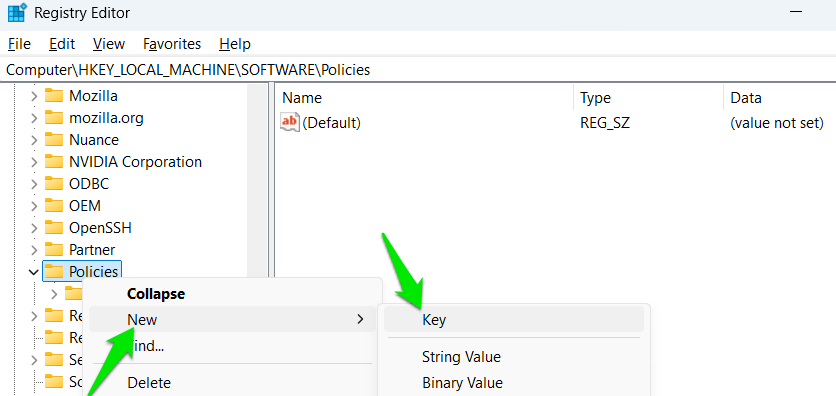
Maintenant, alors que le Chrome dossier est sélectionné, cliquez avec le bouton droit dans le panneau de droite et sélectionnez Nouveau → Valeur DWORD (32 bits) et nomme-le GenAILocalFoundationalModelSettings. Ensuite, double-cliquez dessus et définissez sa valeur sur 1.
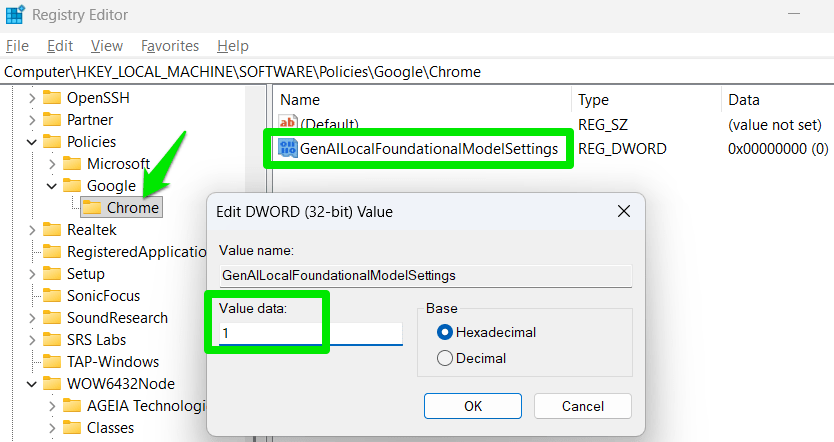
Vous devrez redémarrer Windows pour que les modifications prennent effet et supprimer le fichierweights.bin pour récupérer l’espace.
Après avoir empêché le téléchargement de Gemini Nano, seules les fonctionnalités d’IA qui en dépendent cesseront de fonctionner. Les fonctionnalités qui utilisent la version cloud fonctionneront toujours correctement, comme le mode AI ou Gemini dans le panneau latéral. Si vous faites cela pour des raisons de performances, il existe de meilleures façons d’accélérer Chrome.