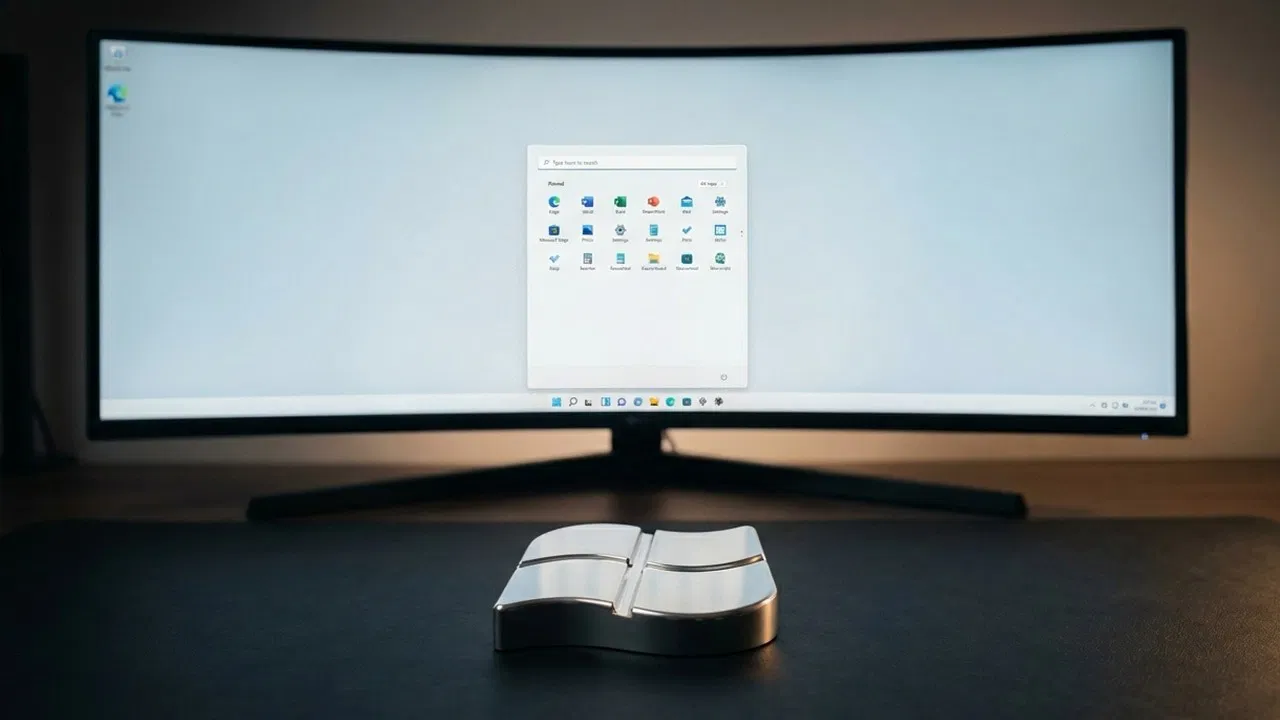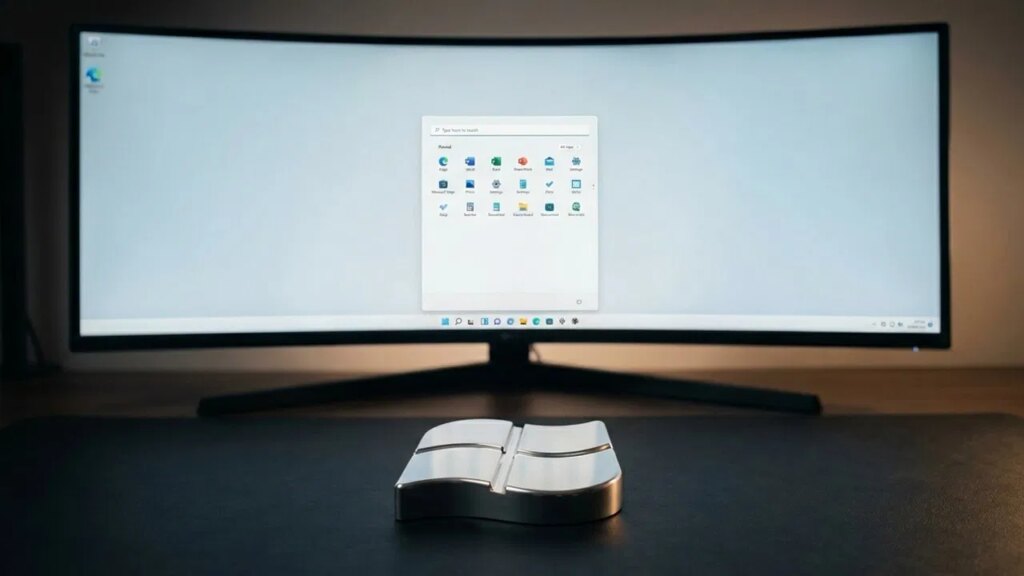
Je ne pense pas que le menu Démarrer de Windows 11 devrait être un hub à accès illimité. Je traite le mien comme un espace réservé uniquement à l’essentiel ; cependant, les sections « Recommandé » et « Tous » du menu Démarrer encombrent simplement ma vue avec des éléments inutiles. Si vous souhaitez également une configuration plus propre et plus personnelle, voici comment j’ai supprimé tous les éléments inutiles du menu Démarrer.
Pourquoi je supprime les sections « Tous » et « Recommandé » dans le menu Démarrer
J’utilise le menu Démarrer principalement pour accéder rapidement aux fichiers et aux applications. Pour cela, j’épingle les applications fréquemment consultées dans le menu Démarrer et j’utilise la barre de recherche pour tout le reste. Les sections « Tous » et « Recommandé » ne m’aident pas activement à atteindre cet objectif. Voici pourquoi je trouve les deux redondants :
- La section « Tous » vous montre toutes vos applications et programmes exécutables, ce qui est idéal si vous voulez voir ce qu’il y a sur votre PC. Cependant, après avoir parcouru la liste une fois, je n’ai jamais utilisé cette section pour accéder à une application. Il existe de nombreuses façons plus rapides d’accéder aux mêmes applications au lieu de faire défiler une méga liste.
- La section « Recommandé » est principalement remplie d’applications/fichiers récemment installés ou consultés. Cela signifie qu’il est dynamique et change à chaque action. Il est impossible de développer une mémoire musculaire autour de lui pour accéder rapidement aux choses. Cela n’aide pas que Microsoft y publie ses propres recommandations d’applications ennuyeuses (annonces Windows).
Bien qu’ils ajoutent des avantages minimes, ils encombrent le menu Démarrer et le transforment en une liste déroulante non pertinente. Je n’aime pas non plus qu’ils révèlent l’activité récente et littéralement tout ce qui se passe sur le PC, ce qui constitue un risque pour la vie privée lorsque l’on travaille en public ou que l’on partage l’écran.
Suppression de la section « Recommandé » du menu Démarrer de Windows
La section « Recommandé » est hautement personnalisable et vous pouvez facilement modifier ce qu’elle affiche directement à partir des paramètres Windows. Cependant, si vous désactivez tout ce qu’il peut afficher, il disparaît simplement. Voici comment procéder :
Ouvrez les paramètres Windows et accédez à Personnalisation → Commencer. Désactivez les options suivantes :
- Afficher les applications récemment ajoutées
- Afficher les fichiers recommandés dans Démarrer
- Afficher des recommandations concernant des conseils, des raccourcis, de nouvelles applications et bien plus encore
- Afficher les sites Web à partir de l’historique de votre navigateur
Une fois désactivée, la section Recommandé disparaîtra immédiatement du menu Démarrer.
Suppression de la section « Tous » du menu Démarrer de Windows
Malheureusement, il n’existe aucun moyen de supprimer la section « Tous » à l’aide des paramètres Windows. Vous devrez modifier le registre Windows pour le supprimer. Voici ce que vous devez faire :
Avertissement: assurez-vous de sauvegarder le registre Windows avant d’apporter les modifications suivantes, car une modification incorrecte peut corrompre le système.
Ouvrez le registre Windows et accédez à l’emplacement suivant :
HKEY_CURRENT_USERSoftwareMicrosoftWindowsCurrentVersionPoliciesExplorerSi le Explorateur le dossier n’est pas là, faites un clic droit sur le Politiques dossier, sélectionnez Nouveau → Cléet nommez-le Explorer.
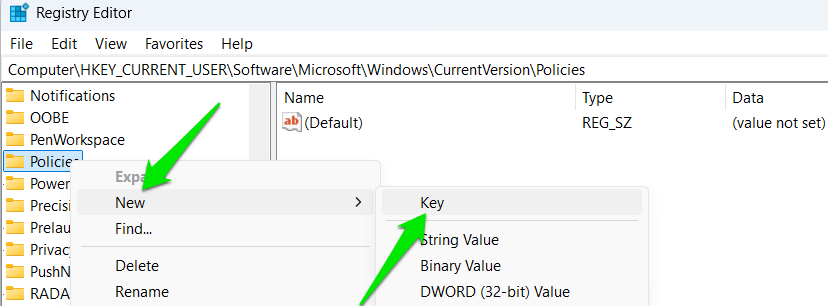
Maintenant, sélectionnez le Explorateur dossier, cliquez avec le bouton droit dans le panneau de droite et sélectionnez Nouveau → Valeur DWORD (32 bits). Nommez cette valeur NoStartMenuMoreProgramsdouble-cliquez dessus pour l’ouvrir et réglez-le sur 1.
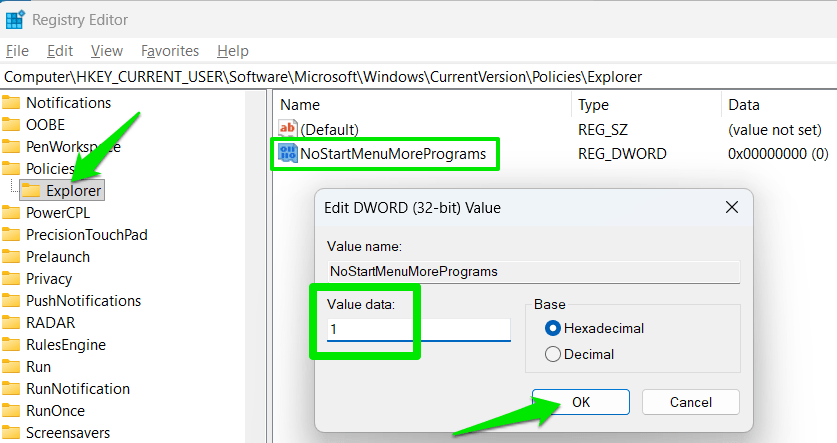
Cela devrait immédiatement supprimer la section « Tous » dans le menu Démarrer. Si ce n’est pas le cas, vous devrez redémarrer l’explorateur de fichiers pour que les modifications prennent effet.
Si vous ne souhaitez pas modifier le registre vous-même, vous pouvez également utiliser une commande PowerShell pour effectuer automatiquement ces modifications. Ouvrez PowerShell en tant qu’administrateur et exécutez la commande suivante :
$path = "HKCU:SoftwareMicrosoftWindowsCurrentVersionPoliciesExplorer"; if (-not (Test-Path $path)) { New-Item -Path $path -Force }; New-ItemProperty -Path $path -Name "NoStartMenuMorePrograms" -Value 1 -PropertyType DWORD -ForceAprès avoir supprimé ces deux sections, vous ne verrez que vos applications épinglées et la barre de recherche dans le menu Démarrer. Vous pourrez épingler deux fois plus d’applications sans activer la barre de défilement. Si vous souhaitez personnaliser davantage le menu Démarrer, consultez ces conseils pour personnaliser le menu Démarrer de Windows 11 comme un pro.