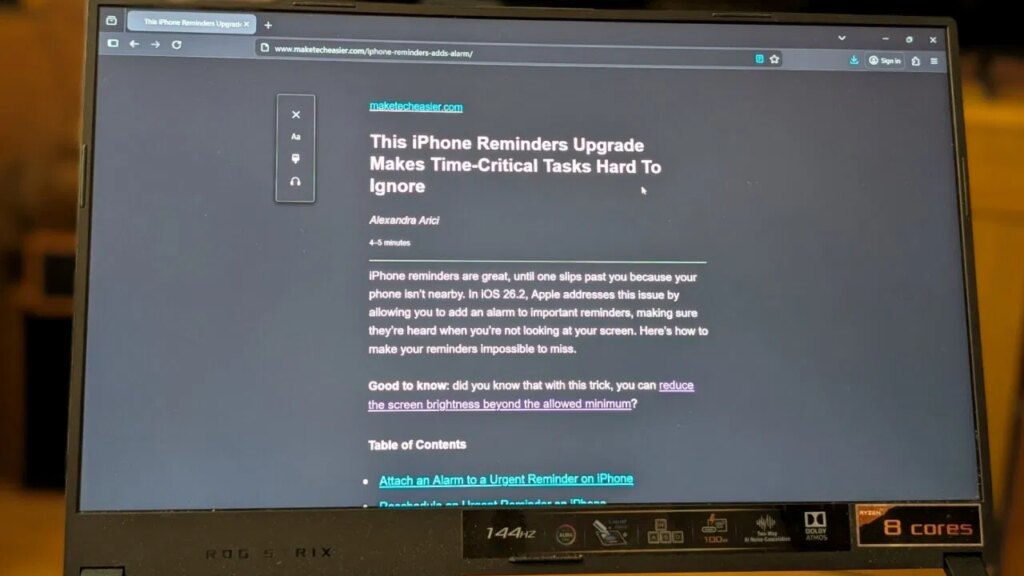
La plupart des navigateurs incluent aujourd’hui un mode Lecteur qui réduit une page Web à l’essentiel, éliminant l’encombrement et les distractions tout en gardant le texte et les images pertinentes au premier plan. L’un de ses plus grands avantages est qu’il élimine également les éléments intrusifs comme les publicités. Et si vous pouviez ouvrir chaque page Web en mode Lecteur par défaut ? En tant que personne qui passe beaucoup de temps à lire des actualités et des articles longs, j’ai décidé d’essayer cela afin d’apporter plus de clarté et de concentration à ma navigation.
Forcer le mode lecture pour n’importe quelle page Web sur iPhone
Je fais une grande partie de mes lectures sur mon téléphone et Safari propose l’un des moyens les plus simples d’activer le mode Lecteur sur toutes les pages Web.
Note: certaines pages Web peuvent ne pas prendre en charge le passage en mode Lecteur en raison de leur mise en page plus complexe ou de leur contenu textuel insuffisant.
Sur votre iPhone, ouvrez l’application Paramètres et accédez à Applications. Trouver Safari dans la liste et appuyez dessus. Faites glisser votre doigt vers le bas de la page jusqu’à ce que vous trouviez le Lecteur option. Activez la bascule à côté de Tous les sites Web.
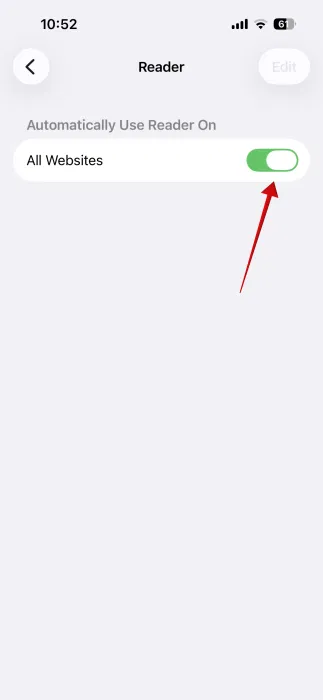
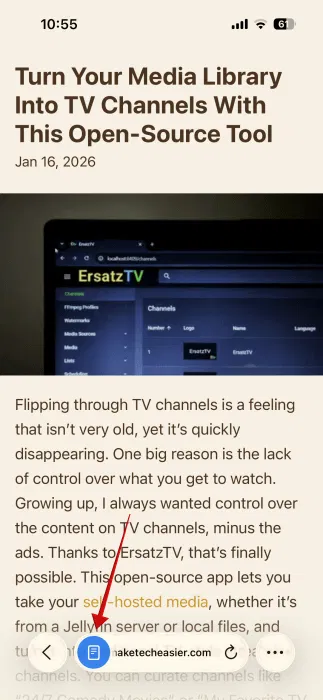
Revenez maintenant à Safari sur votre téléphone et accédez à une page Web. La vue standard apparaîtra momentanément, après quoi le mode Lecteur prendra le relais. Essayez de naviguer vers d’autres pages Web à partir de là. Vous verrez que le résultat est le même.
Si vous souhaitez revenir à l’affichage normal, appuyez sur l’icône bleue du mode Lecteur qui apparaît dans la barre d’adresse, puis appuyez sur Masquer le lecteur à partir de là.
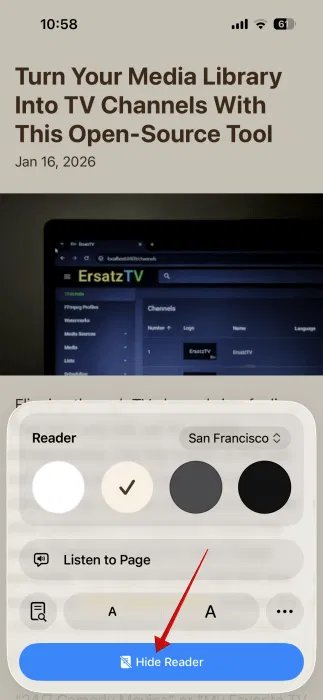
Cela ne désactive pas complètement le mode Lecteur. Si vous ouvrez une autre page, le mode Lecteur reprendra le dessus.
Forcer le mode lecture pour n’importe quelle page Web sur Android
Sur Android, la situation est un peu plus compliquée. Google permet aux utilisateurs d’accéder au mode Lecteur via l’accessibilité, mais cette option implique actuellement de télécharger d’abord l’application Mode Lecture sur votre appareil. Une solution alternative serait d’y accéder via les navigateurs individuels.
Chrome est le navigateur par défaut de nombreux utilisateurs d’Android. Sur la plupart des appareils, Chrome pour Android n’offre pas de moyen simple d’activer le mode Lecteur. Cependant, vous pouvez ajouter un raccourci dans la barre d’outils avec cette astuce simple. Bien que ce ne soit pas automatique, cela facilite beaucoup le passage en mode Lecteur.
Ouvrez Chrome sur votre appareil et accédez à cette adresse : chrome://drapeaux et appuyez sur Entrer. En haut, utilisez la barre de recherche et tapez Mode lecteur. Trouver le Déclenchement du mode lecteur option. Il devrait être réglé sur Défaut.
Changez ceci en Tous les articles. Puis appuyez sur Relance en bas.
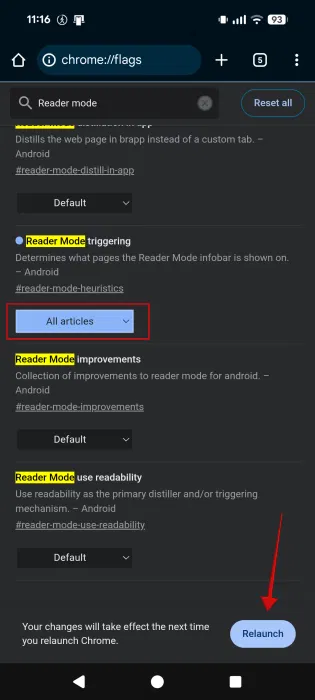
Chrome s’ouvrira à nouveau. Accédez maintenant à une page. Vous devriez maintenant remarquer une icône de lecteur dans la barre d’adresse. Appuyez dessus pour passer facilement en mode Lecteur, qui s’ouvrira dans une nouvelle fenêtre. Vous pouvez le fermer à tout moment si vous souhaitez revenir au mode normal.
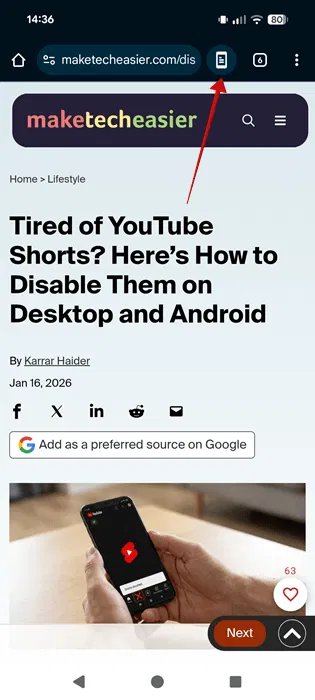
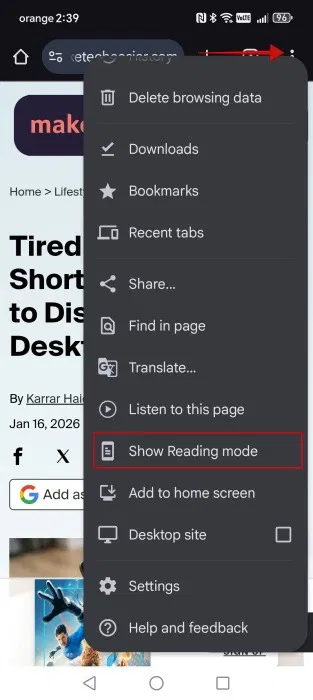
Google semble être en train de déployer une refonte du mode Lecteur pour Chrome sur Android, qui vous permet désormais de le déclencher en appuyant sur les trois points dans le coin supérieur droit, puis en sélectionnant Afficher le mode lecture. Cette option n’est actuellement disponible que sur certains téléphones. Cependant, je trouve toujours l’autre solution plus facile.
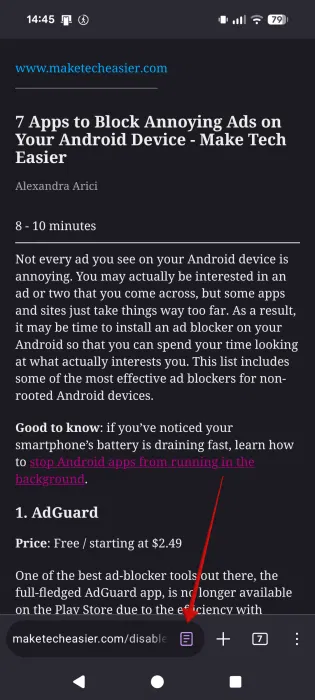
D’autres navigateurs mobiles, comme Firefox, ont déjà une icône de mode Lecteur dans la barre d’adresse. Vous n’avez rien à faire pour en ajouter un.
Forcer le mode lecture pour n’importe quelle page Web sur PC
Si vous devez le faire sur un PC, le plus simple est d’opter pour un navigateur comme Brave, qui propose une option native pour le faire.
Ouvrez Brave sur votre appareil et accédez à Paramètres. Accédez à Contenu. Vérifiez le Lecteur de vitesse section et assurez-vous d’activer les deux options. Cela permet à Brave d’ouvrir les pages d’articles en mode Lecteur chaque fois que cela est possible.
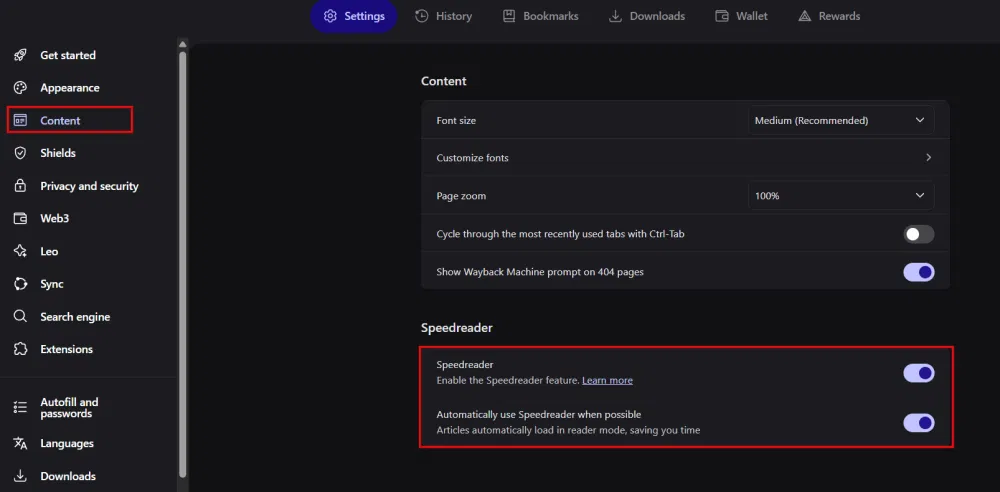
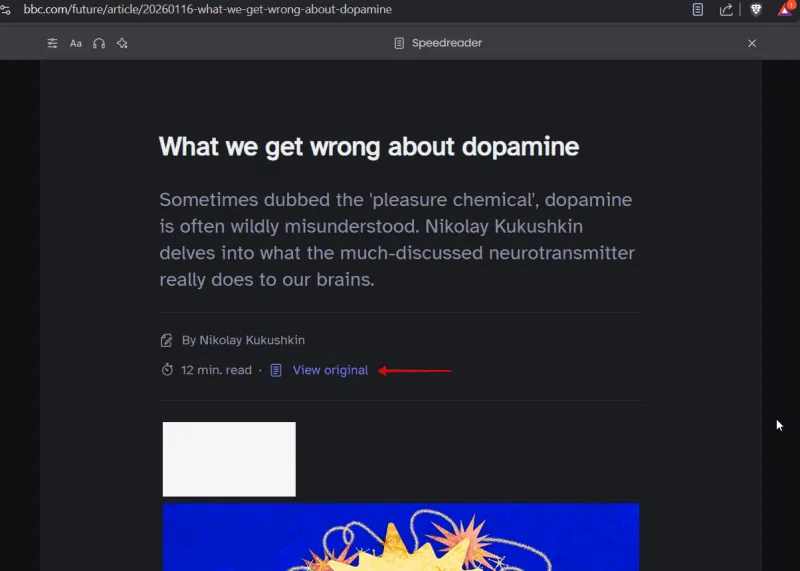
Cela signifie que lors de l’ouverture d’articles provenant de sites comme CNN, BBC et similaires, le mode Lecteur entrera automatiquement en vigueur. Cependant, Brave ne forcerait pas le mode Lecteur sur notre propre site Web MTE. Malgré cela, Brave inclut par défaut un bouton de mode Lecteur dans la barre d’adresse, vous pouvez donc l’activer manuellement pour les articles qui ne changent pas automatiquement.

Pour revenir à l’affichage standard de la page Web, recherchez le Voir l’original bouton en haut. En parallèle, vous pourriez être intéressé d’apprendre comment transformer facilement Brave en lecteur RSS.
Si vous êtes un utilisateur de Firefox, vous aurez besoin d’une extension pour forcer le mode Lecteur sur n’importe quelle page Web. Lors de mes tests, Vue du lecteur automatique a très bien fonctionné pour les sites d’actualités ainsi que pour les sites Web technologiques comme MTE.
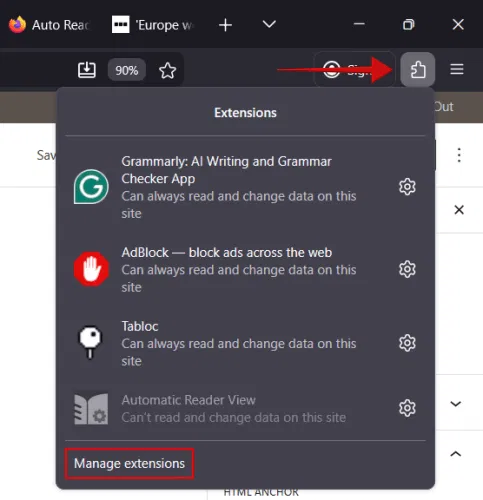
Une fois que vous avez installé le module complémentaire, vous devez cliquer sur l’icône d’extension en haut à droite et sélectionner Gérer les extensions.
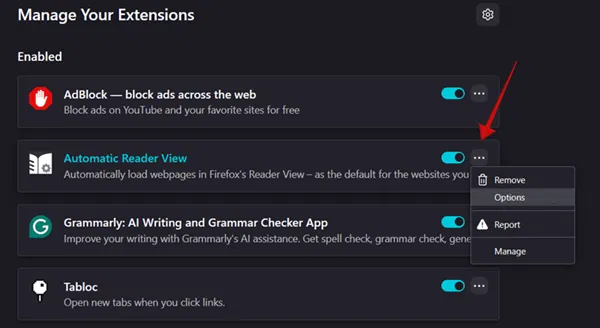
Recherchez le module complémentaire Automatic Reader View et cliquez sur les trois points à côté. Sélectionner Possibilités.
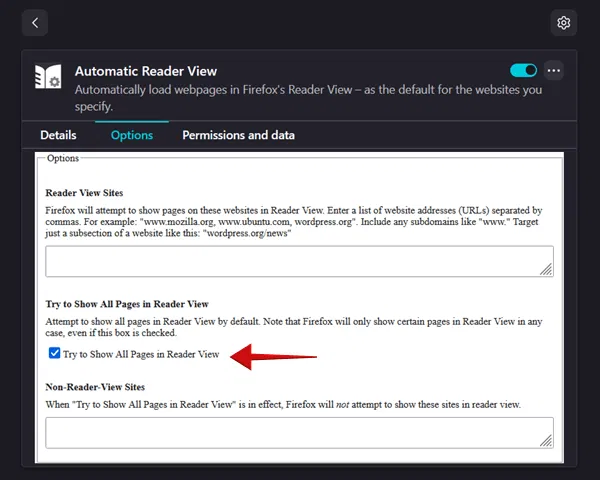
Sélectionnez l’option Essayez d’afficher toutes les pages en mode Lecteur.
Pour revenir à l’affichage normal, cliquez sur le bouton X dans le menu en haut à droite.

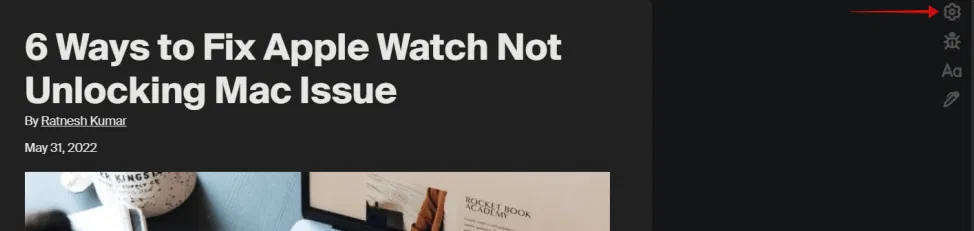
Enfin, les utilisateurs de Chrome devraient essayer d’installer le Désencombrer extension. Pour vous assurer que toutes les futures pages Web s’ouvrent en mode Lecteur, activez Unclutter pour une page (en cliquant sur son icône dans la barre d’outils), puis appuyez sur l’icône d’engrenage dans le coin supérieur droit.
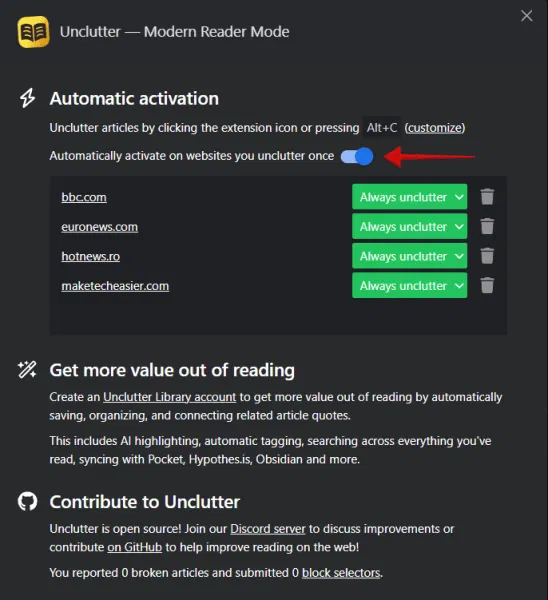
Activez l’option pour Activer automatiquement sur les pages Web que vous désencombrez une fois. Cela signifie que si vous activez une fois le bouton Unclutter, chaque page que vous ouvrirez par la suite se chargera en mode Lecteur.
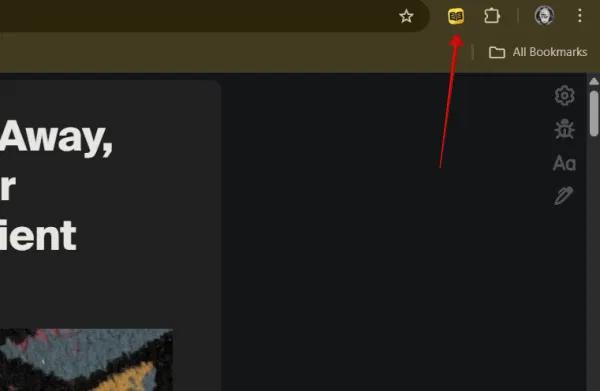
Pour quitter le mode Lecture, appuyez à nouveau sur l’icône d’extension.
Sur un ordinateur Mac, à l’aide de Safari, vous pouvez activer quelque chose de similaire en cliquant sur l’icône des paramètres du site Web et en sélectionnant Paramètres du site Web. Cochez la case pour Utiliser Reader lorsqu’il est disponible.
Peu importe où vous naviguez, rester en sécurité en ligne est essentiel. Voici comment vous protéger contre les logiciels malveillants sophistiqués comme RedTiger, qui peuvent voler des données directement depuis votre navigateur.
Mode lecture pour Android
Prix : Gratuit
Télécharger
Affichage du lecteur automatique pour Firefox
Prix : Gratuit
Télécharger
Désencombrer pour Chrome
Prix : Gratuit
Télécharger