Il y a eu récemment de nombreux rapports selon lesquels Windows met automatiquement à niveau les PC vers la dernière mise à jour des fonctionnalités ou même de Windows 10 vers Windows 11. Si vous souhaitez rester sur Windows 10 ou une mise à jour de fonctionnalités spécifiques, il peut être effrayant de penser que Windows pourrait se mettre à niveau pendant que vous ne cherchez pas. Pour garantir qu’un tel incident ne se produise jamais, suivez les méthodes ci-dessous pour empêcher la mise à niveau de Windows.
Microsoft met-il vraiment à niveau un PC Windows sans le consentement de l’utilisateur ?
Si ces mises à niveau sont facultatives, pourquoi les PC des utilisateurs semblent-ils se mettre à niveau tout seuls ? Il est intéressant de noter qu’il n’existe aucune information connue de Microsoft ou de toute autre source fiable selon laquelle les PC sont mis à niveau automatiquement sans le consentement de l’utilisateur. Il est très probable que les utilisateurs acceptent accidentellement une mise à niveau ou qu’un bug soit à l’origine des mises à niveau.
Microsoft peut être très insistant sur les mises à niveau, en particulier celles du système d’exploitation. Il y a de fortes chances que l’utilisateur clique accidentellement sur Accepter lors d’une invite de mise à niveau inattendue. Pour les mises à jour de fonctionnalités, les utilisateurs peuvent les installer avec d’autres mises à jour Windows car elles se trouvent dans la même interface.
Les mises à jour des fonctionnalités peuvent également être installées automatiquement si vous disposez du Recevez les dernières mises à jour dès qu’elles sont disponibles option activée dans le programme de mise à jour Windows. De plus, ils sont installés de force si l’actuel atteint la fin de son service, comme Windows 11 23h2, qui a été mis hors service en novembre 2025.
Quelle que soit la cause, une chose est sûre : les PC des utilisateurs sont constamment mis à niveau de manière inattendue. Si vous ne le souhaitez pas, vous devez prendre les mesures proactives suivantes afin que votre PC ne soit pas mis à niveau, même par accident.
Arrêtez la mise à niveau de Windows à l’aide de l’éditeur de stratégie de groupe
Si vous utilisez les éditions Windows Pro ou Enterprise, vous pouvez forcer Windows à conserver la même mise à jour de fonctionnalités ou la même édition du système d’exploitation à l’aide de l’éditeur de stratégie de groupe. Cependant, vous devez d’abord connaître la version exacte de la mise à jour des fonctionnalités de Windows. Pour ce faire, appuyez sur la touche Gagner + R. touches et type winver ouvrir À propos de Windows. Vous trouverez votre version en haut, comme 24H2 ou 25H2.
Recherchez « gpe » dans la recherche Windows et ouvrez Modifier la stratégie de groupe.
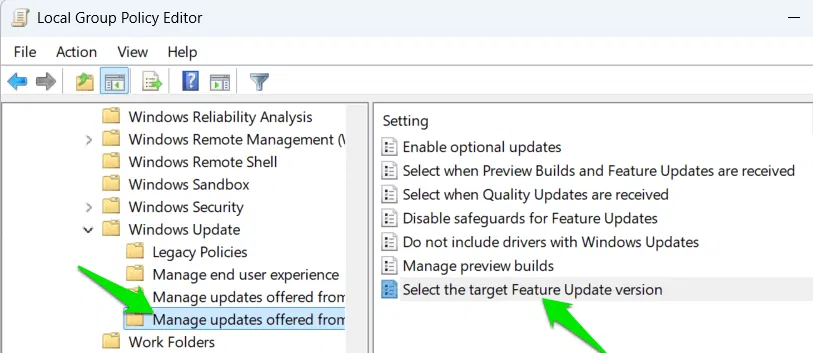
Passer à Configuration de l’ordinateur → Administratif Modèles → Composants Windows → Mise à jour Windows → Gérer les mises à jour proposées par Windows Update. Ici, ouvrez le Sélectionnez la version cible de la mise à jour des fonctionnalités politique.
Maintenant, sélectionnez Activé et sous Options, saisissez l’édition du système d’exploitation dans le premier champ et la version de mise à jour des fonctionnalités cible dans le deuxième champ. Si vous souhaitez empêcher la mise à niveau de Windows 10 vers Windows 11, entrez Windows 10 dans le premier champ et 22H2 dans le deuxième champ.
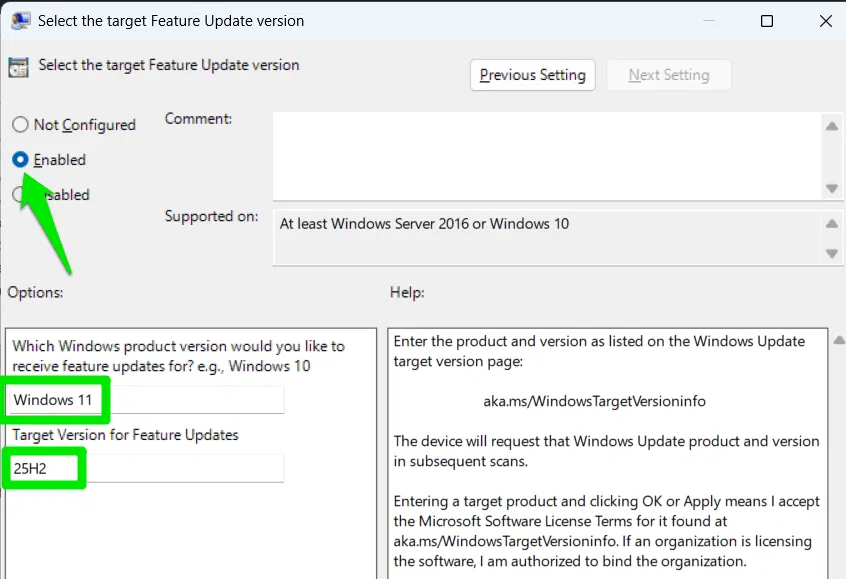
Appliquez les modifications et votre Windows ne sera pas mis à niveau au-delà de cette version ou édition du système d’exploitation.
Empêcher Windows de mettre à niveau à l’aide du registre Windows
La stratégie GPE ci-dessus peut également être appliquée à l’aide du registre Windows, ce qui serait nécessaire si vous utilisez l’édition Windows Home, car elle n’inclut pas l’éditeur de stratégie de groupe par défaut. Voici comment procéder :
Avertissement: assurez-vous de sauvegarder le registre avant d’apporter des modifications, car toute modification incorrecte dans le registre peut corrompre les données et provoquer une instabilité du système.
Ouvrez le registre Windows et accédez à l’emplacement suivant :
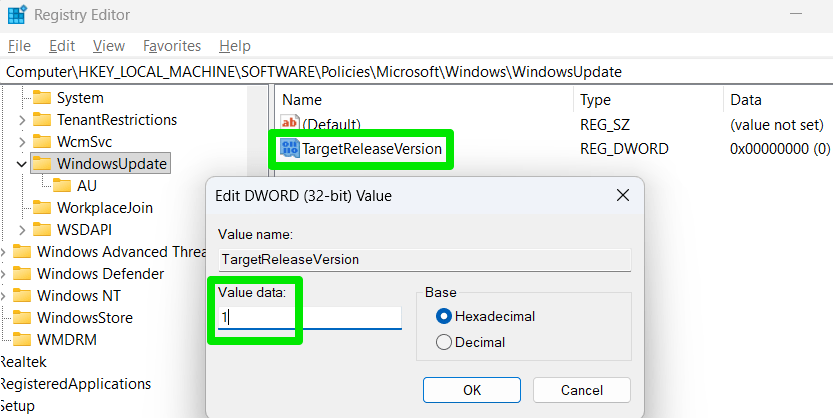
HKEY_LOCAL_MACHINESOFTWAREPoliciesMicrosoftWindowsWindowsUpdateIci, faites un clic droit dans le panneau de droite, sélectionnez Nouveau → Valeur DWORD (32 bits)et nommez-le TargetReleaseVersion. Double-cliquez dessus et définissez sa valeur sur 1.
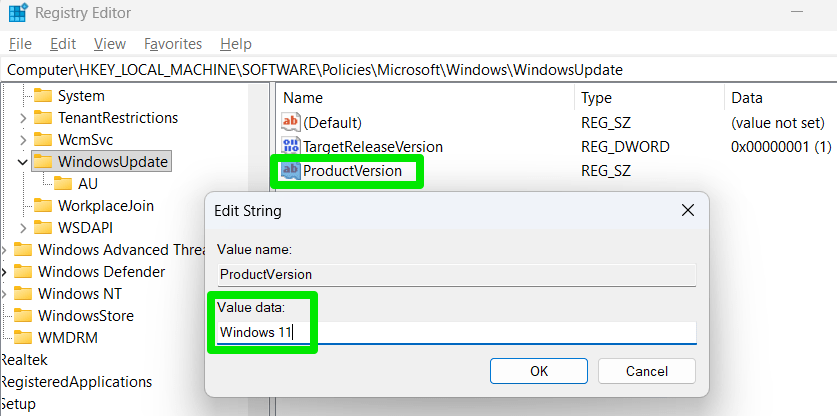
Ensuite, cliquez à nouveau avec le bouton droit dans le panneau de droite, sélectionnez Nouveau → Valeur de chaîneet nommez-le ProductVersion. Ouvrez-le et indiquez le nom de l’édition du système d’exploitation sur laquelle vous souhaitez conserver. J’aime entrer Windows 11 si vous souhaitez empêcher la mise à niveau de la version des fonctionnalités, puis entrez Windows 10 si vous essayez de bloquer une mise à niveau du système d’exploitation.
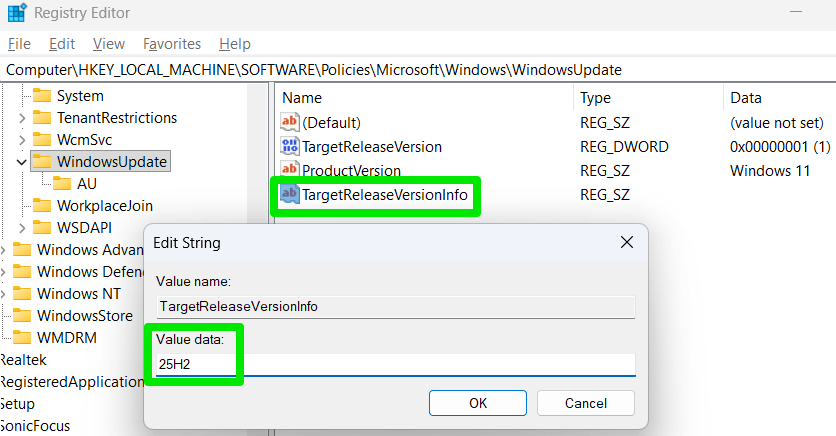
Maintenant, créez-en un autre Valeur de chaîne et nomme-le TargetReleaseVersionInfo. Ouvrez-le et entrez la version de mise à jour de vos fonctionnalités ici. Pour Windows 10, ce sera 22H2.
Gardez à l’esprit que si vous définissez une version cible de mise à jour des fonctionnalités dans Windows 11, elle ne respectera pas la modification du registre après l’heure de fin de service pour la version de mise à jour des fonctionnalités. Windows 11 forcera la mise à niveau du PC dans les 60 jours suivant son expiration.
Utilisez l’application InControl pour geler votre PC avec la version actuelle de Windows
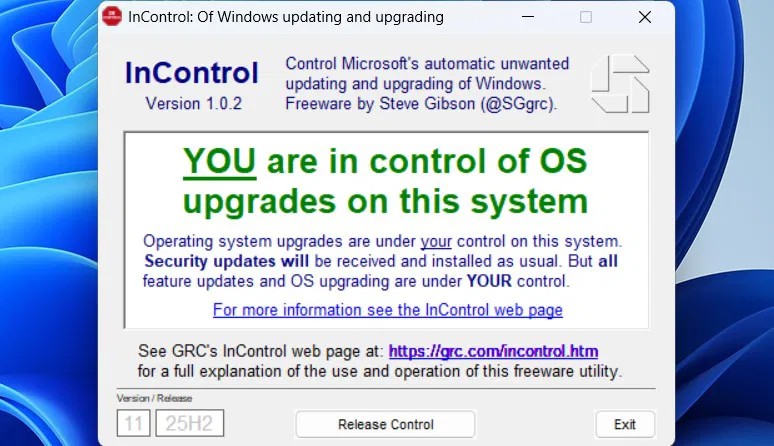
Si vous souhaitez une solution encore plus robuste, alors le logiciel gratuit En contrôle est à la fois plus facile à utiliser et garantit que le blocage reste en vigueur de manière permanente. Cette application gèlera l’édition de votre système d’exploitation et la version de mise à jour des fonctionnalités selon la version actuelle. Il utilise six clés de registre différentes pour appliquer le gel, ce qui lui permet d’empêcher les mises à niveau de version même après la fin du service.
Pour utiliser l’application, il vous suffit de cliquer sur le Contrôler bouton, et il gèlera immédiatement les mises à niveau tout en autorisant les mises à jour mensuelles de Windows. L’application n’a pas besoin d’être exécutée pour que ces modifications restent en vigueur. Cependant, vous devrez utiliser l’application pour annuler la modification.
Après ces modifications, vous pouvez avoir l’esprit tranquille : la configuration de votre PC ne sera en aucun cas mise à niveau. Cependant, si vous devez effectuer une mise à niveau ultérieurement, vous devrez annuler toutes ces modifications. Si vous êtes toujours bloqué sur Windows 10, voici quelques bonnes raisons de passer à Windows 11.
En contrôle
Prix : Gratuit
Télécharger