Le Google Play Store est excellent pour trouver des applications, jusqu’à ce que l’algorithme se fasse une mauvaise idée. Dans mon cas, mes enfants ont le don de détourner mon téléphone, transformant rapidement mon flux de recommandations en un mur chaotique de maquillage et d’arcs-en-ciel. Je dois utiliser les méthodes suivantes pour me débarrasser des activités indésirables et reprendre le contrôle de mes recommandations.
Empêcher une activité spécifique d’influencer les recommandations du Play Store
Google apprend par défaut de votre activité Play Store, qui inclut les recherches et les applications ouvertes. Tout cela est enregistré dans Google My Activity avec d’autres données stockées par Google. Si vous souhaitez supprimer une activité spécifique, vous pouvez simplement la supprimer de la section Mon activité.
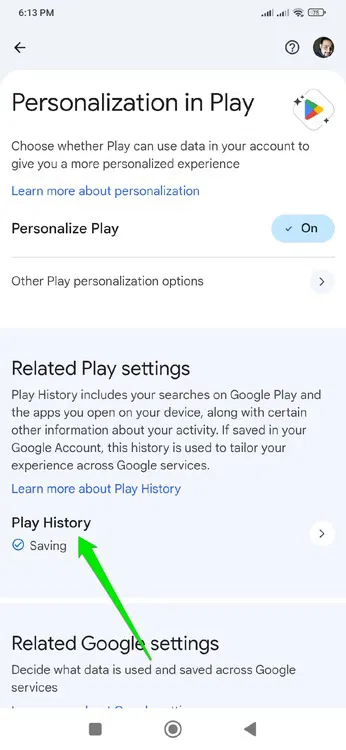
Dans l’application Play Store, appuyez sur l’icône de votre profil et sélectionnez Personnalisation en jeu. Appuyez sur Historique de lecture ici, et vous verrez toute votre activité. Chaque activité a un X bouton à côté sur lequel vous pouvez appuyer pour le supprimer définitivement. Une fois supprimé, Google oubliera ce qui s’est produit et n’influencera donc pas vos recommandations.
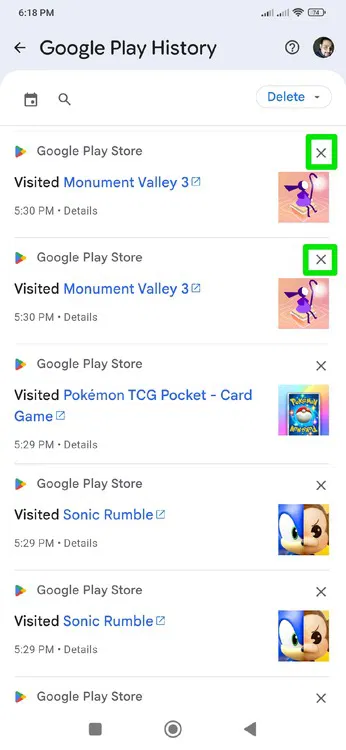
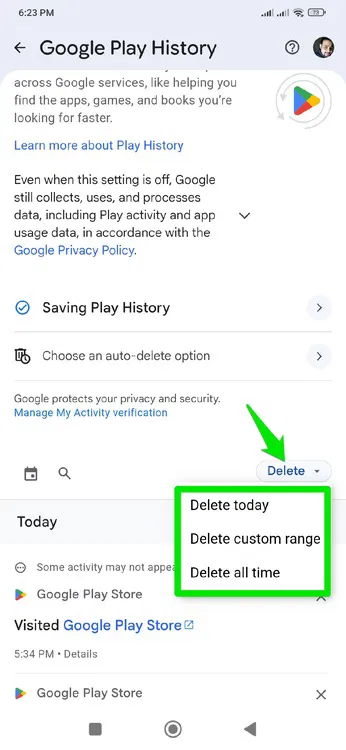
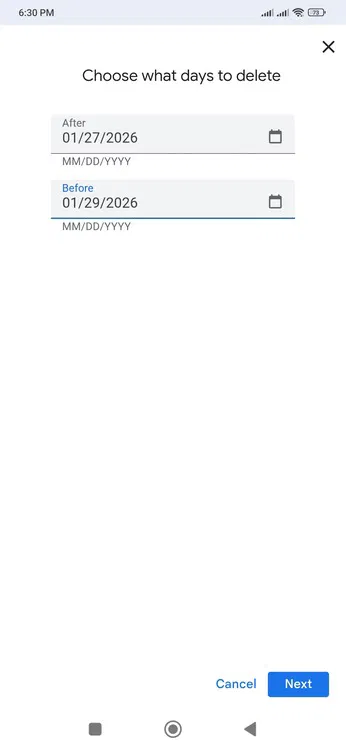
Personnellement, je trouve que supprimer une activité une par une est un peu trop fastidieux. Je supprime donc simplement toutes les activités du jour où l’activité sans rapport s’est produite. Pour ce faire, appuyez sur le Supprimer menu déroulant pour sélectionner l’option permettant de supprimer l’activité en fonction d’une période de temps spécifique.
Alternativement, vous pouvez également vous rendre sur monactivité.google.com et passer à Historique de lecture pour gérer l’activité du Play Store.
Empêcher des applications spécifiques d’influencer les recommandations du Play Store
Google Play Store utilise également vos applications installées et précédemment installées pour organiser des recommandations. Cela signifie que votre activité antérieure – même vieille de plusieurs années – peut influencer votre algorithme de recommandation Play Store. Si vous ne souhaitez pas que les applications installées aient un impact sur vos recommandations, suivez les étapes ci-dessous pour les désactiver :
Ouvrir Personnalisation en jeu et appuyez sur Autre personnalisation du jeu choix. Ici, appuyez sur Gérer sous Votre contenu Play, et vous verrez toutes les applications/jeux que vous avez déjà installés.
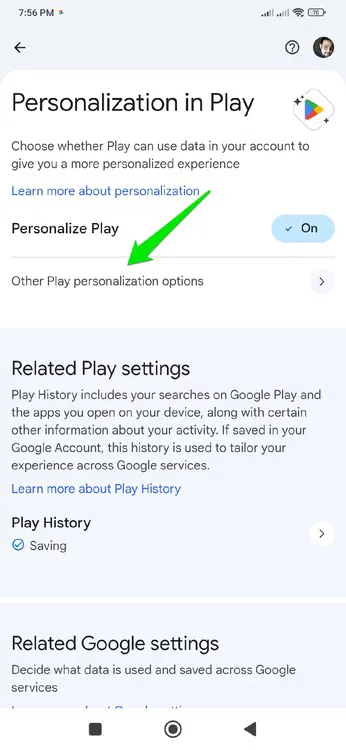
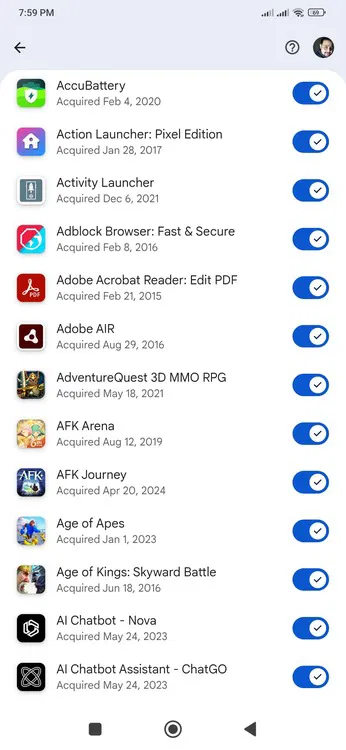
Appuyez simplement sur le bouton à côté de l’application que vous ne souhaitez pas utiliser pour la personnalisation, et elle ne sera pas incluse dans les recommandations d’applications.
Réinitialiser complètement l’algorithme de recommandation du Google Play Store
Si vous en avez assez des mauvaises recommandations du Google Play Store et pensez que le problème est irréparable, vous pouvez également le réinitialiser complètement. Cela devrait être un dernier recours, car cela supprimera toutes vos données Play Store sans aucun moyen d’annuler les modifications. Cela implique plusieurs étapes, alors suivez-les dans l’ordre :
Supprimer l’historique des activités du Google Play Store
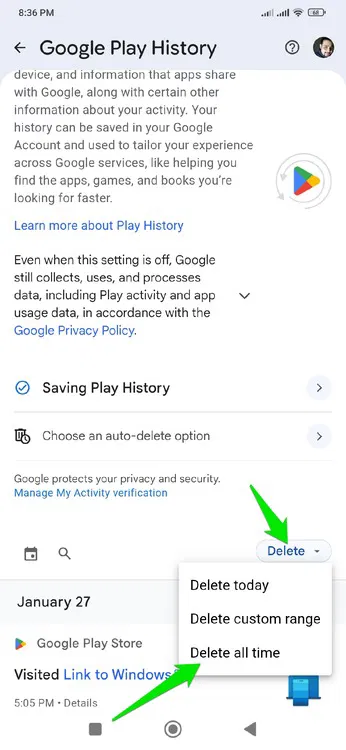
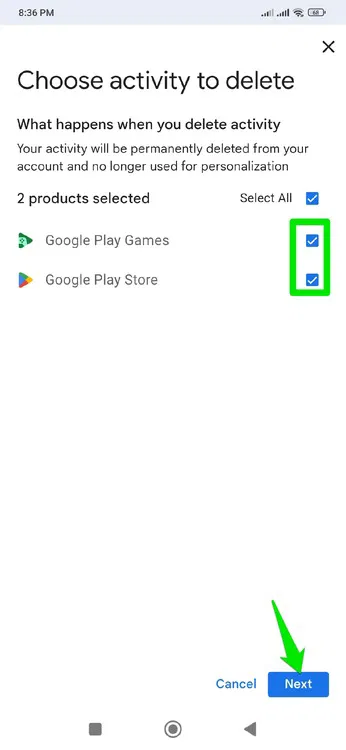
Tout d’abord, supprimons tout l’historique des activités qui influence directement vos recommandations en temps réel. Ouvrir Historique de lecture encore une fois, comme nous l’avons fait ci-dessus, et sélectionnez Supprimer → Supprimer tout le temps. Assurer à la fois le Google Play Store et Jeux Google Play sont cochés et appuyez sur Suivant. Vous pouvez ensuite prévisualiser vos données et appuyer sur Supprimer pour s’en débarrasser.
Supprimer l’historique des applications désinstallées
Étant donné que Google conserve une trace de toutes les applications que vous avez possédées, vous devrez supprimer l’historique des applications que vous avez désinstallées pour empêcher leur personnalisation. Appuyez sur l’icône de votre profil et sélectionnez Gérer les applications et les appareils. Ici, passez au Gérer onglet et sélectionnez Cet appareil → Non installé.
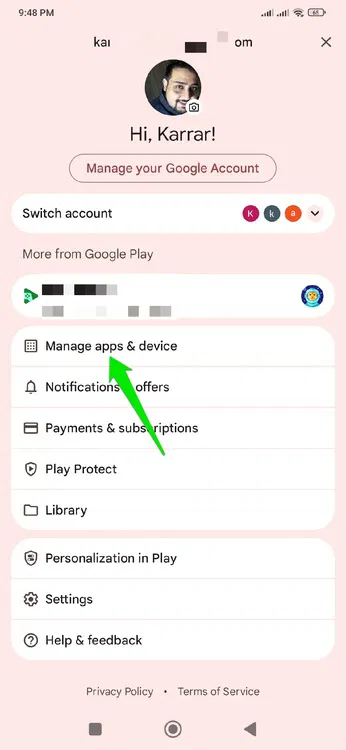
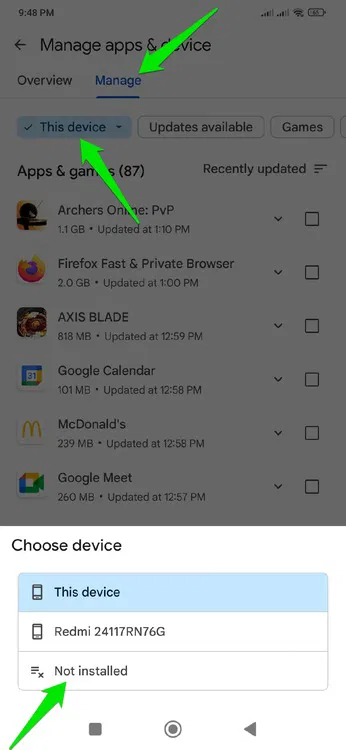
Vous verrez toutes les applications désinstallées. Cochez la case à côté de chaque élément ici, puis appuyez sur le Supprimer icône dans le coin supérieur droit pour tous les supprimer.
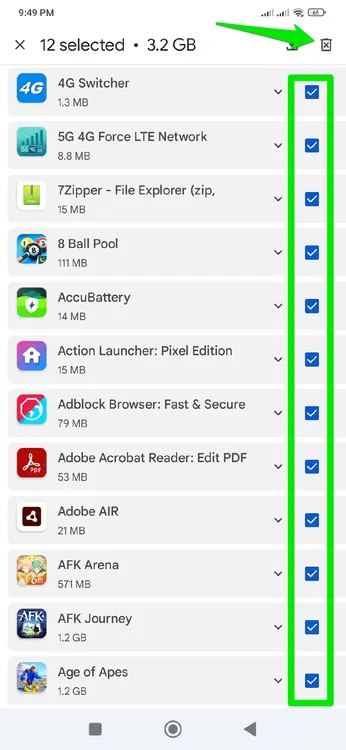
Supprimer les centres d’intérêt pour les applications et les jeux
Sous le Pour toi du Play Store, Google vous demande parfois directement votre intérêt pour les jeux et les applications. S’il vous a déjà posé des questions à leur sujet et que vous avez indiqué vos intérêts, vous devrez également les supprimer pour une réinitialisation complète.
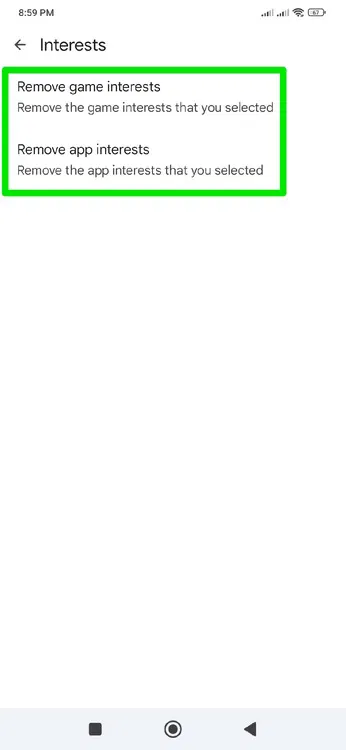
Appuyez sur l’icône de votre profil et sélectionnez Paramètres. Sous le Général section, ouverte Intérêts et appuyez sur les deux Supprimer les intérêts du jeu et Supprimer les centres d’intérêt pour les applications pour les effacer.
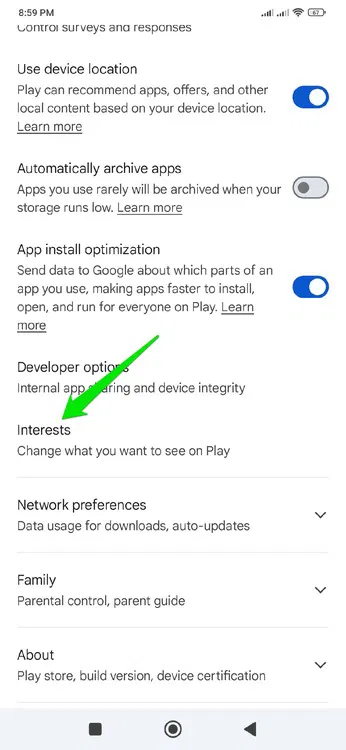
Bien que cela soit suffisant pour réinitialiser votre algorithme de personnalisation du Google Play Store, il est également recommandé de supprimer les données du Play Store et de désinstaller ses mises à jour. Cela garantit que vos modifications sont immédiatement appliquées et qu’aucune donnée locale n’influence vos recommandations.
Ces étapes garantiront que le Google Play Store vous montrera les applications et les jeux qui vous concernent et faciliteront la découverte de nouvelles applications. Si vous ne parvenez toujours pas à trouver les bonnes applications et jeux dans le Play Store, essayez ces astuces de recherche Google Play.