Lorsque vous passez de Windows à Linux, l’une des premières choses que vous remarquerez peut-être est que certaines applications que vous utilisez quotidiennement sous Windows ne sont pas disponibles de la même manière sous Linux. Par exemple, des applications comme Microsoft Word, Adobe Photoshop et quelques autres n’ont pas de version officielle pour Linux. WhatsApp est une autre application populaire qui n’a pas de version de bureau Linux officielle.
Mais la beauté de Linux réside dans le fait qu’il existe toujours une solution. Même si WhatsApp ne fournit pas d’application Linux, il existe plusieurs façons simples de l’utiliser sur presque toutes les distributions Linux. Explorons-les dans ce guide.
Utilisez WhatsApp sans installation sur n’importe quelle machine Linux
WhatsApp fournit un client Web officiel qui vous permet d’accéder à vos messages directement dans votre navigateur. J’ai utilisé cette méthode tout au long de mon parcours Linux, et même avant de changer, car j’aime utiliser des outils sans les installer. Il s’agit du moyen le plus simple et le plus universel d’utiliser WhatsApp sur n’importe quelle distribution Linux majeure.
Pour commencer, ouvrez votre navigateur préféré (par exemple Chrome, Firefox) et accédez à Web Whatsapp. Vous verrez un code QR sur l’écran.
Sur votre téléphone, ouvrez WhatsApp, appuyez sur le menu à trois points (ou Paramètres sur iOS), puis sélectionnez Appareils liés (ou WhatsApp Web). Ensuite, scannez le code QR sur l’écran de votre ordinateur. Si vous préférez, vous pouvez également vous connecter avec votre numéro de téléphone au lieu de scanner.
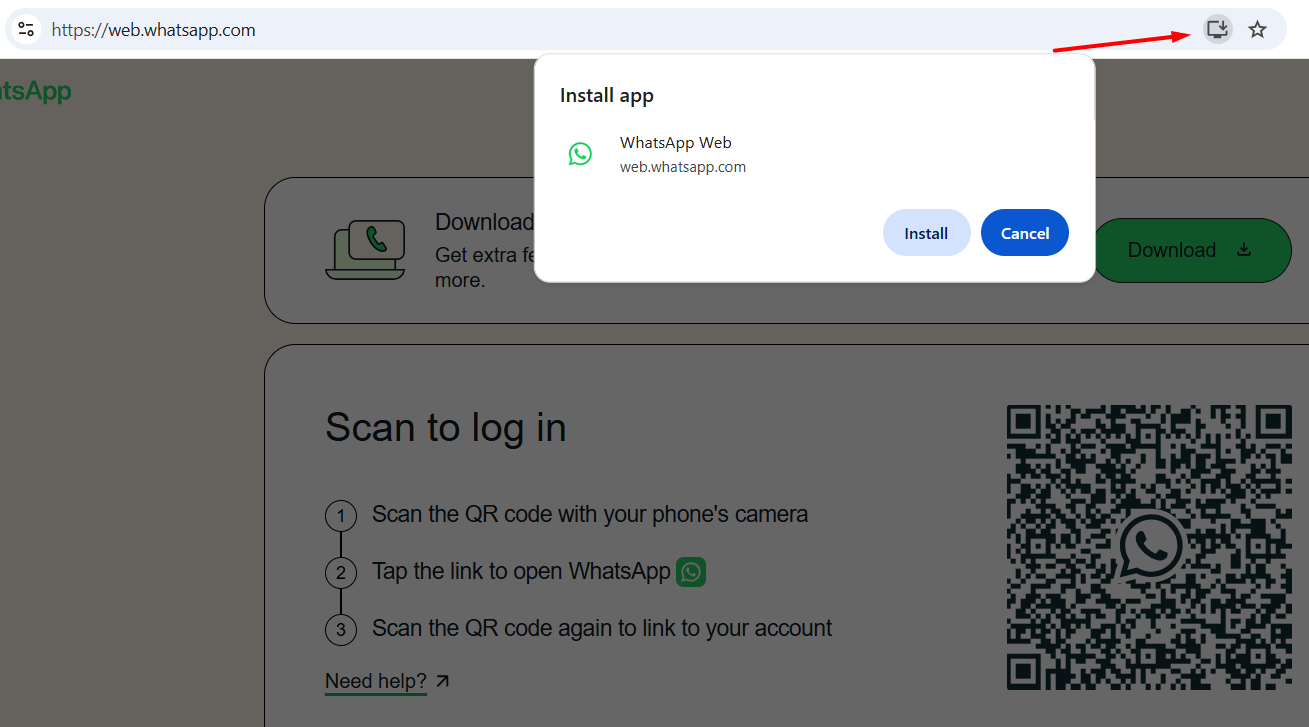
Cependant, l’inconvénient de l’utilisation de WhatsApp Web est qu’il réside dans un onglet du navigateur et entre en concurrence avec tout ce que vous avez ouvert. Mais vous pouvez aller plus loin et bénéficier d’une expérience encore plus intégrée avec une Progressive Web App. Par exemple, les navigateurs modernes comme Google Chrome et Brave vous permettent d’installer WhatsApp Web en tant que Progressive Web App (PWA).
Pour ce faire, cliquez sur l’icône Installer dans la barre d’adresse et installez-le. Cela crée une fenêtre d’application autonome, la faisant ressembler davantage à un client de bureau natif.
Note: WhatsApp Web fonctionne comme un wrapper autour de l’application WhatsApp de votre téléphone. Cela signifie que votre téléphone doit rester connecté à Internet pour que les messages soient synchronisés.
Clients de bureau dédiés pour obtenir une véritable sensation native
Si vous n’êtes pas satisfait de WhatsApp Web et souhaitez que WhatsApp ressemble à n’importe quelle autre application installée avec des icônes de barre d’état, de meilleures notifications, de meilleurs thèmes et aucun encombrement d’onglets de navigateur, vous devez alors essayer un client WhatsApp tiers. Ce sont tous des wrappers non officiels autour de WhatsApp Web et peuvent être installés en quelques secondes via un gestionnaire de packages comme Snap ou Flatpak, qui sont universels dans la plupart des distributions.
Par exemple, l’un des premiers clients de bureau tiers à offrir une expérience WhatsApp plus intégrée sous Linux est Whatsie. Il agit essentiellement comme un wrapper pour WhatsApp Web mais l’améliore avec des fonctionnalités supplémentaires telles que des thèmes et une meilleure intégration du système d’exploitation.
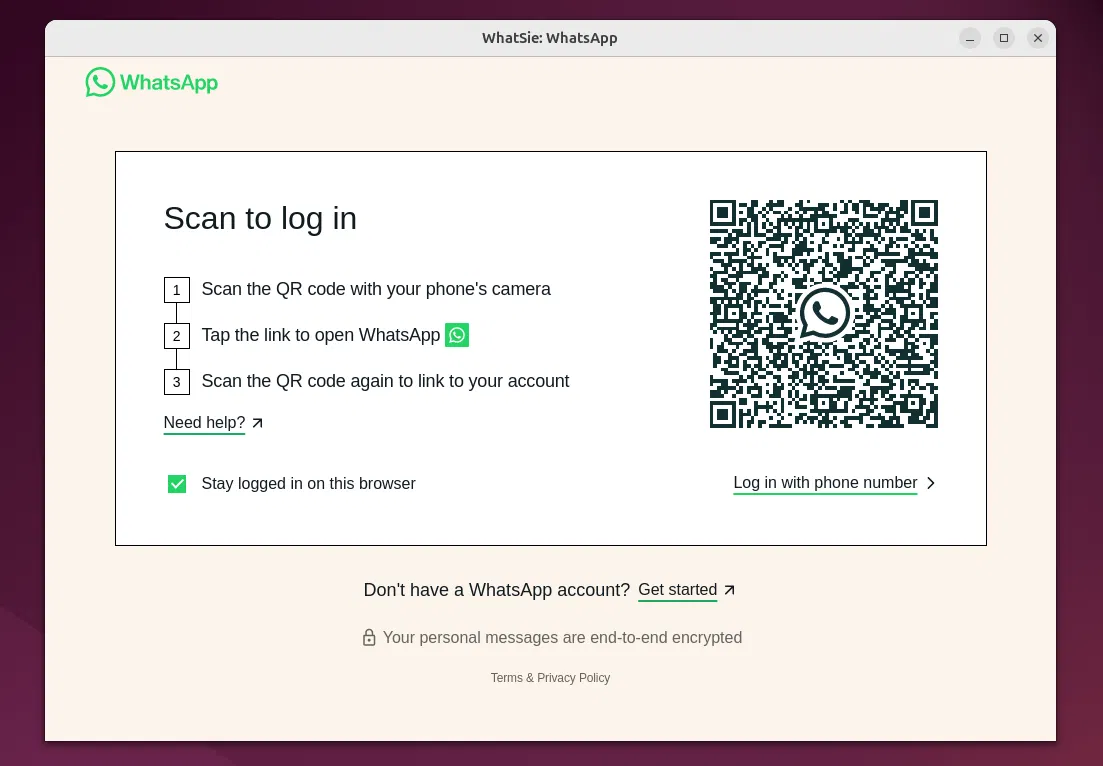
Le moyen le plus simple de l’obtenir pour votre système est d’utiliser Snap :
sudo snap install whatsieAprès l’installation, lancez l’application depuis le menu des applications. Lorsque vous démarrez Whatsie pour la première fois, un code QR apparaîtra à l’écran, comme c’est le cas avec WhatsApp Web. Comme WhatsApp Web, Whatsie se connecte toujours à votre téléphone pour synchroniser les messages, votre appareil mobile doit donc rester connecté à Internet.
Exécuter WhatsApp avec WhatsDesk
Il existe également un autre client de bureau léger, WhatsDesk, qui constitue un moyen pratique d’exécuter WhatsApp sous Linux. Il est également disponible sur le Snap Store, vous pouvez donc l’obtenir sur la plupart des principales distributions.
sudo snap install whatsdeskDe plus, j’ai découvert que certains autres développeurs gèrent également eux-mêmes un package Snap de WhatsApp et les maintiennent activement. Par exemple, WhatsApp Desktop, géré par Batosti, intègre également WhatsApp Web dans une application de bureau autonome.
Quoi qu’il en soit, tous ces clients fonctionnent de la même manière pour la configuration et offrent les mêmes fonctionnalités WhatsApp. Alors, utilisez l’un d’entre eux en vérifiant l’historique de maintenance récent de ce package client.
Pourquoi ne pas essayer les applications de messagerie tout-en-un
Si WhatsApp n’est que l’un des nombreux services de chat que vous utilisez, par exemple aux côtés de Telegram, Slack et Gmail, alors je vous recommande d’essayer un messager tout-en-un. Ces applications vous permettent d’ajouter plusieurs services sous un même toit, en gardant tout organisé dans une seule fenêtre.

Par exemple, l’une des options les plus complètes est Beeper. Il vous permet de consolider WhatsApp, iMessage, Telegram et d’autres plateformes dans une seule boîte de réception unifiée. Il est disponible pour Linux et constitue un excellent choix pour les utilisateurs expérimentés jonglant avec de nombreux services.
D’autres options bien établies prenant en charge un grand nombre de services sont Rambox et Franz. Ils vous permettent d’utiliser WhatsApp, Discord, Messenger, Telegram, Slack, Outlook et bien d’autres. Ils sont également disponibles pour Linux via Snap et vous pouvez ajouter votre compte WhatsApp en quelques secondes. Vous pouvez utiliser ces outils si vous souhaitez éviter d’ouvrir plusieurs fenêtres autonomes ou onglets de navigateur tout au long de la journée.
Que vous utilisiez WhatsApp Web dans un navigateur ou l’un des clients de bureau ci-dessus, ils fonctionnent tous de la même manière sous le capot. WhatsApp ne publiera peut-être jamais de client Linux officiel. Mais ces alternatives sont vraiment de bonnes options pour tous ceux qui souhaitent utiliser WhatsApp sous Linux.