En tant qu’écrivain, je vis toute la journée dans des documents, des onglets de navigateur et des notes de recherche. Pendant des années, le copier-coller a été l’une des parties les plus productives et les plus frustrantes de mon flux de travail. Je change constamment d’onglet, je perds les éléments que j’ai copiés et je répète les mêmes étapes encore et encore. Cependant, une fois que j’ai commencé à utiliser l’historique du Presse-papiers Windows, l’ensemble de mon flux de travail a changé. C’est un paramètre que j’aurais aimé activer beaucoup plus tôt.
Ma lutte quotidienne pour copier-coller avant
Avant de découvrir l’historique du Presse-papiers Windows, chaque session d’écriture suivait la même boucle frustrante. Comme beaucoup d’écrivains, je saute entre les sources, les brouillons, les applications et les captures d’écran. J’avais souvent vingt onglets de navigateur ouverts et plusieurs notes dispersées partout.
Je copiais une citation d’un onglet, puis une URL d’un autre, et la citation disparaissait au moment où je copiais le lien. Quelques minutes plus tard, j’ai dû parcourir les onglets pour le retrouver et le copier une seconde fois.
Cela nous faisait perdre du temps à fouiller dans des documents, à retaper des choses ou à rechercher la phrase que j’avais accidentellement écrasée. La même chose s’est produite avec les codes de produits, les adresses e-mail, les statistiques ou tout ce dont j’avais besoin à plusieurs reprises.
Certains jours, ces petites interruptions se produisaient des dizaines de fois par heure. Je ne les ai jamais chronométrés, mais ils totalisaient de véritables minutes perdues chaque jour. Parfois, le copier-coller cessait complètement de fonctionner, montrant à quel point le presse-papiers de base peut être fragile. Par conséquent, la découverte de l’historique du Presse-papiers a finalement résolu le problème racine.
Tout a changé avec l’historique du Presse-papiers
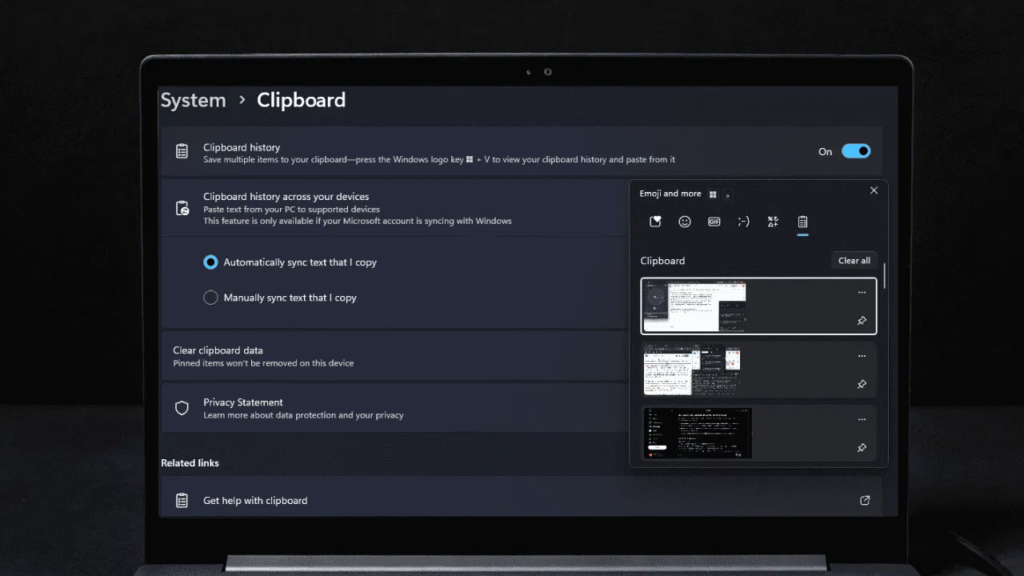
Honnêtement, la découverte était complètement accidentelle. Je suis tombé dessus en recherchant comment synchroniser le contenu du presse-papiers entre mon téléphone et mon PC. Les instructions mentionnaient que Historique du presse-papiers devait être activé en premier dans Paramètres -> Système -> Presse-papiers.
J’ai ouvert les paramètres, je l’ai activé et j’ai appuyé sur Gagner + V pour la première fois. Ensuite, un petit panneau est apparu montrant les 25 derniers éléments que j’avais copiés, y compris des textes, des citations, des liens de référence et même des captures d’écran que j’avais copiées plus tôt. Je pourrais cliquer sur n’importe lequel d’entre eux pour le coller instantanément. Je pourrais même épingler des éléments importants pour qu’ils ne disparaissent jamais.
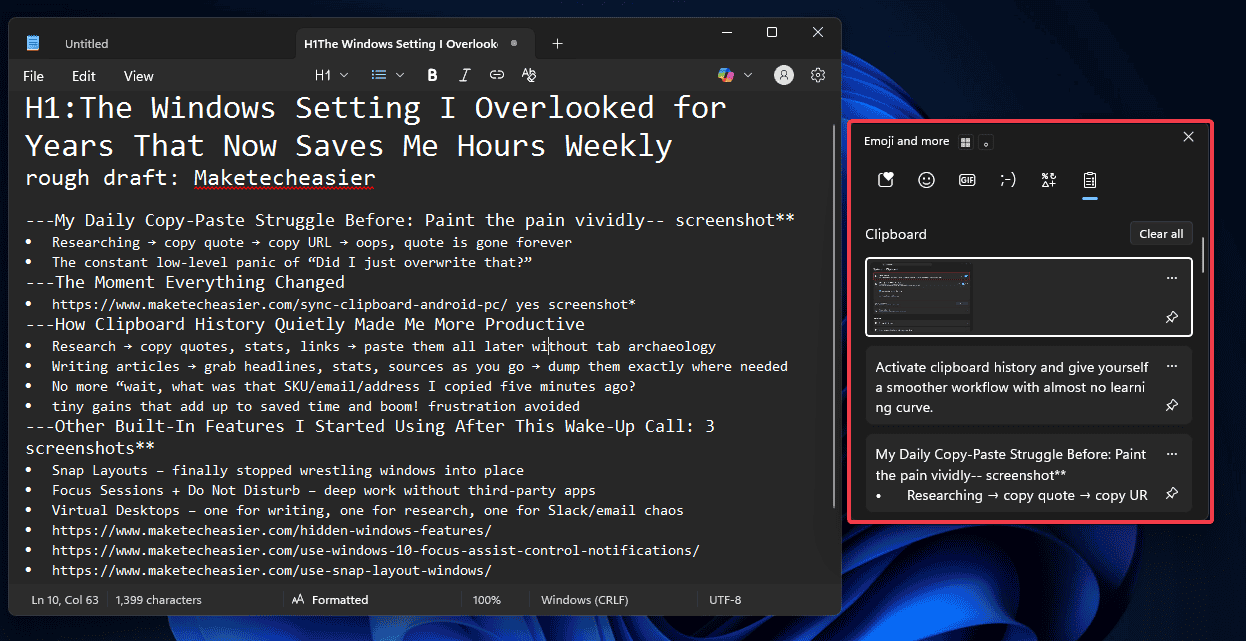
Enfin, fini le travail répétitif. Ne perdez plus la trace des changements. Plus de frustration. Et assez drôle, la fonctionnalité est disponible depuis Windows 10, et je n’avais tout simplement jamais remarqué la bascule.
Comment l’historique du Presse-papiers m’a rendu plus productif
Le changement par rapport à l’utilisation de l’historique du Presse-papiers semblait minime au début, mais les avantages se sont rapidement développés. Voici comment cela a véritablement aidé mon flux de travail.
Premièrement, mes recherches sont plus propres et plus rapides. Je copie désormais tout, depuis les citations, les statistiques, les liens et les captures d’écran, en une seule fois.
Lorsque je commence à écrire, tout ce que j’ai stocké plus tôt m’attend dans le panneau du presse-papiers. Tout ce que j’ai à faire c’est d’appuyer Gagner + V pour choisir exactement ce dont j’ai besoin. J’ai l’impression d’avoir une mini bibliothèque de citations à portée de main. Cela me fait gagner des minutes toutes les heures, ce qui représente finalement des heures par semaine.
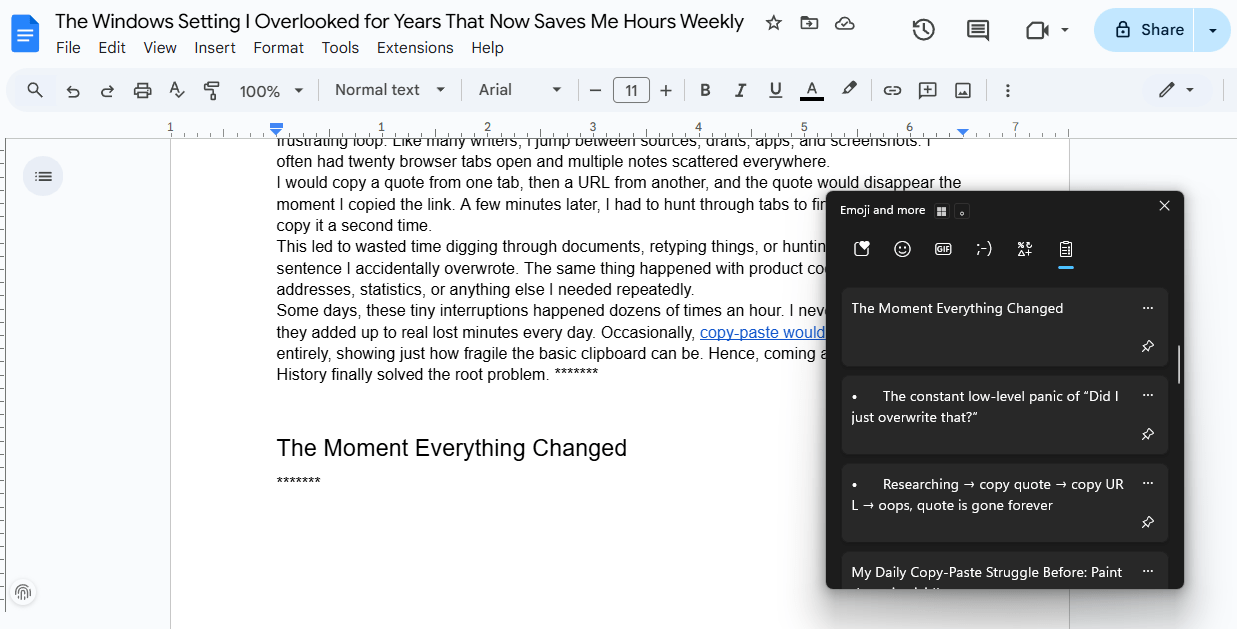
De plus, il n’est plus nécessaire de revenir aux anciens onglets ou fenêtres pour recopier la même ligne. Je peux rester concentré sur mon écriture sans rebondir inutilement.
Au-delà de cela, les e-mails contenant des numéros de suivi ou des adresses répétés sont traités en un seul passage au lieu de plusieurs passages. La saisie des données, les réponses du support client et même la prise de notes sont toutes plus rapides.
Au cours d’une semaine normale, je gagne au moins six à huit heures, du temps que je peux consacrer à améliorer mon travail au lieu de me battre dans la bataille du presse-papiers.
Autres fonctionnalités intégrées que j’ai commencé à utiliser après cet appel de réveil
Une fois que l’historique du Presse-papiers m’a ouvert les yeux, j’ai commencé à explorer d’autres outils discrètement inclus par Microsoft. Certains ont fini par me faire gagner autant de temps.
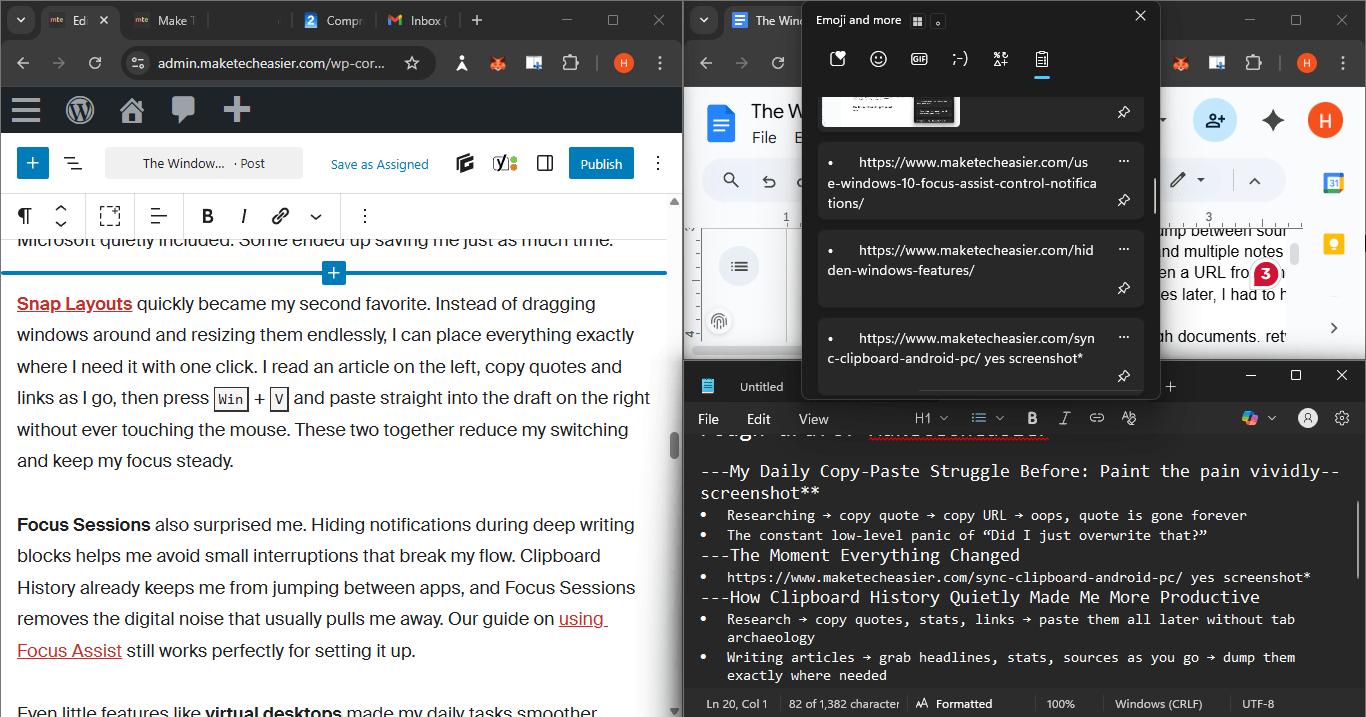
Dispositions instantanées est rapidement devenu mon deuxième favori. Au lieu de faire glisser les fenêtres et de les redimensionner à l’infini, je peux tout placer exactement là où j’en ai besoin en un seul clic. Je lis un article à gauche, je copie les citations et les liens au fur et à mesure, puis j’appuie sur Gagner + V et collez directement dans le brouillon à droite sans jamais toucher la souris. Ensemble, ces deux éléments réduisent mes changements et maintiennent ma concentration stable.
Séances de discussion m’a aussi surpris. Masquer les notifications pendant les blocs d’écriture profonds m’aide à éviter les petites interruptions qui interrompent mon flux. L’historique du Presse-papiers m’empêche déjà de passer d’une application à l’autre, et Focus Sessions supprime le bruit numérique qui m’éloigne habituellement. Notre guide sur l’utilisation de Focus Assist fonctionne toujours parfaitement pour sa configuration.
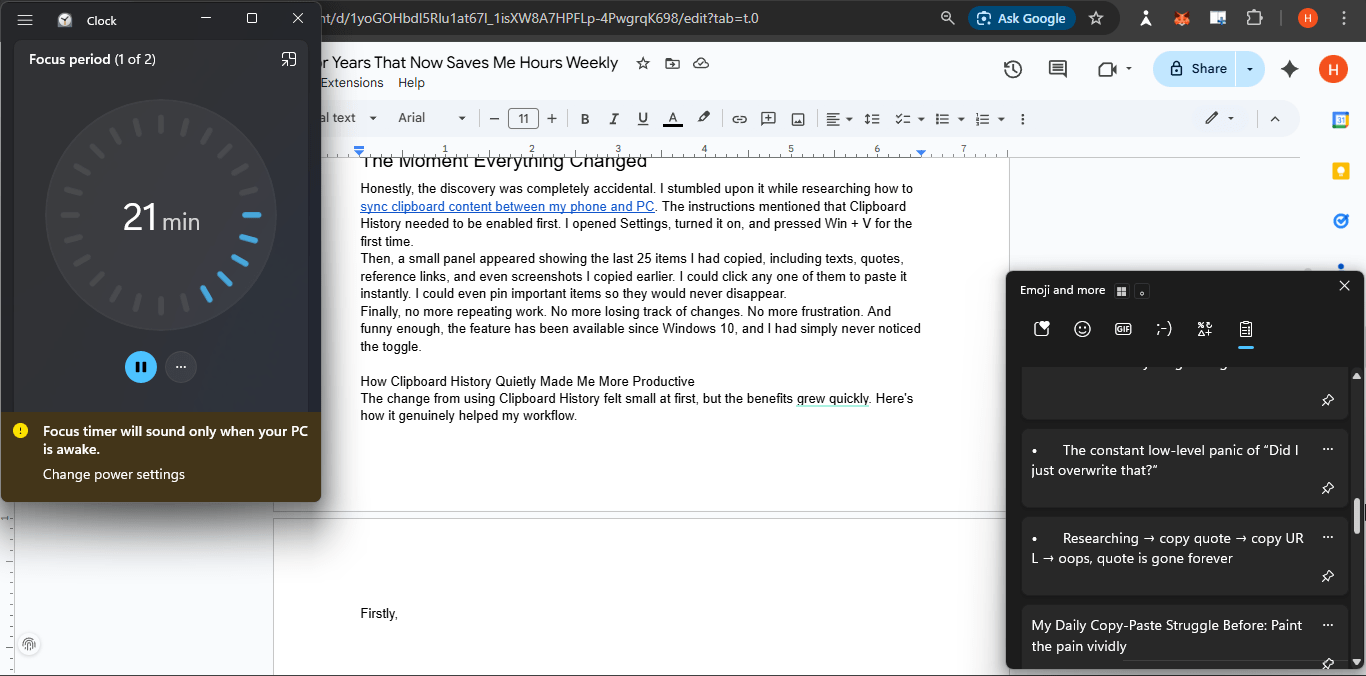
Même les petites fonctionnalités comme bureaux virtuels a rendu mes tâches quotidiennes plus fluides. Le bureau virtuel me permet de séparer l’écriture, la recherche et la communication dans des espaces propres.
Je peux copier dix captures d’écran sur le bureau de recherche, passer au bureau d’écriture propre, ouvrir Gagner + Vet collez-les dans l’ordre sans que le chaos des onglets de recherche ne me distrait.
Ces outils sont petits en eux-mêmes, mais puissants lorsqu’ils sont utilisés ensemble. De nombreuses autres options utiles sont couvertes dans notre tour d’horizon des fonctionnalités cachées de Windows.
Allumez-le déjà
Si vous continuez à copier et coller à l’ancienne, vous perdez de précieuses minutes chaque jour. Activez l’historique du Presse-papiers et améliorez votre flux de travail sans presque aucune courbe d’apprentissage. Vous pouvez épingler des éléments fréquents, et si vous associez votre PC à votre téléphone et utilisez le même compte Microsoft sur les appareils, tout se synchronise automatiquement.
L’historique du Presse-papiers Windows n’est pas une fonctionnalité flashy, mais il a influencé ma façon de travailler de manière plus productive. Pour tout écrivain, chercheur, étudiant ou toute personne qui copie et colle régulièrement, il s’agit de l’une des mises à jour les plus simples et les plus efficaces que vous puissiez effectuer. J’aurais aimé l’avoir allumé il y a des années, mais je suis heureux de l’avoir finalement fait.