Si vous êtes comme moi, vous avez parfois juste besoin d’une pause pendant que votre navigateur vous met l’IA en face. Firefox comprend et nous offre à tous une méthode de désinscription. Les contrôles IA de Firefox vous permettent désormais de supprimer facilement toutes les fonctionnalités IA.
Accéder aux contrôles Firefox AI
Firefox a introduit pour la première fois les contrôles IA dans les paramètres du navigateur début 2026. Avec la sortie de Firefox 148, tout le monde dispose d’un interrupteur efficace de désactivation de l’IA dans le navigateur. Pas de paramètres compliqués ni de recours à des extensions ou à des outils tiers.
Tous les utilisateurs devraient disposer des commandes d’ici fin février 2026. Donc, si vous ne les voyez pas encore, ils arrivent. J’ai eu la chance d’être l’un des premiers utilisateurs de Firefox à bénéficier de la mise à jour. Et oui, je les ai immédiatement utilisés pour désactiver l’IA dans Firefox, surtout après l’historique de Firefox avec des pics de processeur dus à l’IA.
Pour accéder aux contrôles AI, assurez-vous d’être mis à jour avec la dernière version de Firefox, puis ouvrez le menu Firefox et cliquez sur Paramètres. Cliquez Contrôles IA à gauche.
La première étape de mon voyage pour supprimer l’IA de Firefox a été d’empêcher le navigateur de proposer de nouvelles fonctionnalités d’IA. Sous Contrôles IA dans les paramètres de Firefox, activez Bloquer les améliorations de l’IA.
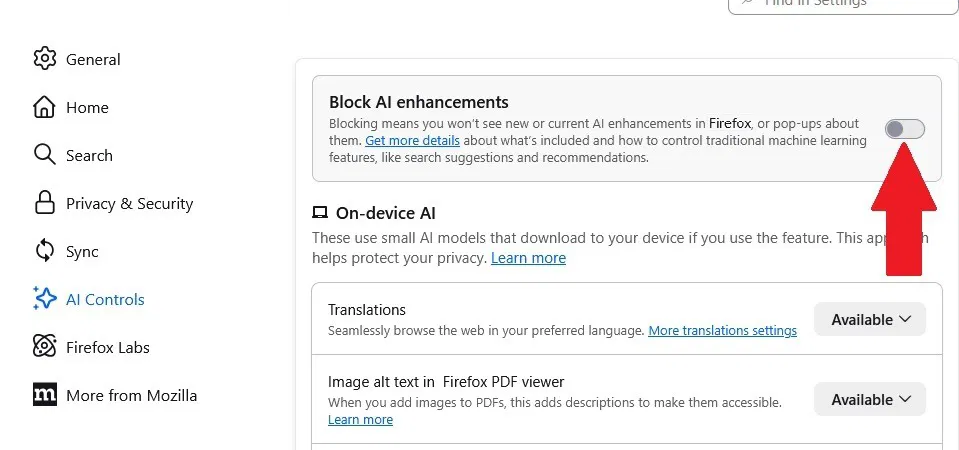
Cela empêche l’inclusion de nouvelles fonctionnalités d’IA dans les mises à jour et supprime les fenêtres contextuelles vous recommandant de les ajouter. C’est un contrôle simple, mais je suis heureux que Firefox ait pensé à l’inclure.
Supprimer l’IA sur l’appareil de Firefox
Firefox tente de protéger votre vie privée en traitant certaines fonctionnalités d’IA sur votre appareil. Même si j’apprécie de donner la priorité à la confidentialité, si je n’utilise pas les fonctionnalités, pourquoi les avoir sur mon appareil ?
Firefox AI Controls comprend une section appelée IA sur l’appareil. Cela inclut les traductions, le texte alternatif dans la visionneuse PDF, les suggestions de groupes d’onglets et les points clés dans les aperçus des liens.
Dans le Contrôles IA paramètres, basculez chaque paramètre sous cette section pour Bloqué. Utilisez simplement la liste déroulante à côté de chaque paramètre pour le modifier.
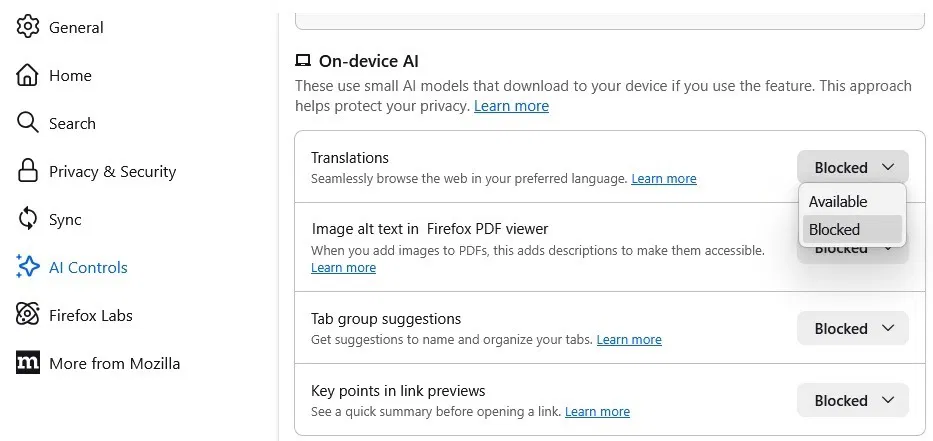
Veuillez noter que si vous avez déjà utilisé ces fonctionnalités, votre appareil a déjà téléchargé les modèles d’IA nécessaires pour les utiliser. En les bloquant, vous supprimez les modèles de votre appareil.
Auparavant, le navigateur Firefox Nightly offrait un moyen de les supprimer, mais vous pouvez désormais supprimer ces fonctionnalités dans le navigateur Firefox standard.
Bloquer les chatbots IA dans Firefox
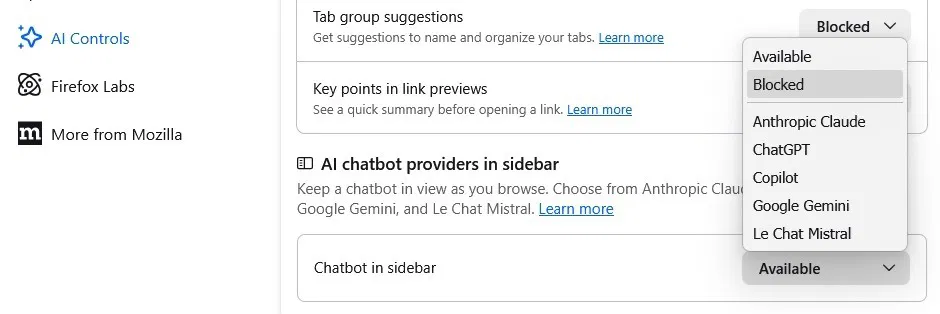
Firefox vous permet de choisir entre plusieurs chatbots IA à utiliser pendant votre navigation. C’est une fonctionnalité pratique si vous le souhaitez, mais si vous ne le souhaitez pas, bloquez-la à l’aide des contrôles AI de Firefox. Personnellement, si je souhaite utiliser un chatbot IA, j’ouvrirai simplement le site du chatbot.
Sous Contrôles IA dans les paramètres, faites défiler jusqu’à Fournisseurs de chatbots IA dans la barre latérale. Utilisez la liste déroulante pour sélectionner Bloqué. Cela supprime le bouton du chatbot AI de la barre latérale lorsque vous ouvrez à nouveau Firefox.
Désactiver manuellement l’IA dans Firefox
Si vous ne pouvez pas mettre à jour Firefox pour une raison quelconque, mais que vous souhaitez tout de même vous débarrasser des fonctionnalités d’IA, vous disposez de quelques options supplémentaires.
Si cela ne vous dérange pas d’utiliser un outil open source, supprimez les fonctionnalités d’IA des navigateurs Firefox, Edge, Chrome et Chromium à l’aide d’un script gratuit. Cela ne prend que quelques minutes. L’inconvénient est que si la politique du navigateur change, le script peut ne pas fonctionner correctement, voire pas du tout.
Firefox vous permet d’ajuster les configurations manuellement, à condition que vous sachiez quelles options rechercher. Techniquement, vous pouvez simplement désactiver une option pour désactiver toutes les autres fonctionnalités de l’IA, mais Mozilla a reconnu que cela ne fonctionne pas toujours, il est donc préférable de désactiver toutes les options manuellement.
Ouvrez Firefox et accédez à about:config. Cliquez Acceptez le risque et continuez. Ceci est juste pour vous avertir que la modification des options de configuration modifiera le fonctionnement de Firefox.
Désactivez les options en cliquant sur le commutateur à bascule à droite de chaque option et en le réglant sur FAUX. Recherchez et désactivez chacun des éléments suivants :
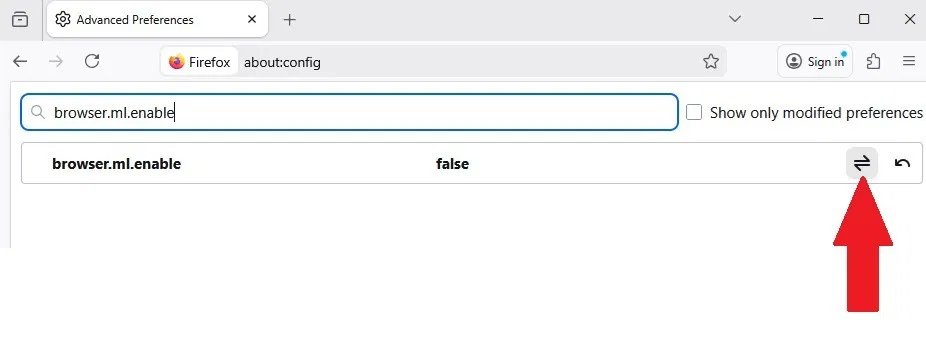
- navigateur.ml.enable – Le kill switch de l’IA, mais ne désactive pas toujours tout comme il le devrait. Si vous souhaitez conserver certaines fonctionnalités de l’IA, ne désactivez pas celle-ci.
- navigateur.ml.chat.enabled – Supprimez la fonctionnalité chatbot de Firefox. Vous devez désactiver celui-ci pour que les autres configurations basées sur le chat se désactivent correctement.
- navigateur.ml.pageAssist.enabled – Désactive le résumé de page AI.
- extensions.ml.enabled – Empêche les extensions d’accéder aux contrôles Firefox AI.
- navigateur.ml.chat.menu – Supprime l’option de menu contextuel pour en discuter.
- navigateur.ml.chat.page – Désactive le menu de discussion.
- navigateur.ml.chat.sidebar – Supprime le chat AI de la barre latérale.
- navigateur.ml.chat.page.footerBadge – Désactive la page flottante dans le pied de page.
- navigateur.ml.chat.page.menuBadge – Supprime le badge Ask AI.
- navigateur.ml.linkPreview.enabled – Désactive les aperçus de liens générés par l’IA.
- navigateur.tabs.groups.smart.enabled – Élimine les groupes d’onglets intelligents alimentés par l’IA.
Si vous souhaitez uniquement supprimer certaines fonctionnalités, désactivez simplement celles que vous souhaitez.
Une autre option consiste à créer un fichier user.js contenant les préférences ci-dessus ou les préférences que vous souhaitez modifier. Ouvrez un éditeur de texte brut, tel que le Bloc-notes, et saisissez chaque option au format suivant :
user_pref("option", false);Remplacer option avec l’une des préférences énumérées ci-dessus. Par exemple, pour la préférence AI kill switch, votre ligne serait user_pref("browser.ml.enable", false);
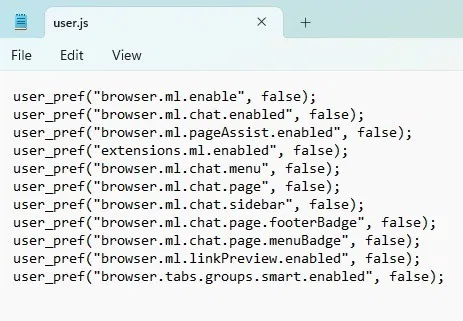
Entrez chaque option sur une ligne distincte. Ensuite, enregistrez le fichier sous « user.js ». Il doit avoir ce nom exact et cette extension de fichier.
Ensuite, ouvrez Firefox et entrez about:support dans la barre d’adresse. Faites défiler jusqu’à Dossier de profil et cliquez Ouvrir. Copiez et collez le fichier user.js dans ce dossier. Redémarrez Firefox pour que vos modifications prennent effet.
Si jamais vous souhaitez récupérer les fonctionnalités de l’IA, supprimez simplement le fichier user.js de ce dossier.
Que vous utilisiez les contrôles IA de Firefox ou la méthode manuelle, vous contrôlez les fonctionnalités IA de votre navigateur. Maintenant, personnalisez votre nouvelle page à onglet avec une image d’arrière-plan amusante. Ou découvrez comment intégrer Firefox Focus dans Safari pour une expérience plus sécurisée sur iOS. Vous pouvez même supprimer toute l’IA de Windows pendant que vous y êtes.