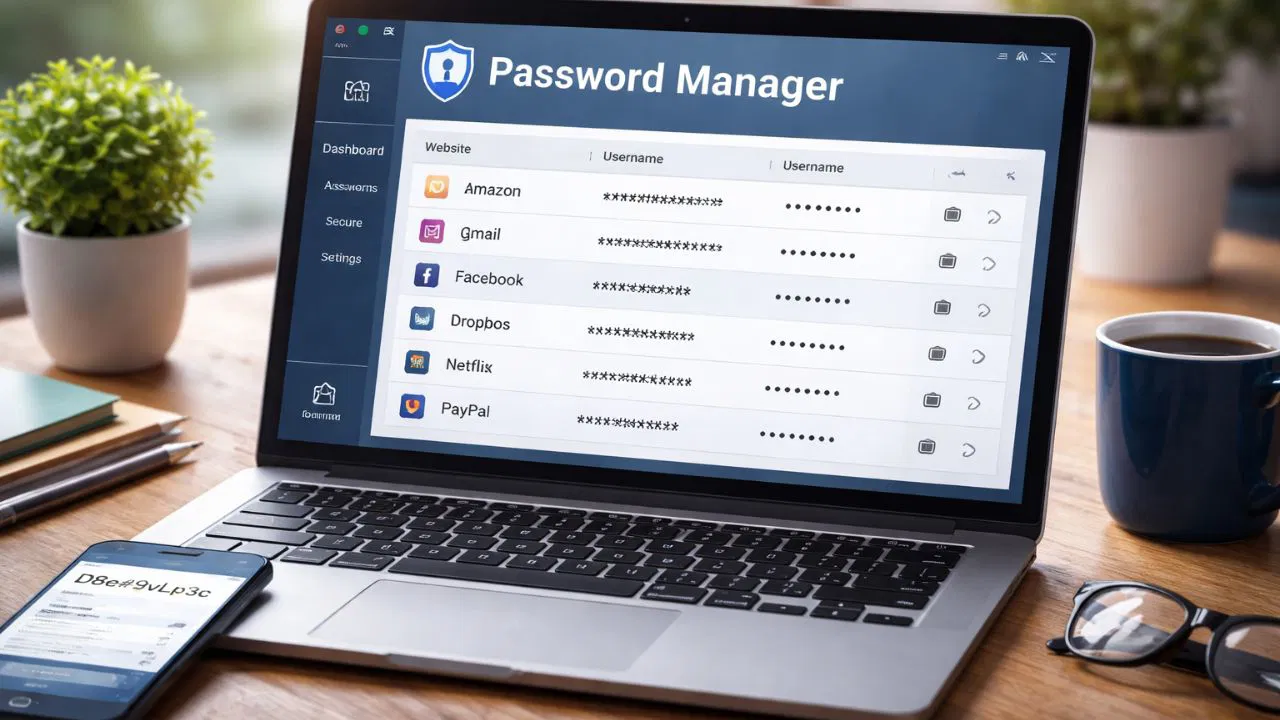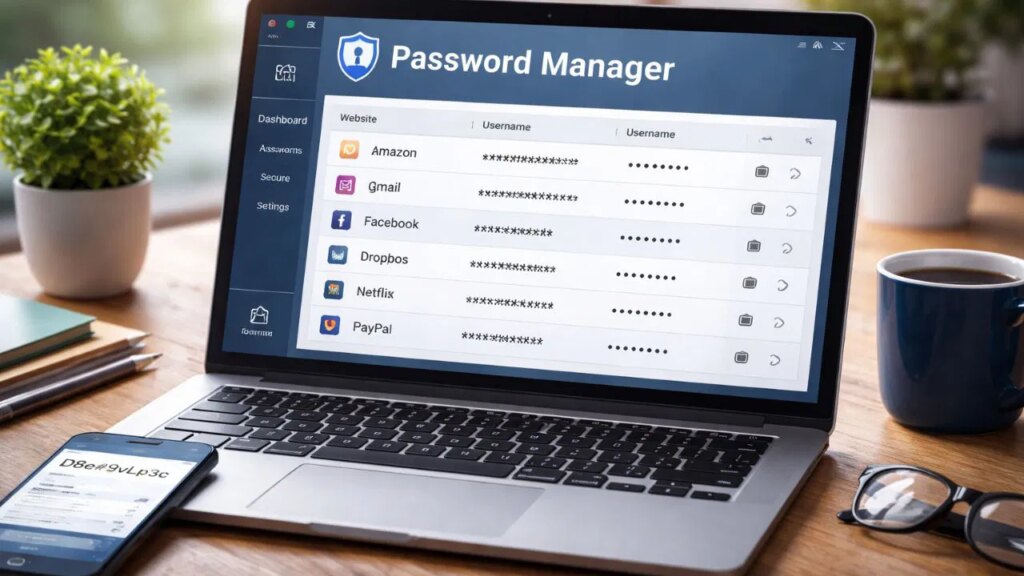
Le débat entre navigateur et gestionnaires tiers n’est plus aussi simple qu’avant. Beaucoup pensent que les gestionnaires tiers sont toujours supérieurs grâce aux coffres-forts dédiés. Pourtant, les options des navigateurs dans Chrome, Edge, Firefox et autres se sont considérablement améliorées grâce à un cryptage plus fort, des verrous biométriques et la prise en charge des clés d’accès. Ce guide compare les deux côtés pour vous aider à choisir.
Comment les gestionnaires de mots de passe des navigateurs sont devenus plus sécurisés
Les gens se plaignaient du fait que les gestionnaires de mots de passe des navigateurs étaient trop faciles à déchiffrer. À l’époque, toute personne ayant accès à votre ordinateur déverrouillé pouvait simplement ouvrir les paramètres et voir vos mots de passe en texte brut. Ce n’est plus vraiment vrai.
Les navigateurs se connectent désormais directement aux fonctionnalités de sécurité intégrées de nos appareils. Il est donc plus difficile pour quelqu’un de fouiner.
Authentification biométrique et au niveau du système d’exploitation
Les navigateurs modernes exigent une vérification de votre identité avant de révéler ou de remplir automatiquement les mots de passe. Dans Chrome et les navigateurs similaires, tels que Edge et Brave, vous pouvez le configurer pour exiger votre empreinte digitale, votre numérisation faciale ou le code PIN de votre appareil à l’aide de Windows Hello ou de macOS Touch ID.
De cette façon, même si quelqu’un met la main sur votre PC ouvert, il ne pourra toujours pas récupérer vos identifiants sans vos données biométriques. Consultez notre guide sur l’utilisation de Google Password Manager dans Chrome pour l’activer.
Chiffrement sur l’appareil et côté client
Les navigateurs Chromium comme Brave, Chrome et Edge proposent désormais un cryptage sur l’appareil. Cela signifie que vos mots de passe sont brouillés directement sur votre appareil avant d’être envoyés vers le cloud.
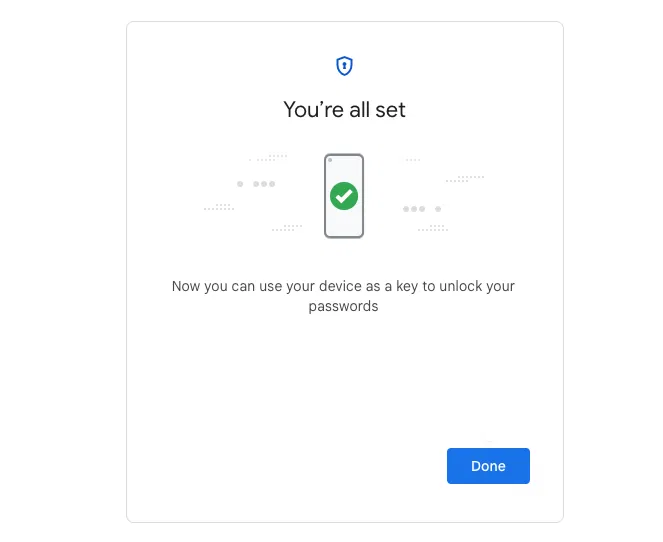
La clé pour les déverrouiller reste sur votre appareil puisque vous devez toujours saisir votre mot de passe, de sorte que même Google ne peut pas y jeter un coup d’œil.
Mot de passe principal de Firefox pour le verrouillage manuel du coffre-fort
Firefox vous permet d’ajouter un mot de passe principal qui agit comme un verrou supplémentaire. Une fois activé, le navigateur demande ce mot de passe avant d’afficher les connexions enregistrées.
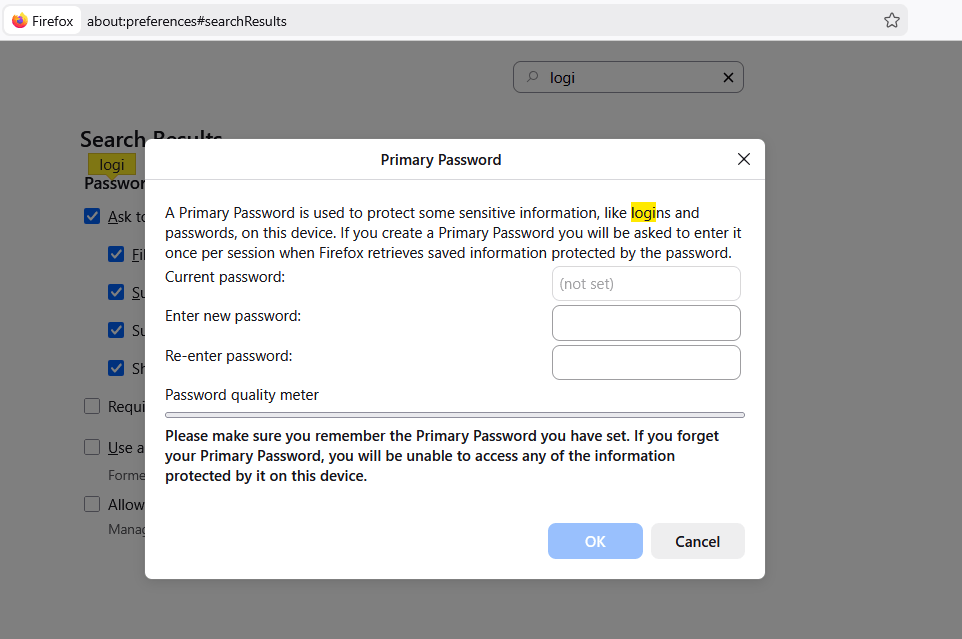
Il s’agit d’une simple bascule dans les paramètres de confidentialité qui vous offre une tranquillité d’esprit supplémentaire.
Prise en charge des clés d’accès intégrées
Tous les principaux navigateurs prennent désormais en charge les mots de passe. Il s’agit essentiellement de clés de connexion ultra-sécurisées qui résident uniquement sur vos appareils, de sorte que les pirates ne peuvent pas les hameçonner ou les voler sur un serveur d’entreprise.
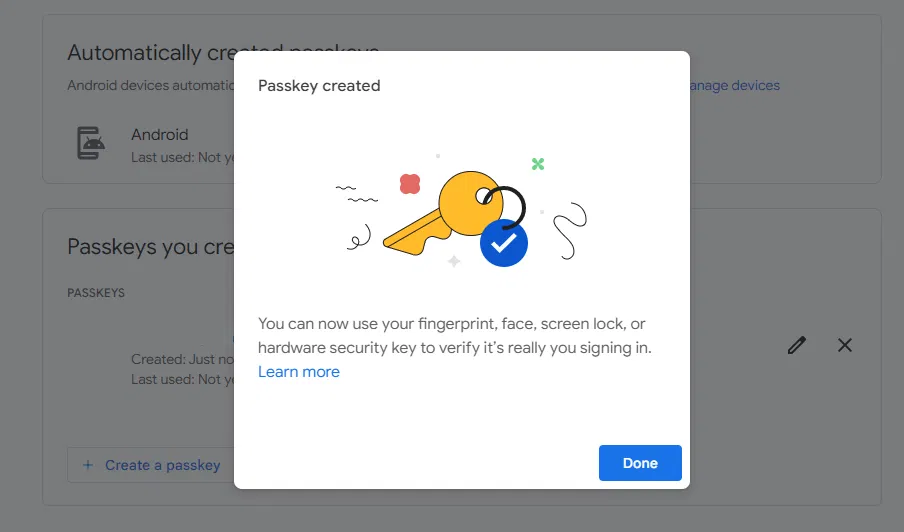
Ils sont cryptés lors de la synchronisation entre vos appareils. Si vous souhaitez les configurer, nous disposons de guides sur la création de clés d’accès Google et de clés d’accès Microsoft. De plus, vous pouvez également découvrir comment les clés d’accès se comparent à l’authentification à deux facteurs.
Là où le gestionnaire de mots de passe tiers a encore l’avantage
Des outils comme Bitwarden et KeePass sont toujours en avance sur plusieurs points importants, surtout si vous souhaitez plus de contrôle ou des fonctionnalités supplémentaires.
Ces applications sont conçues pour que vous seul, avec votre mot de passe principal, puissiez déverrouiller votre coffre-fort. Même l’entreprise qui gère le service ne peut pas voir vos données. Bien que les navigateurs puissent faire quelque chose de similaire avec les mots de passe et le cryptage sur l’appareil, ce n’est pas aussi automatique et cohérent dans tous les navigateurs.
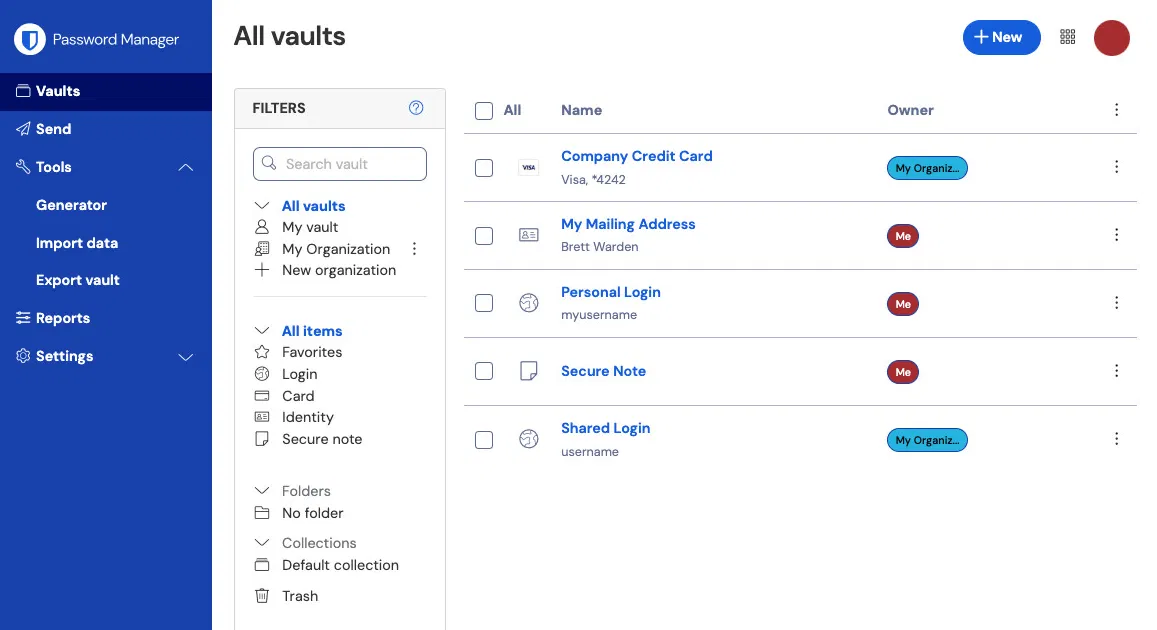
Étant donné que les gestionnaires de navigateur sont intégrés directement au navigateur, ils peuvent être affectés par des bugs ou des extensions douteuses, mettant vos mots de passe en danger. Les gestionnaires autonomes conservent tout dans leur propre coffre-fort séparé, ils sont donc moins exposés à ces risques.
Fonctionnalités supplémentaires utiles
Les bons gestionnaires tiers nécessitent un mot de passe principal fort, et souvent aussi des données biométriques. Ils vous offrent également des fonctionnalités supplémentaires pratiques telles que la vérification des mots de passe faibles ou réutilisés, le partage en toute sécurité des connexions avec votre famille ou vos coéquipiers, le stockage de codes à deux facteurs, la conservation de notes sécurisées pour des éléments tels que les cartes de crédit ou les pièces d’identité, et des applications complètes qui fonctionnent sur les téléphones et les ordinateurs.
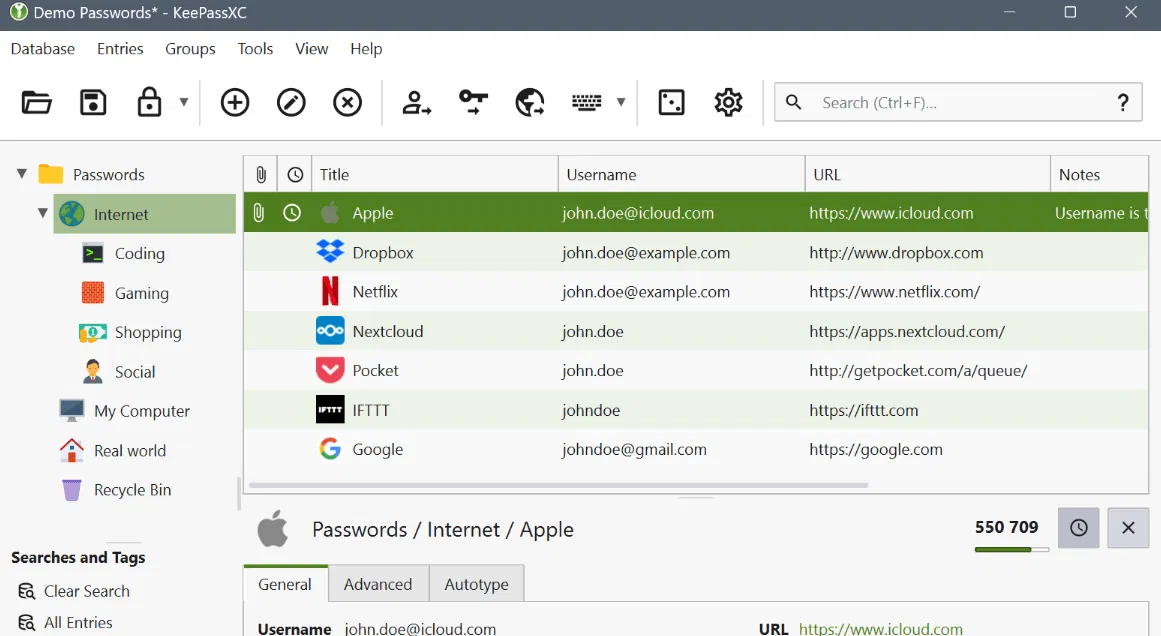
Si vous avez besoin d’idées sur quoi d’autre stocker, consultez notre article sur les éléments intelligents à conserver dans votre gestionnaire de mots de passe.
Navigateur vs gestionnaire de mots de passe tiers : comparaison côte à côte
Confidentialité et contrôle des données
Les gestionnaires basés sur le navigateur sont conçus pour s’intégrer au compte de navigateur que vous utilisez déjà. Les mots de passe se synchronisent avec les signets et les paramètres, ce qui simplifie la configuration mais signifie également que vos informations d’identification résident dans un écosystème plus large. Même cryptés, ils font toujours partie de votre profil global de navigateur.
Les gestionnaires tiers adoptent une approche plus isolée puisqu’ils se concentrent exclusivement sur le stockage des informations d’identification. Vos mots de passe se trouvent dans un coffre-fort distinct de votre navigateur et des données système. La synchronisation s’applique uniquement à ce coffre-fort, ce qui vous donne des limites plus claires quant à l’endroit où se trouvent vos informations d’identification.
Sécurité
Les navigateurs modernes protègent désormais les mots de passe enregistrés grâce à la biométrie, au cryptage au niveau de l’appareil et aux mots de passe. En bref, vous ne pouvez pas ouvrir votre navigateur et afficher ou remplir automatiquement les mots de passe sans passer les mêmes vérifications que celles utilisées pour déverrouiller votre appareil.
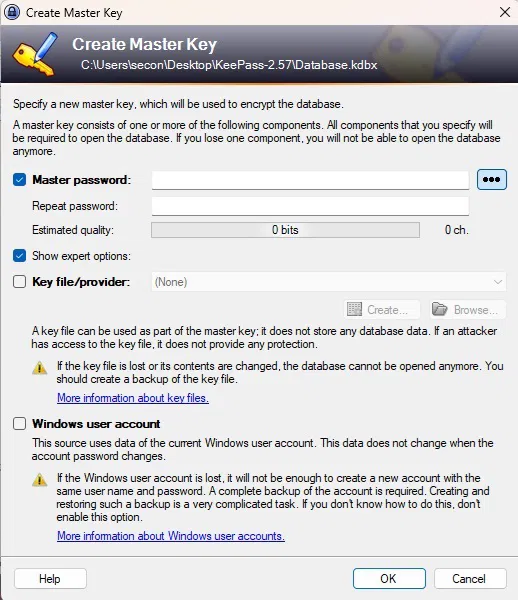
Les gestionnaires de mots de passe tiers offrent toujours un modèle de sécurité plus uniforme. Chaque connexion est protégée par un mot de passe principal et un cryptage au niveau du coffre-fort, quel que soit le navigateur ou l’application que vous utilisez. Beaucoup incluent également des règles de verrouillage automatique plus strictes et des alertes de sécurité pour limiter l’exposition si votre appareil reste déverrouillé.
Facilité d’utilisation et expérience quotidienne
Les gestionnaires de mots de passe du navigateur se concentrent sur la commodité. La saisie automatique fonctionne instantanément, la configuration est minime et il n’y a rien de plus à installer. Cela fonctionne bien si vous utilisez principalement un seul navigateur et que vous souhaitez que les mots de passe restent à l’écart.
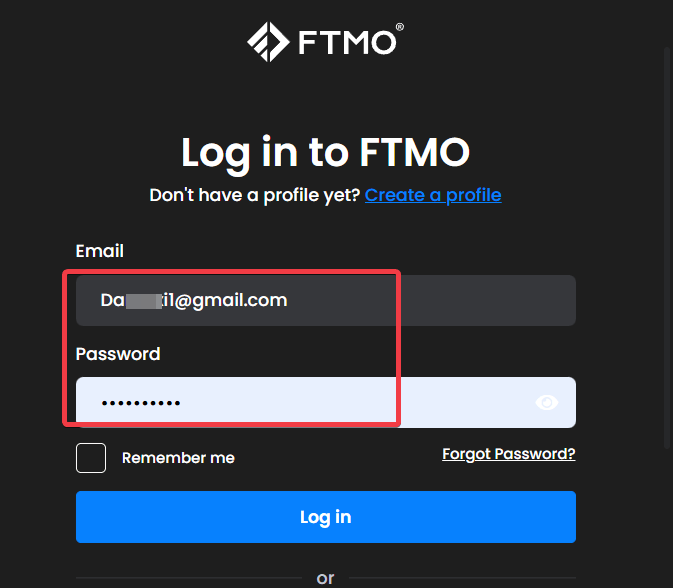
Les gestionnaires tiers nécessitent plus de configuration, mais ils vous offrent plus de visibilité. Les audits de mots de passe, les alertes de violation et les coffres-forts structurés facilitent la gestion de dizaines ou de centaines de comptes sans perdre la trace.
Considérations relatives aux coûts
Les gestionnaires de mots de passe du navigateur sont gratuits et inclus avec le navigateur. Pendant ce temps, les gestionnaires tiers nécessitent généralement un abonnement, en particulier pour des fonctionnalités telles que le partage sécurisé, l’accès familial et les applications multiplateformes.
Bitwarden propose un niveau gratuit robuste ; 1Password et autres nécessitent des abonnements (3 à 5 $/mois) pour bénéficier de fonctionnalités complètes. Si vous dépendez quotidiennement de ces outils, le contrôle et les informations supplémentaires en justifient souvent le coût.
Tableau d’un coup d’œil
| Aspect | Gestionnaire de mots de passe du navigateur | Gestionnaire de mots de passe tiers |
|---|---|---|
| Confidentialité et contrôle | Synchronisation avec les serveurs de l’entreprise, cryptée mais gérée par le fournisseur | Norme de connaissance zéro ; options hors ligne comme KeePass |
| Sécurité | Fort de la biométrie, du cryptage sur l’appareil et du cryptage AES-256. | Isolation du coffre-fort, mot de passe principal obligatoire, audits ; indépendant des risques du navigateur |
| Facilité d’utilisation | Transparent dans un seul écosystème ; remplissage automatique natif | Extensions/applications nécessaires ; uniforme sur tous les navigateurs |
| Coût | Gratuit | Niveaux gratuits à payants ; KeePass est entièrement gratuit/open source |
| Fonctionnalités avancées | Basique (génération, remplissage automatique, audit des mots de passe) | Extensif (partage, 2FA, notes, etc.) |
| Prise en charge des clés d’accès | Natif et excellent | Prise en charge complète |
Lequel devriez-vous choisir ?
Si vous vous en tenez principalement à un seul navigateur comme Chrome sur tous vos appareils, optez pour un gestionnaire de mots de passe de navigateur. De plus, si vous voulez quelque chose de très simple, sans frais et sans extras sophistiqués. Assurez-vous simplement d’activer la biométrie et le cryptage sur l’appareil.
D’un autre côté, choisissez un gestionnaire de mots de passe tiers si vous passez d’un navigateur à l’autre. Ou si vous souhaitez plus de fonctionnalités telles que le partage sécurisé, la vérification de l’état des mots de passe, la gestion de nombreuses informations sensibles sur tous les appareils, ou si vous souhaitez simplement plus de contrôle et de confidentialité. Vous trouverez ici les meilleurs gestionnaires de mots de passe pour chaque plateforme.
La sécurité dépend davantage de la façon dont vous l’utilisez
Les gestionnaires de mots de passe de navigateur sont véritablement sûrs et fonctionnent très bien lorsque vous activez leurs fonctionnalités puissantes telles que la biométrie et le cryptage. Cela dit, les gestionnaires tiers proposent toujours le package le plus complet en matière de contrôle et d’extras.
En fin de compte, ce sont les bonnes habitudes qui comptent le plus. Utilisez des mots de passe uniques, activez les protections et n’y réfléchissez pas trop. Tout gestionnaire solide vaut bien mieux que d’écrire des mots de passe sur des notes autocollantes ou de réutiliser le même mot de passe partout.