Au lieu de fouiller dans les commandes d’exécution, les paramètres ou les rituels d’invite de commandes comme DISM/SFC, ne serait-il pas agréable d’avoir un seul tableau de bord pour tout dans Windows ? Microsoft PC Manager fait exactement cela et bien plus encore. Malgré quelques défauts, pour une maintenance régulière de Windows, cet utilitaire Microsoft gratuit et sous-estimé donne de vrais résultats.
La maintenance du système Windows est chaotique
Au fil des décennies, Microsoft a créé des outils spécifiques pour différents publics. Tous fonctionnent correctement, avec de nombreux chevauchements. Lors du dépannage, les utilisateurs Windows typiques comme moi recherchent instinctivement l’une des solutions suivantes, ce qui peut être déroutant et chaotique.
- Exécuter des commandes: si vous avez des problèmes de démarrage (
msconfig), ou souhaitez nettoyer l’intégralité de votre disque (cleanmgr), Les commandes d’exécution sont rapides et faciles. - Recherche Windows: vous pouvez également trouver les options exactes de la commande Exécuter ici.
- Paramètres: l’application principale Microsoft recommande de l’épingler à la barre des tâches.
- Console de services: les choses ne fonctionnent pas correctement ? Le menu services.msc est le seul endroit dans Windows qui vous permet de tout redémarrer ou actualiser.
- Correctifs d’invite de commande: le trio des analyses DISM, SFC et Chkdsk prend en charge l’essentiel des réparations des appareils Windows.
- Applications tierces: Les utilisateurs de Windows se tournent souvent vers des outils tiers comme CCleaner. Vous ne parvenez pas à désinstaller quelque chose ? Des outils comme Revo Uninstaller me viennent à l’esprit.
Sur Mac, les Préférences Système sont un hub unique pour gérer tous vos paramètres de base. J’ai toujours voulu que Microsoft propose quelque chose de similaire pour Windows, et ce moment est venu.
Microsoft PC Manager : enfin un tableau de bord pour « booster » la vitesse de Windows
Initialement promu par Microsoft en Chine pour un déploiement régional, PC Manager est désormais disponible dans le monde entier. Il vous suffit de le télécharger depuis le Microsoft Store sur le lien officiel Microsoft. À 46 Mo, il s’enregistre à peine sur votre appareil.
Pour une maintenance régulière de Windows, appuyez simplement sur le gros Booster et vous obtenez une amélioration immédiate de la vitesse de votre ordinateur. Consultez le Gestionnaire des tâches pour vérifier les gains en pourcentages de CPU, de RAM et de disque.
Pour bénéficier d’améliorations cohérentes, rendez-vous sur Paramètres -> Paramètres de boost intelligentqui peut être activé. Chaque fois que vous avez des pics de RAM élevés ou une grande accumulation de fichiers temporaires, vous bénéficiez d’un boost automatique.
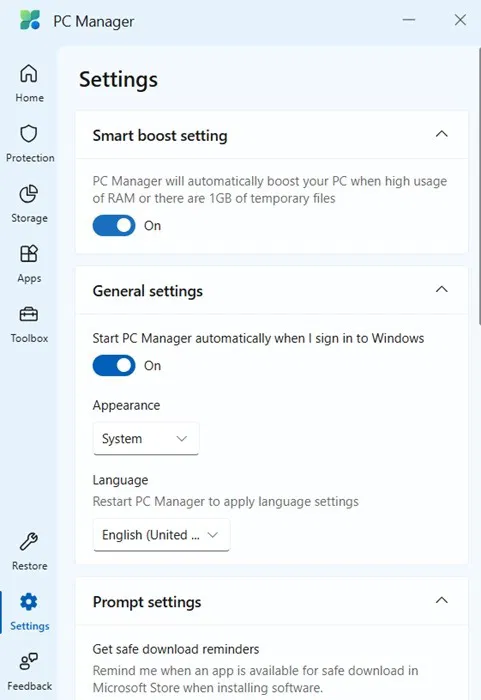
Il n’est pas possible de résoudre tous les ralentissements et goulots d’étranglement de Windows avec Boostermais c’est la première fois que Microsoft introduit une telle fonctionnalité.
Le nettoyage en profondeur offre de meilleures performances que le nettoyage de disque/CleanMgr
J’ai été agréablement surpris par les résultats d’une autre fonctionnalité de maintenance de PC Manager, Nettoyage en profondeur. Il fonctionne bien mieux qu’un outil de commande Run populaire, Cleanmgrou Nettoyage de disque, bien qu’ils partagent tous le même backend.
Le processus de calcul de vos besoins en matière de nettoyage de disque peut être lent et fastidieux. Autrefois, je redoutais cette activité car on passait plusieurs minutes à regarder l’écran.
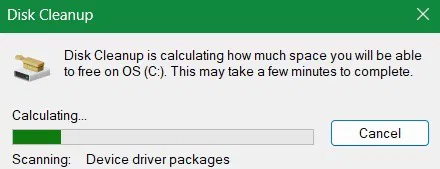
Avec Nettoyage en profondeurtous les fichiers qui doivent être supprimés sont assemblés en quelques secondes seulement. Cela inclut tout, y compris les fichiers journaux Windows, le cache DirectX, les rapports d’erreurs Windows, le cache de vignettes, les éléments d’application du navigateur, les éléments PowerToys et même les traces d’utilisation du système.
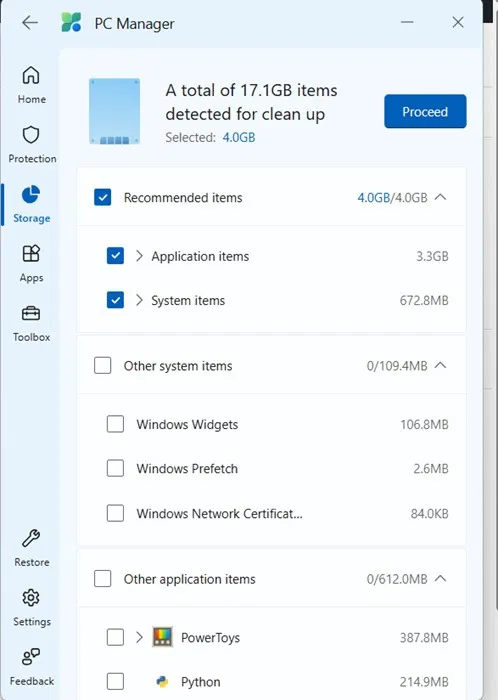
En moyenne, j’ai pu gagner 10 à 20 minutes en nettoyant l’encombrement accumulé sur Windows 11.
Options de nettoyage plus centralisées
Outre le nettoyage en profondeur, vous pouvez trouver trois autres options de nettoyage sur l’écran d’accueil principal. Chacune d’elles remplace une application précédente que nous pensions indispensable – plus maintenant !
- Bilan de santé: qu’il s’agisse de réinitialiser une barre des tâches fragile ou de supprimer le cache du navigateur sur PC, l’option Bilan de santé fait le travail en quelques secondes.
- Affiner vos applications de démarrage: accédez à une option appelée Applications de démarrage, et vous n’avez pas besoin
msconfigplus pour rationaliser cette activité de routine. - Gestion des processus: si vous vous sentez enlisé par trop d’applications et de processus, la gestion des processus y met rapidement fin, à l’instar du Gestionnaire des tâches. Mais il est beaucoup plus simple de fermer ces éléments de menu.
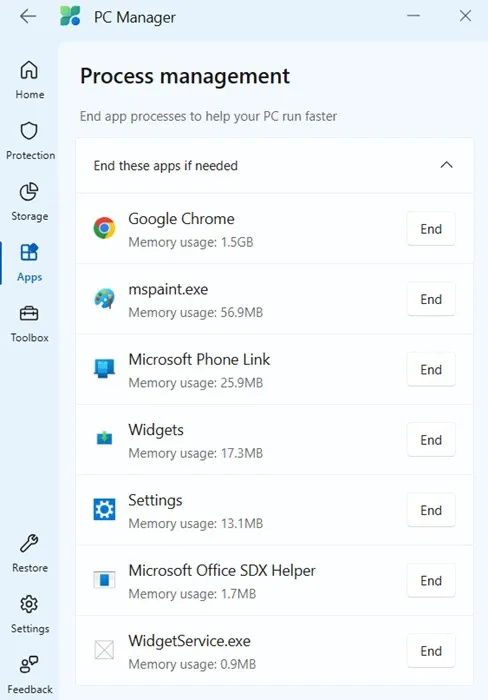
Chacune de ces options a été bien pensée. Je les programme actuellement une fois par semaine au maximum, et cela ne me prend que quelques minutes.
Dans le passé, c’était vraiment un problème constant car ces tâches de maintenance nécessaires étaient très décentralisées.
Protection du système : un guichet unique pour les mises à jour et la sécurité
La plupart d’entre nous vont adorer le Protection du système fonctionnalité de PC Manager. Bien entendu, les mises à jour font partie de la maintenance. Pendant de nombreuses années, Windows l’a gardé caché sous l’application Paramètres. Vous pouvez désormais demander les dernières mises à jour directement à partir d’un emplacement central.
Vous pouvez également regrouper les activités de sécurité Windows. Il comprend un gros bouton Analyser qui surveille les virus ou menaces en temps réel. Garder PC Manager épinglé consomme beaucoup moins de RAM (ce qui est à peine perceptible) par rapport à l’application de sécurité Windows.
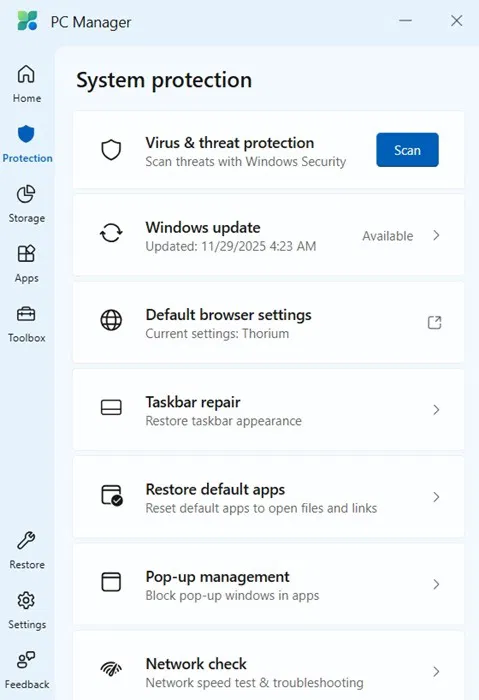
Vous pouvez également réparer la barre des tâches ou bloquer les pop-ups à partir de cet endroit. Je pense qu’ils devraient inclure ici des options supplémentaires, telles que l’accès à Quick Assist pour le dépannage, et peut-être au planificateur de tâches.
Limites : PC Manager est un travail en cours
Bien que PC Manager ait été publié dans le domaine public à l’échelle mondiale via le Microsoft Store, il semble que l’application nécessite plus de travail.
Il y a quelques inconvénients. Dans le passé, PC Manager faisait de Bing le moteur de recherche par défaut. Mais c’est le genre de désagrément que l’on peut attendre de toute application Microsoft de nos jours. Cependant, il est peu probable que vous rencontriez ce problème à moins que vous n’optiez pour les valeurs par défaut du système recommandées.
Il y a aussi les problèmes du RGPD dans l’Union européenne. Ce problème a été résolu récemment après des ajustements du backend pour l’hébergement de serveurs dans l’UE.
Même si PC Manager prend en charge la grande majorité des tâches de maintenance du système sous Windows, il existe quelques exceptions. Il ne peut toujours pas remplacer PowerShell et ses commandes. Il ne peut pas corriger vos entrées de registre, bien qu’il puisse les nettoyer.
Microsoft PC Manager est définitivement un outil d’optimisation de PC simple que vous pouvez utiliser régulièrement dès maintenant. Il est stable et, étant un utilitaire Microsoft 100 % natif, il fonctionne bien sur Windows 10 et Windows 11. Ainsi, pour les tâches d’optimisation et de maintenance de base, il peut en effet remplacer de nombreux outils, commandes et applications hérités.
Mais les appareils Windows nécessitent également des nettoyages avancés de temps en temps. Il existe de nombreux outils plus avancés tels que Performance Monitor, Resource Monitor et les différents menus de dépannage avancés disponibles lors d’un redémarrage.