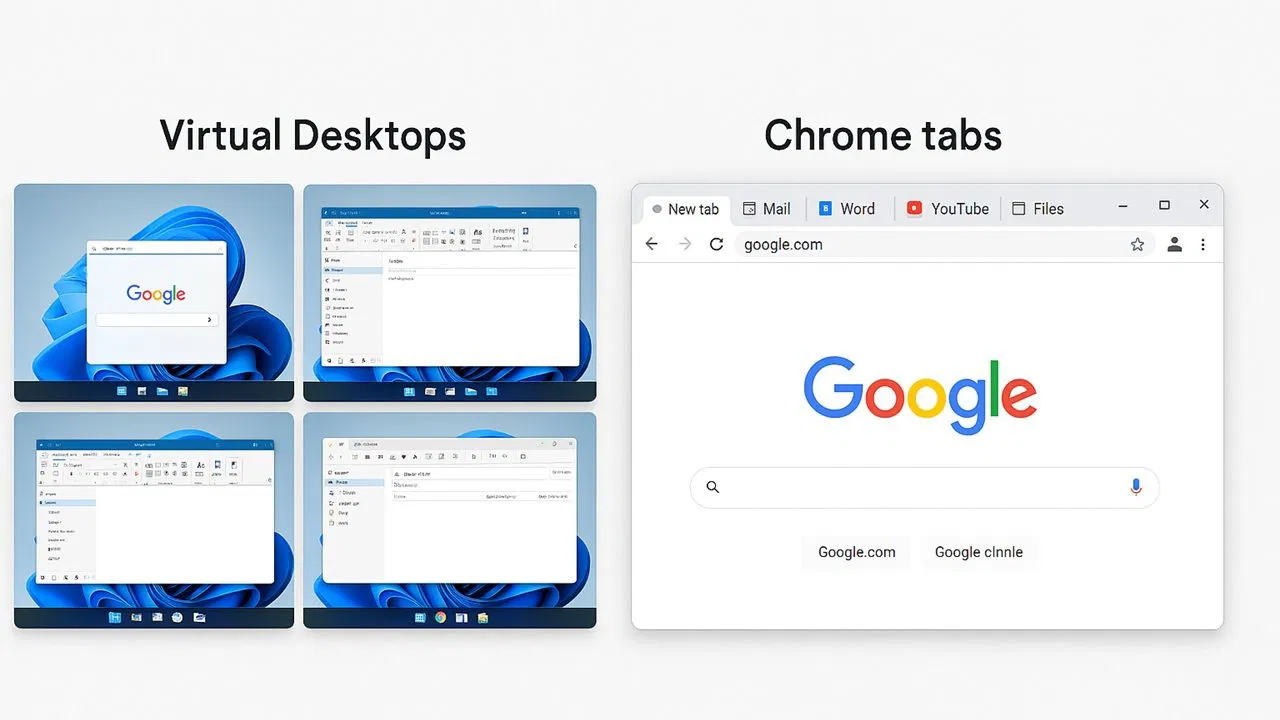
Avez-vous du mal à jongler avec les onglets actifs de votre navigateur ? La surcharge d’onglets est bien réelle et peut détruire votre productivité (et votre santé mentale) si vous ne prenez pas les mesures appropriées. J’essayais de résoudre ce problème en utilisant des groupes d’onglets et des extensions Chrome, mais rien n’a fonctionné jusqu’à ce que je trouve Vivaldi Workspace.
Ce que font réellement les espaces de travail Vivaldi
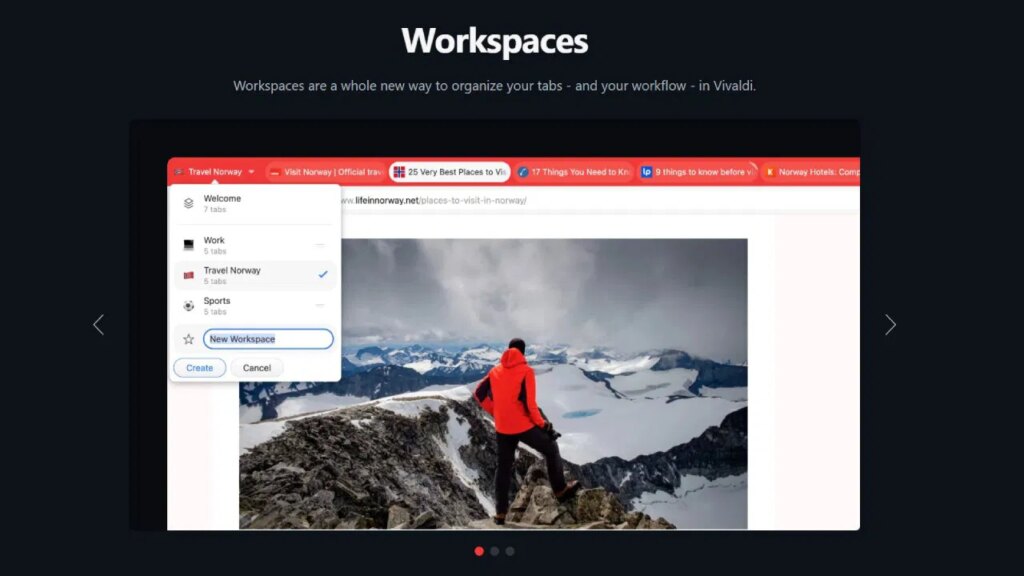
La fonctionnalité Espaces de travail est exactement ce à quoi elle ressemble : vous épinglez un ensemble spécifique d’onglets et créez un espace de travail, où se trouvent ces onglets épinglés. Cela semble assez simple, mais cela présente de nombreux avantages si vous travaillez sur plusieurs projets et que vous ne voulez pas que les onglets de ces projets soient confus.
J’écris pour plusieurs publications et j’ai un tas de projets personnels passionnés en cours. Donc, comme vous pouvez l’imaginer, les choses ont mal tourné. Je me sentais littéralement paralysé en regardant tous ces onglets, tout comme mon ordinateur portable. J’ai même essayé de créer différents profils dans Chrome, mais cela séparait un peu trop les choses.
Les espaces de travail de Vivaldi se situent exactement à cet endroit idéal au milieu des groupes d’onglets et des profils. Vous disposez d’un espace de travail distinct pour chacun de vos projets ou activités, tout en ayant la possibilité de basculer entre eux de manière très simple. Vous pouvez même basculer entre vos espaces de travail sans même toucher votre souris (plus d’informations ci-dessous).
Comment j’organise mon chaos d’onglets maintenant
La façon dont j’ai abordé Workspaces est assez simple. J’ai créé tous mes espaces de travail en cliquant sur le Espaces de travail icône (juste en dessous de l’icône Vivaldi logo dans le coin supérieur gauche), puis Nouvel espace de travail. Je leur ai donné un nom à tous et, dans chaque espace de travail, j’ai ouvert et épinglé les onglets correspondants.
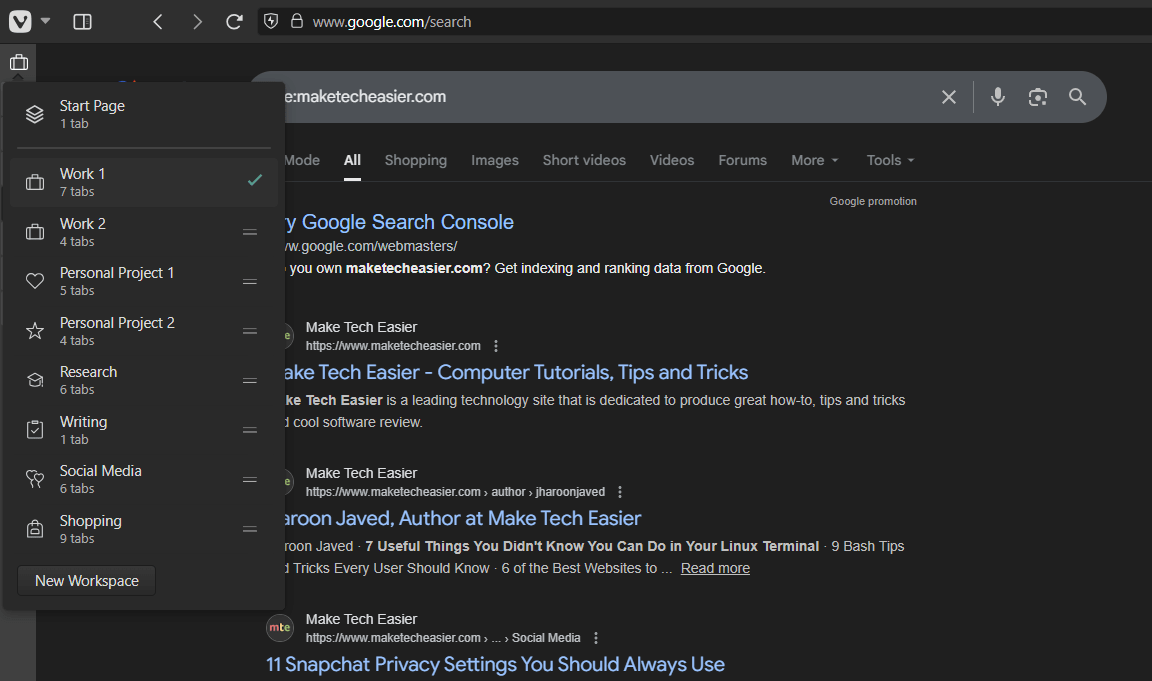
Désormais, j’ai des espaces de travail séparés pour tous mes différents projets, mais je ne me suis pas arrêté là. Je suis allé de l’avant et j’ai également créé des espaces de travail basés sur des activités. Par exemple, j’ai un espace de travail pour écrire sans distraction, un autre pour la recherche, un pour les réseaux sociaux et le dernier pour le shopping. Cependant, je ne m’arrêterai pas là car les possibilités sont infinies et de nouveaux projets et activités apparaissent tout le temps, et j’ai maintenant un moyen de tous les organiser pour augmenter ma productivité et préserver ma santé mentale.
Hibernation des espaces de travail cachés pour économiser de la RAM
À ce stade, vous vous demandez peut-être exactement ce que je pensais aussi : avoir tous ces onglets ouverts dans ces espaces de travail doit peser lourdement sur la RAM. C’est là que la fonction d’hibernation des onglets de Vivaldi intervient pour sauver la situation. Les développeurs l’ont construit sur la fonctionnalité Memory Saver de Chrome, qui supprime les onglets inactifs après une certaine durée pour les décharger de la RAM de votre PC.
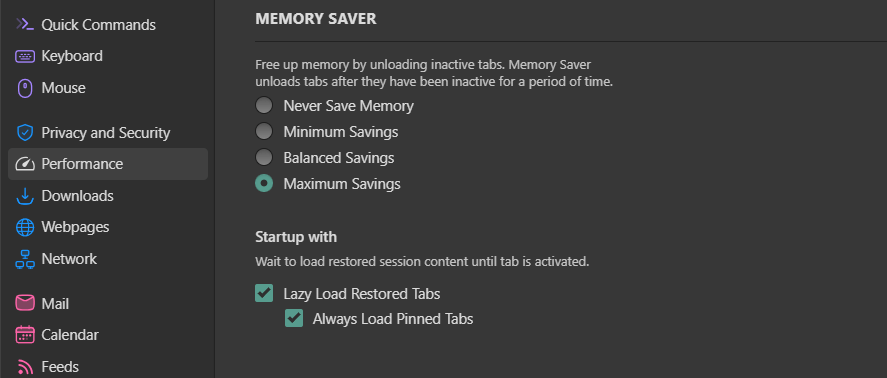
Ne vous méprenez pas, j’ai également adoré la fonctionnalité Memory Saver de Chrome. Je l’avais réglé sur Économies maximales dans Chrome et j’ai également fait de même dans Vivaldi. Cependant, le point est simple : l’utilité de la fonctionnalité d’hibernation des onglets associée aux espaces de travail est décuplée par rapport à la façon dont Chrome l’utilise. Je veux dire, sans espaces de travail, vous ne voudriez pas vraiment qu’un onglet inactif soit mis en veille prolongée, car vous avez probablement ouvert les onglets sur lesquels vous travaillez spécifiquement. Droite?
Conseils avancés pour améliorer les espaces de travail
Les espaces de travail augmentent la productivité dès la sortie de la boîte lorsque vous installez Vivaldi. Cependant, avec quelques ajustements, j’ai réussi à faire passer toute l’expérience Vivaldi à un niveau supérieur. Voici ce que j’ai fait et que vous pouvez copier :
Personnaliser la barre d’onglets
Pour moi, les espaces de travail avaient plus de sens sur le côté gauche en tant que barre verticale. Cependant, vous pouvez placer vos onglets où vous le souhaitez. L’option est disponible sur Paramètres -> Languette -> Position de la barre d’onglets. La résolution de votre PC et vos préférences personnelles influenceront le plus cette décision, alors essayez toutes les options pour trouver celle que vous aimez.
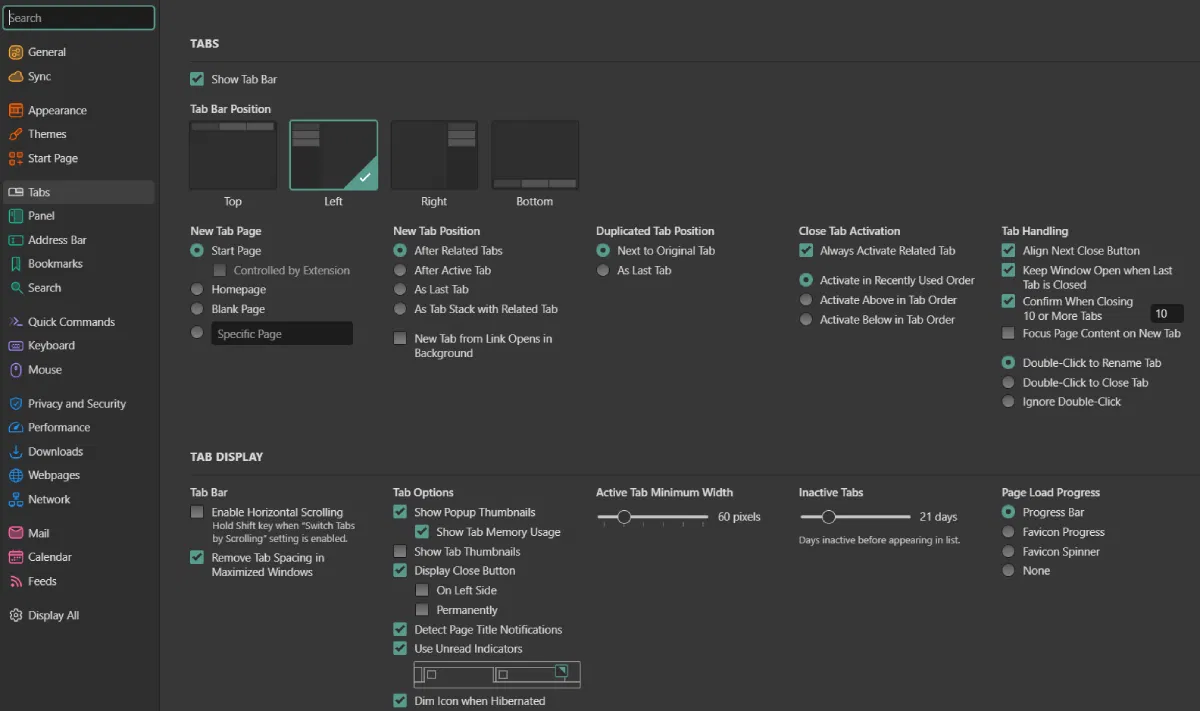
J’ai également minimisé les onglets pour que seuls les favicons (logos du site) soient visibles. De cette façon, la barre d’onglets occupe moins d’espace et est également plutôt soignée. Et pendant que j’y étais, j’ai aussi activé Détecter les notifications de titre de page, Utiliser des indicateurs non luset Icône atténuée en mode veille prolongée sous Paramètres -> Onglets -> Options des onglets pour rendre les onglets faciles à suivre en un coup d’œil.
Activer l’économie de mémoire
C’est la fonctionnalité que je viens de mentionner ci-dessus : Memory Saver. Pour l’activer, allez sur Paramètres -> Performance et choisissez l’option qui correspond à vos besoins. je choisis toujours Économies maximales pour mettre en veille prolongée les onglets inactifs plus rapidement.
Apprendre les raccourcis clavier
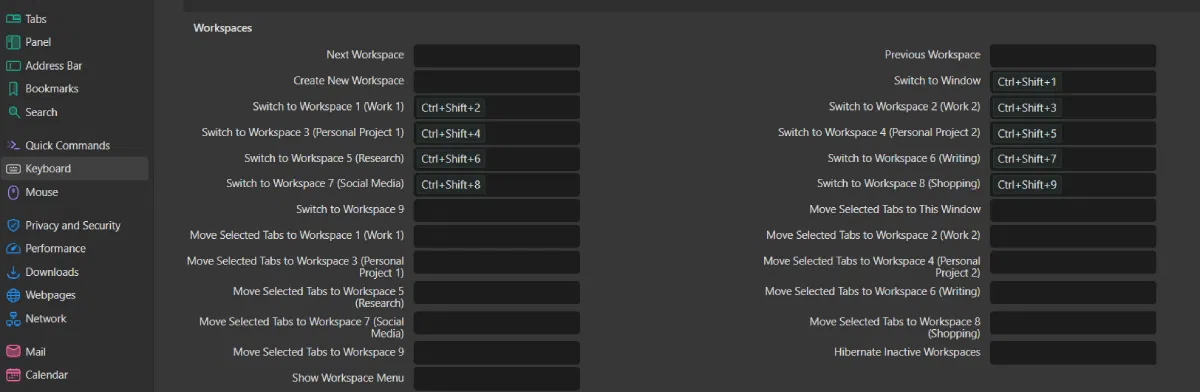
Vivaldi dispose d’un raccourci clavier pour littéralement tout et vous permet d’en créer de nouveaux selon vos besoins. Vous pouvez apprendre ceux par défaut et en créer de nouveaux en allant sur Paramètres -> Clavier -> Espaces de travail. Les meilleurs sont Ctrl + Changement + des chiffres pour basculer entre vos espaces de travail sans toucher votre souris. Vous pouvez modifier les raccourcis par défaut et en ajouter de nouveaux pour les tâches non attribuées.
Ajouter des règles d’espace de travail
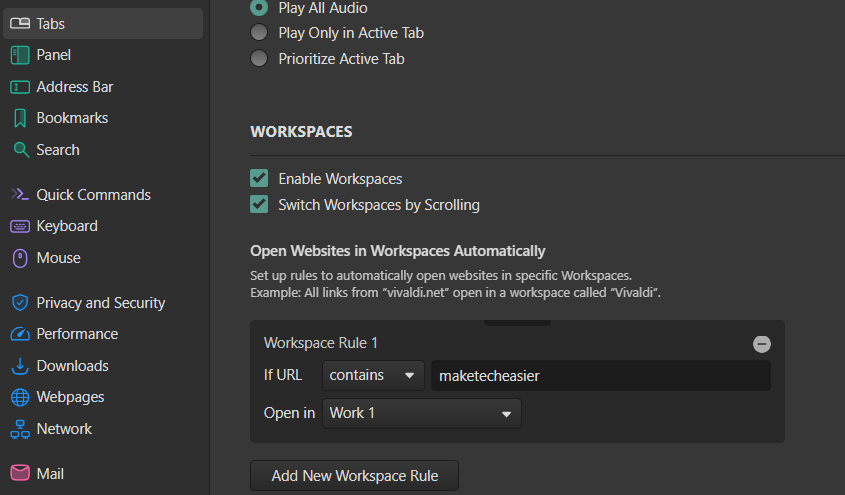
Une autre fonctionnalité avancée utile est cachée dans Paramètres -> Languette -> Espaces de travail. Ici, vous pouvez ajouter des règles pour automatiser l’organisation des onglets. Par exemple, j’ajoute une règle où une URL contenant rendre la technologie plus facile devrait automatiquement ouvrir l’onglet dans mon Travail 1 Espace de travail. Donc, même si je vais à maketecheasier.com dans n’importe quel autre espace de travail, Vivaldi le déplacera vers Travail 1.
Gestes de la souris cartographique
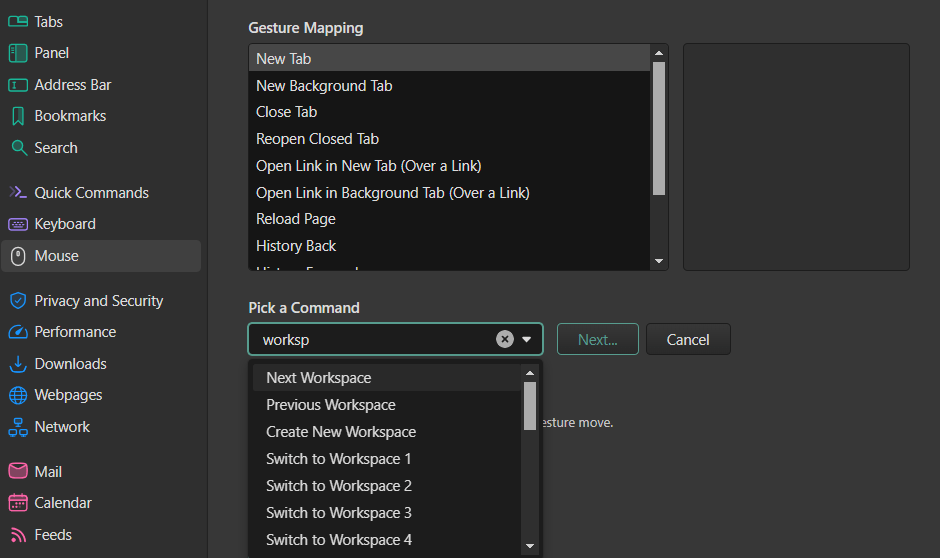
Celui-ci est une alternative geek aux raccourcis clavier. Je trouve que travailler avec des touches est plus pratique, mais c’est bien de pouvoir configurer les gestes de la souris au cas où. Aller à Paramètres -> Souris -> Cartographie gestuelleet cliquez sur le + bouton. Vous trouverez une liste gigantesque de tâches que vous pouvez automatiser avec des gestes de souris, mais en recherchant Espace de travail vous donne toutes les tâches liées à Workspace. Cliquez sur un et mappez le geste, et vous êtes prêt à partir.
Pourquoi les espaces de travail sont supérieurs aux groupes d’onglets standard
Comme vous l’avez vu, il existe une différence de jour comme de nuit entre les fonctionnalités de gestion des onglets des espaces de travail de Vivaldi et de Chrome. Les espaces de travail ne sont pas seulement pratiques pour séparer votre travail et votre vie personnelle, ils sont également très utiles pour créer des environnements dédiés pour vous concentrer sur des tâches spécifiques.
Les groupes d’onglets ne correspondent tout simplement pas en comparaison, car ils semblent encombrants et ont tendance à monopoliser la barre d’onglets si vous avez beaucoup d’onglets dans un groupe. Les espaces de travail, associés aux paramètres avancés que nous avons appris, ont une longueur d’avance en termes d’amélioration de votre productivité et de rendu du navigateur beaucoup moins pénible à consulter et à naviguer.
Foire aux questions
Les espaces de travail Vivaldi se synchronisent-ils avec la version mobile du navigateur ?
Non, les espaces de travail sont une fonctionnalité réservée aux ordinateurs de bureau au moment d’écrire ces lignes.
Puis-je attribuer un thème ou une icône spécifique à un espace de travail individuel ?
Par défaut, non, vous ne pouvez pas attribuer un thème spécifique à chaque espace de travail. Cependant, vous pouvez attribuer une icône ou un emoji à des espaces de travail individuels.
Qu’arrive-t-il à mes onglets si je supprime accidentellement un espace de travail ?
La suppression d’un espace de travail fermera immédiatement tous les onglets qu’il contient. Cependant, par mesure de sécurité, une boîte de dialogue de confirmation apparaîtra pour confirmer l’action. Il est donc très peu probable que vous supprimiez un espace de travail par accident.