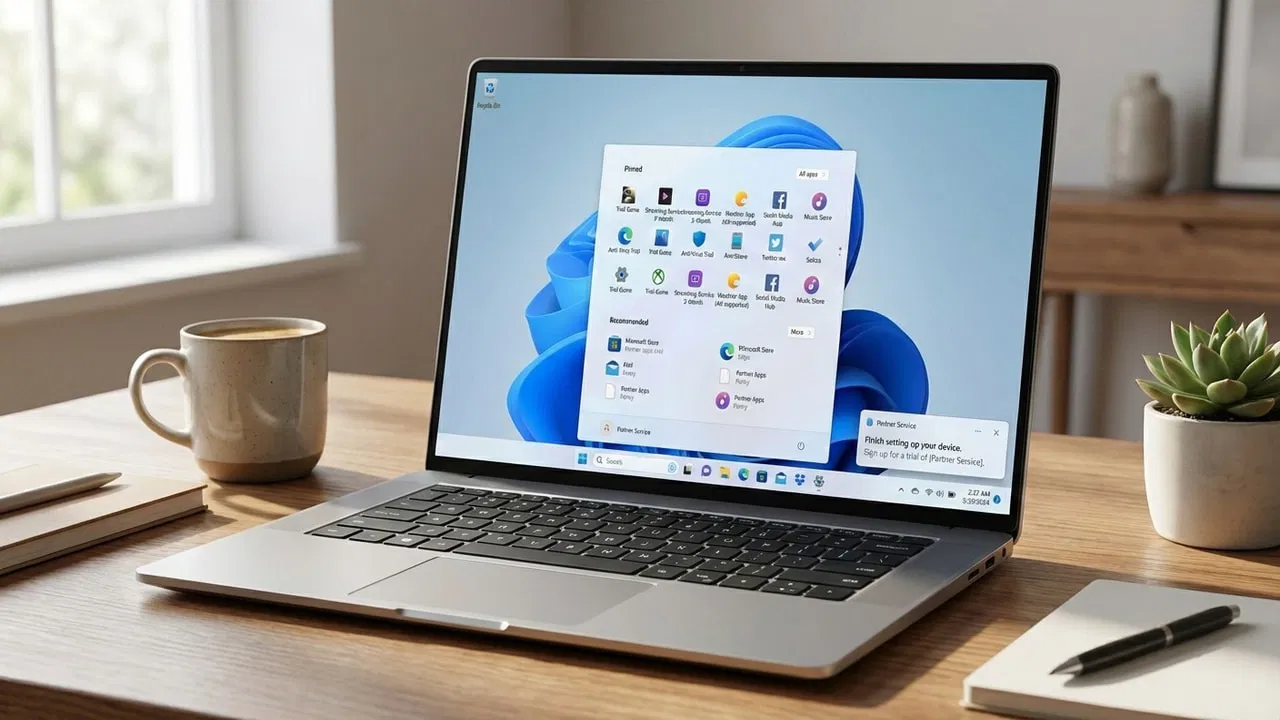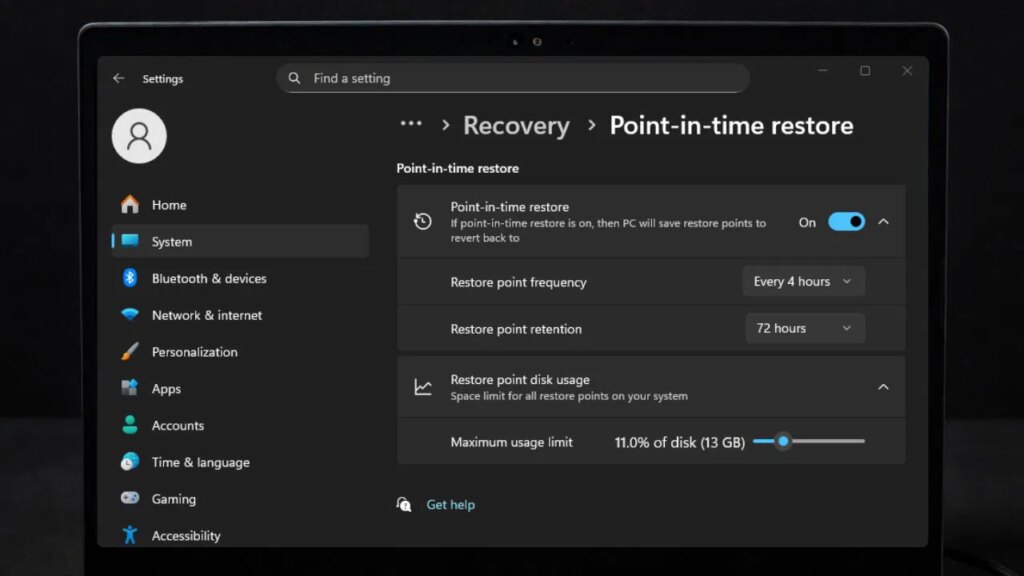
Lorsque Windows tombe en panne, il vous avertit rarement. Une mise à jour, un pilote ou une modification de paramètre peut faire dérailler l’ensemble de votre configuration. La restauration ponctuelle de Windows 11 est conçue pour des moments comme celui-là. Il s’agit d’une fonctionnalité de récupération intelligente de Windows qui vous permet de revenir rapidement lorsque les choses tournent mal.
Filet de sécurité intégré à Windows
La restauration ponctuelle de Windows 11 fonctionne comme un bouton de rembobinage pour votre PC. À intervalles réguliers, Windows enregistre des instantanés de l’état de votre système, notamment les fichiers système, les applications, les paramètres et les données utilisateur. Si quelque chose tombe en panne, vous pouvez restaurer votre PC à un point récent où tout fonctionnait normalement.
Ce qui rend cette fonctionnalité intéressante, c’est le peu d’effort qu’elle nécessite. Une fois activé, il s’exécute automatiquement. Vous n’avez pas besoin de penser à créer des points de restauration ou à les gérer manuellement.
Contrairement à la restauration du système traditionnelle, qui se concentre principalement sur les fichiers système et ignore une grande partie de vos données, celle-ci utilise la technologie Volume Shadow Copy pour une image plus complète. Considérez-le comme une restauration légère et complète du système Windows 11.
D’après mon expérience personnelle, ce type de filet de sécurité est plus important que la plupart des gens ne le pensent. J’ai perdu des heures à dépanner Windows après de mauvaises mises à jour, pour me rendre compte plus tard qu’une restauration rapide aurait tout résolu.
La restauration ponctuelle de Windows 11 existe pour éviter exactement ce genre de frustration. Plus besoin de transpirer à cause des expériences avec de nouveaux logiciels ou des modifications. Cela vous donne la confiance nécessaire pour essayer des choses, sachant que vous pouvez réparer les dégâts récents hors ligne en moins d’une heure.
Problèmes qu’il résout instantanément
Le plus grand avantage de la restauration ponctuelle de Windows 11 est la rapidité. Au lieu de réinstaller Windows ou de rechercher des correctifs, vous pouvez annuler les modifications récentes en quelques minutes.
Imaginez que vous installez un pilote bogué et que soudainement vos applications se bloquent ou que les performances diminuent. Il vous permet de revenir à un état de fonctionnement des 72 dernières heures, en corrigeant immédiatement les problèmes tels que les mises à jour échouées ou les configurations instables. Il s’agit d’une excellente option de récupération de Windows 11 qui vous évite un long dépannage ou une réinstallation complète.
Si vous avez déjà eu recours à la restauration du système classique, vous connaissez déjà ses limites. Il ne gère pas toujours bien les applications ou les paramètres. La différence est importante, et c’est pourquoi la restauration ponctuelle semble plus fiable dans une utilisation quotidienne car elle capture exactement l’état de votre système.
En outre, si vous avez déjà perdu des heures à supprimer des points de restauration système dans Windows pour libérer de l’espace, vous apprécierez de disposer d’une option automatisée qui fait tout le gros du travail à votre place, sans baisse des performances de votre système. C’est particulièrement pratique si vous disposez d’un système sujet aux mises à jour ; vous évitez autant que possible les temps d’arrêt.
Bref, l’avantage pratique est simple. Vous passez moins de temps à réparer Windows et plus de temps à utiliser votre PC.
Là où la restauration ponctuelle échoue
Malgré ses atouts, la restauration ponctuelle de Windows 11 n’est pas une solution de sauvegarde complète. Les points de restauration sont stockés localement et conservés uniquement pendant une courte période, généralement plafonnée à 72 heures. Une fois cette fenêtre passée, les anciens instantanés sont automatiquement supprimés.
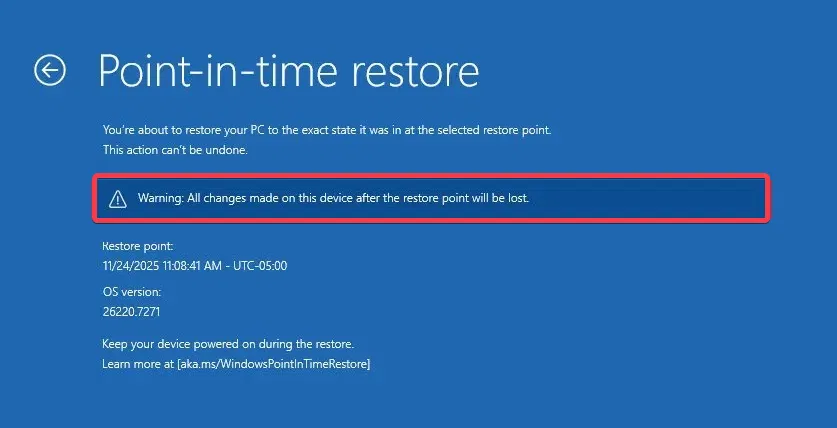
Il ne peut pas non plus récupérer les fichiers supprimés il y a longtemps ni vous protéger contre une panne de disque. Si votre stockage échoue complètement, les points de restauration l’accompagnent. De plus, il ne prend pas en charge les éléments stockés dans le cloud et la navigation manuelle dans les instantanés n’est pas possible.
Une autre limitation majeure est sa dépendance au stockage. Il nécessite entre 2 et 45 % de l’espace disque. Ainsi, les configurations à faible stockage peuvent connaître une baisse de fiabilité si vous allouez trop d’espace ou des problèmes de chiffrement avec des outils comme BitLocker.
Ne comptez pas sur cela comme votre seule protection. Associez-le à des sauvegardes appropriées pour couvrir toutes les bases. D’après mon expérience, cela a fonctionné sans problème pour de nouveaux problèmes, mais est tombé à plat lorsque j’ai dû creuser dans des changements vieux de plusieurs semaines. Si vous vous demandez ce que la restauration du système peut et ne peut pas faire sur votre système, cette fonctionnalité s’appuie sur celle-ci, mais présente toujours des limites pour ceux qui ont besoin d’un contrôle plus approfondi.
Activation et utilisation de la restauration ponctuelle
Pour exécuter la restauration ponctuelle de Windows 11, démarrez avec ViveTool si vous n’êtes pas sur une version Insider. C’est le moyen de débloquer cette fonctionnalité sur Windows 11 stable.
Téléchargez ViveTool, extrayez-le, puis exécutez Invite de commandes en tant qu’administrateur.
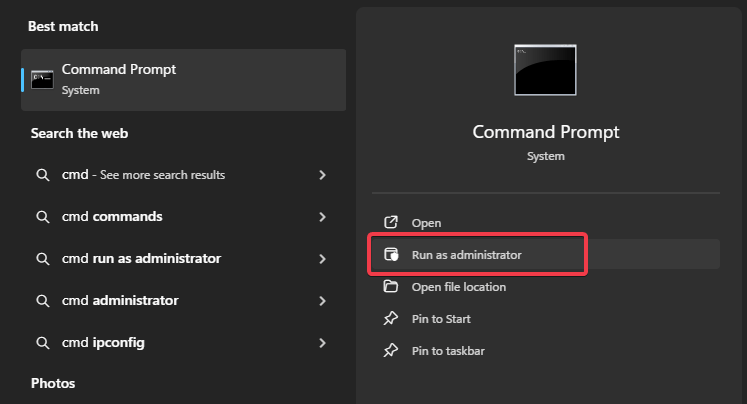
Tapez la commande suivante et modifiez le chemin d’accès à l’emplacement du dossier ViveTool sur votre PC :
cd c:folderpathViveTool-v0.x.xSaisissez la commande suivante pour forcer l’activation de la fonction de restauration ponctuelle et appuyez sur Entrer:
vivetool /enable /id:55324166,59673297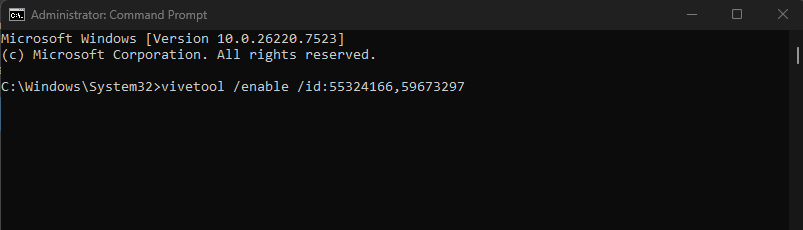
Redémarrez votre PC.
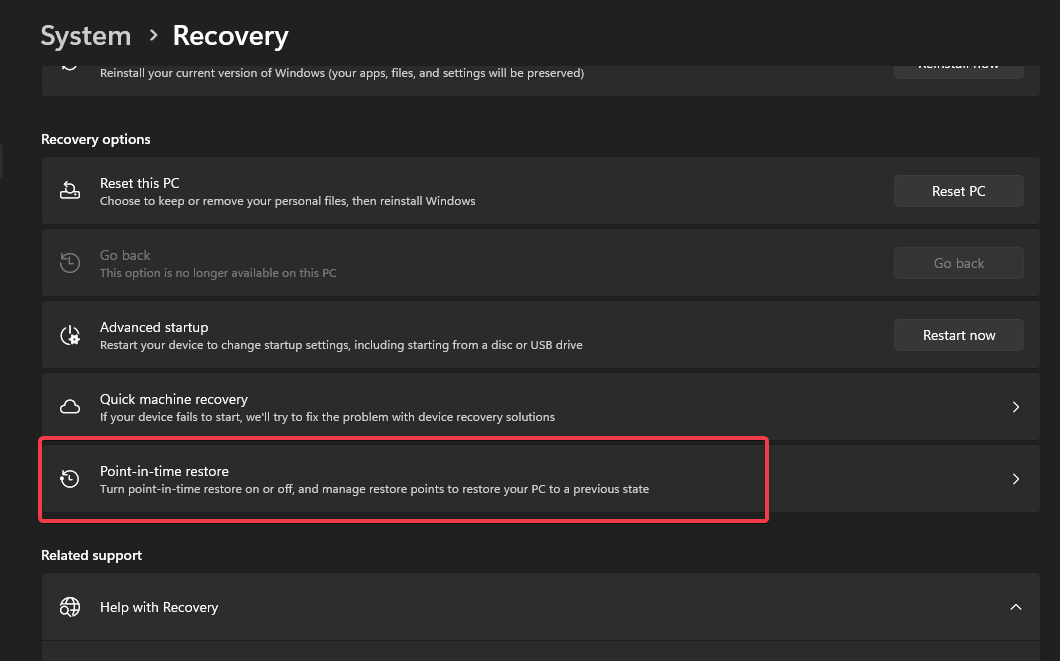
Dirigez-vous vers Paramètres -> Système -> Récupération -> Restauration ponctuelle et activez Restauration ponctuelle.
Ajustez le Fréquence des points de restauration. Le paramètre par défaut est Toutes les 24 heures, mais vous pouvez configurer la fonctionnalité pour créer des instantanés toutes les 4, 6, 12 ou 16 heures.
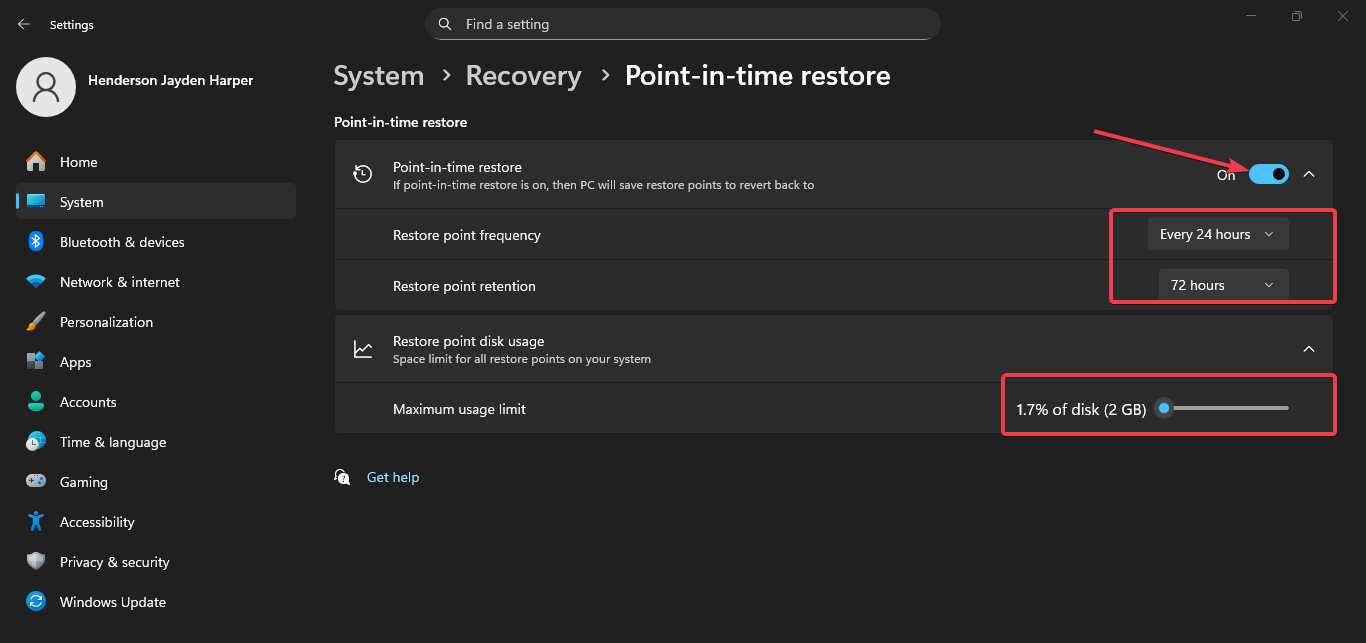
De même, vous pouvez modifier le Conservation des points de restauration. Le paramètre par défaut est de 72 heures, mais vous pouvez choisir entre 6, 12 ou 24 heures. Vous pouvez également ajuster le curseur à côté du limite d’utilisation maximale pour attribuer une limite d’espace pour tous les points de restauration de votre système.
Essayez de viser l’équilibre pour éviter de consommer trop d’espace disque. Pour une récupération rapide de la machine sous Windows, cette configuration surpasse les anciennes méthodes en incluant davantage de données.
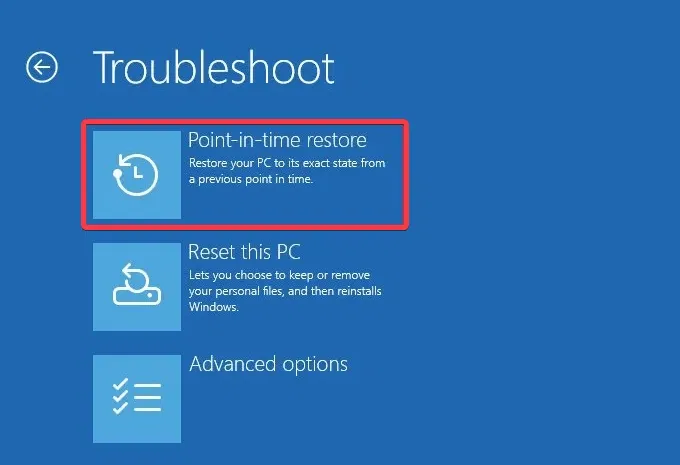
Après l’activation, Windows crée automatiquement des points de restauration en arrière-plan. En cas de problème, vous pouvez utiliser l’une de ces options pour démarrer dans l’environnement de récupération Windows.
Aller à Dépannage -> Restauration ponctuelle.
Choisissez un instantané parmi les options disponibles, en fonction de la fréquence d’enregistrement.
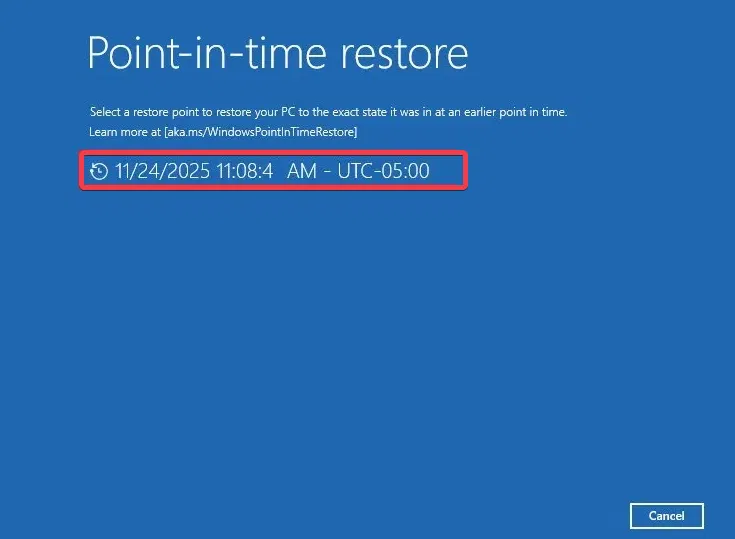
Cliquez Continuer et cliquez Restaurer à confirmer. Attendez que Windows restaure votre système sans effacer les fichiers personnels. Le processus prend environ 30 à 60 minutes et restaure votre configuration complète.
Pour une protection supplémentaire, je vous recommande de sauvegarder d’abord votre clé BitLocker. Et si vous créez régulièrement des points de restauration système quotidiens, cela les complète pour des restaurations plus rapides.
Qui devrait réellement l’utiliser
La restauration ponctuelle de Windows 11 convient aux utilisateurs occasionnels qui modifient des applications ou sont confrontés à des mises à jour fréquentes. Si vous installez régulièrement des mises à jour, testez de nouvelles applications ou ajustez les paramètres du système, cette fonctionnalité peut vous faire gagner des heures de dépannage. Vous bénéficiez de la protection sans tracas.
Il est particulièrement utile pour les ordinateurs portables, les PC familiaux et les systèmes de travail où la stabilité compte plus que l’expérimentation.
Cependant, les utilisateurs expérimentés qui ont besoin d’un archivage de niveau professionnel ou de sauvegardes à long terme devraient l’ignorer comme outil de sauvegarde principal.
D’après mon expérience jusqu’à présent, cette fonctionnalité est plus précieuse lorsque vous oubliez qu’elle existe. Cela fonctionne mieux lorsque vous n’y pensez jamais jusqu’à ce que quelque chose se brise, puis cela vous sauve tranquillement la journée.
En tant qu’outil de récupération intégré, la restauration ponctuelle de Windows 11 s’impose comme l’une des fonctionnalités les plus pratiques ajoutées par Microsoft depuis des années.