
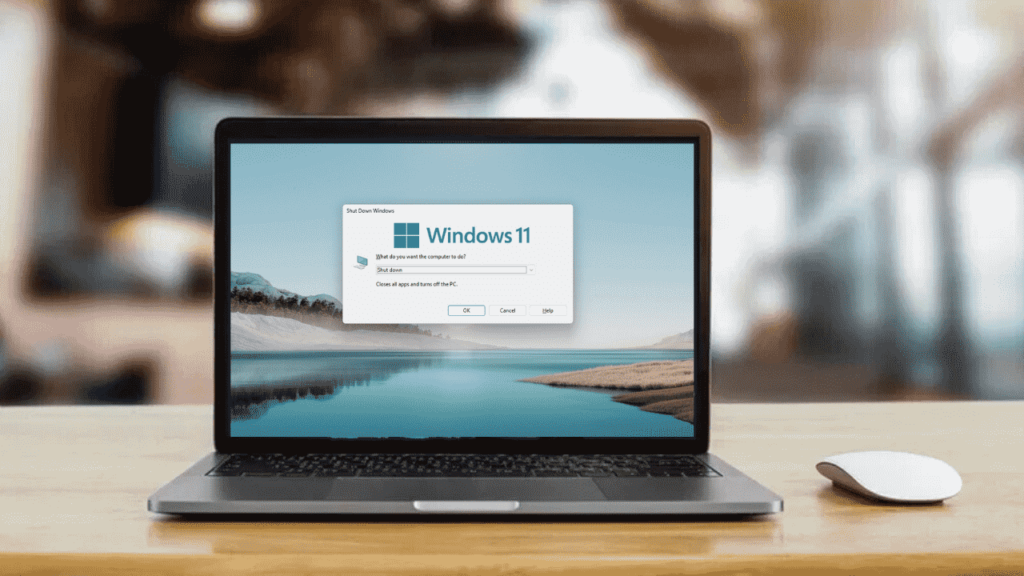
La fermeture d'un PC Windows est quelque chose que nous faisons tout le temps, mais il y a plus d'une façon de le faire. Chaque méthode peut être utile dans différentes situations. Connaître plusieurs méthodes d'arrêt peut être incroyablement utile si votre système est gelé, que vous travaillez à distance ou si vous préférez les raccourcis clavier par rapport aux clics de souris. Ici, nous vous montrerons toutes les différentes façons d'arrêter votre système Windows.
Arrêter les fenêtres à l'aide du menu Démarrer
L'utilisation du menu Démarrer pour arrêter un système Windows est la méthode par défaut que tout le monde connaît. Cependant, avant de s'arrêter, il est important de fermer toutes les applications en cours d'exécution pour éviter la perte de données.
Pour arrêter votre ordinateur Windows, appuyez d'abord sur la touche Windows de votre clavier ou cliquez sur le Menu de démarrage icône à l'écran. Après cela, cliquez sur le Icône de puissance Et choisissez le «Fermer”Option de la liste:
Dès que vous cliquez sur l'option d'arrêt, votre système ferme tous les programmes en cours d'exécution (le cas échéant) et les processus, puis se propage en toute sécurité en quelques instants.
Utilisation d'Alt + F4 sur le bureau
Vous voulez un moyen rapide d'arrêter votre PC? Cliquez sur votre bureau pour vous assurer qu'aucune fenêtre n'est sélectionnée, puis maintenez le Alt touche et appuyez sur F4. Cela ouvre le menu «Fermez Windows». De là, choisissez «Arrêtez» et cliquez sur OK (ou appuyez sur Entrée) pour éteindre votre PC.
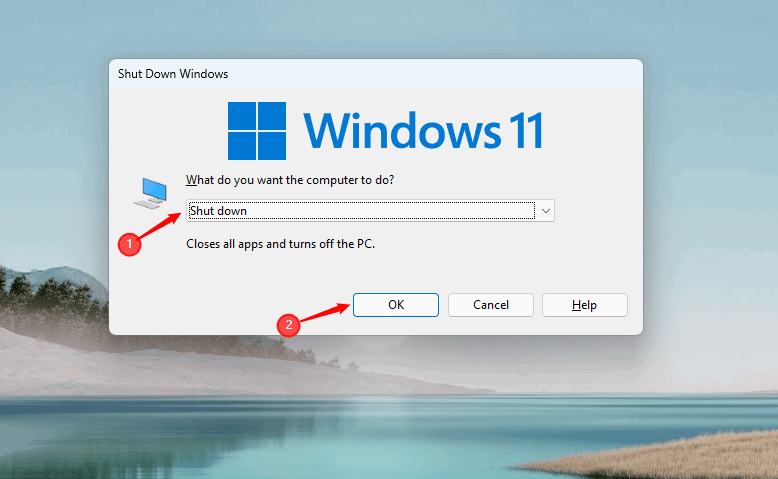
Il fermera toutes les applications ouvertes et fermera votre ordinateur.
Il est important de noter que si vous appuyez Alt + F4 Sur une application active, il fermera cette application à la place. Pour afficher le menu d'arrêt, vous devez être sur le bureau ou minimiser toutes les applications en cours d'exécution.
Utilisation de Ctrl + Alt + Del
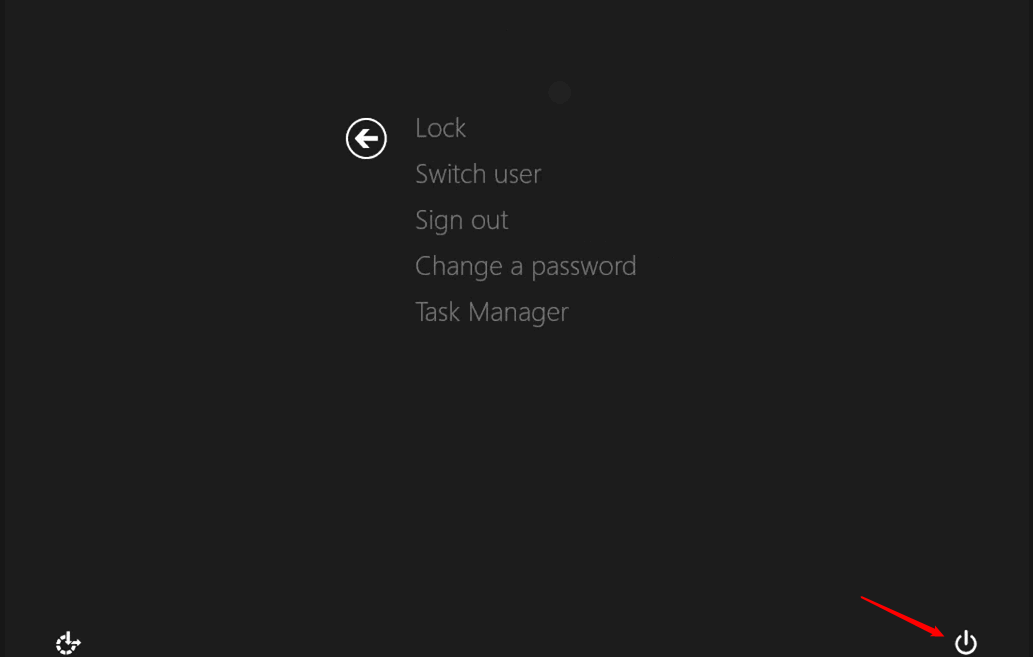
Si votre menu Démarrer ne fonctionne pas correctement ou n'est devenu pas réactif, vous pouvez appuyer sur la combinaison de la touche du clavier Ctrl + Alt + Del. Cliquez sur le icône de puissanceet sélectionnez l'arrêt pour éteindre votre système en toute sécurité.
Utilisation du menu Winx
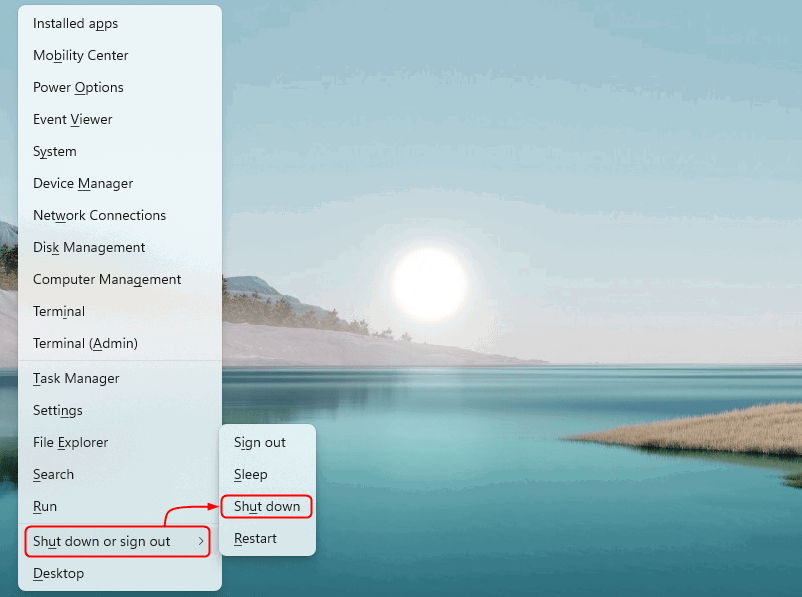
Vous pouvez utiliser le Menu utilisateur de puissanceégalement connu sous le nom de Menu winxpour éteindre votre machine Windows. Pour ouvrir Winx, appuyez sur le Gagner + X touches sur votre clavier. Survolez l'option «Arrêtez ou déconnectez» et cliquez sur Fermer pour éteindre votre ordinateur.
En utilisant le bouton d'alimentation
Par défaut, appuyer sur le bouton d'alimentation de votre ordinateur portable le mettra encournant, et non le fermer. Mais vous pouvez facilement modifier ce paramètre. Ouvrir le Panneau de contrôle de Menu de démarragenaviguez vers le Matériel et son Section et sélectionner les options d'alimentation:
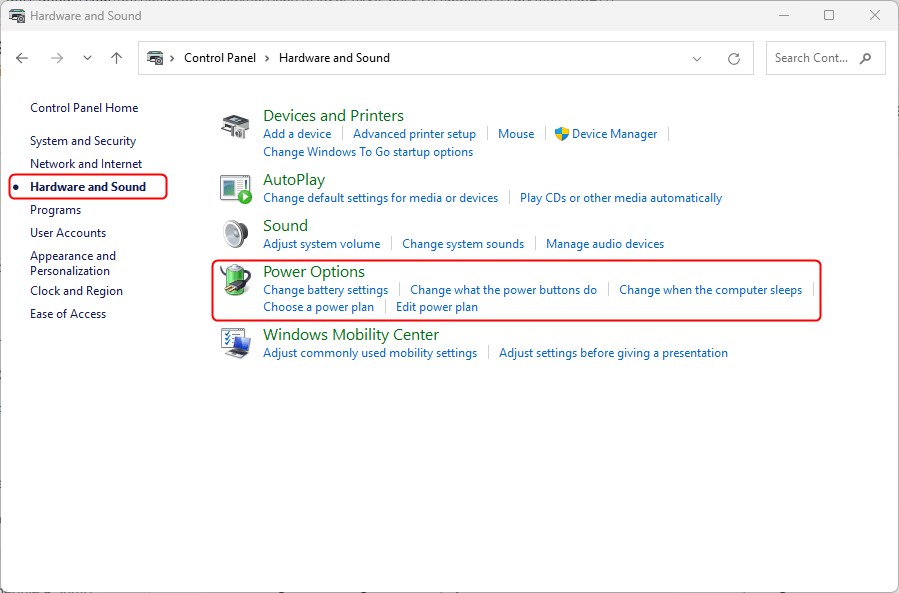
Sélectionnez l'option «Choisissez ce que le bouton d'alimentation» dans le panneau de gauche pour modifier le comportement du bouton d'alimentation:
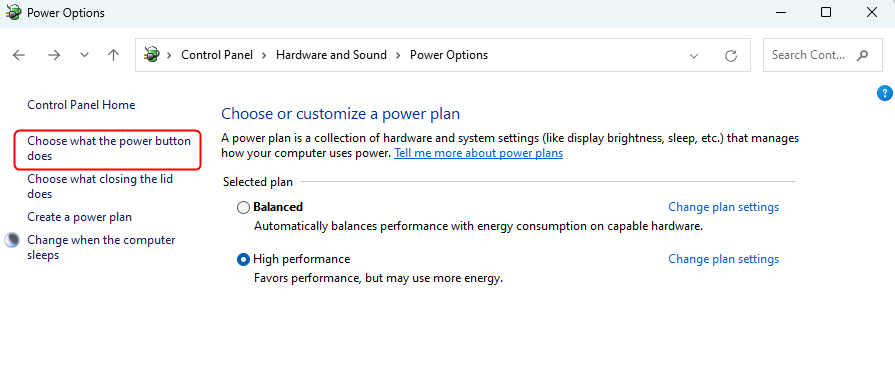
Après cela, définissez l'action du bouton d'alimentation sur «Fermer« Pour les deux »Sur la batterie » et « Branché«Options. Cliquez sur«Enregistrer les modifications”Bouton pour appliquer les paramètres mis à jour:

Une fois que vous avez réglé l'action du bouton d'alimentation sur Fermerappuyez simplement sur le pouvoir Le bouton, et votre système commencera le processus d'arrêt normal.
Utilisation de la boîte de dialogue Exécuter
Un autre moyen rapide d'arrêter votre PC Windows consiste à utiliser la boîte de dialogue «Exécuter». Cette méthode est utile si vous préférez utiliser les raccourcis clavier ou si votre menu Démarrer ne répond pas. Presse Gagner + R Pour ouvrir la boîte de dialogue Exécuter et saisir la séquence suivante dans le champ de saisie:
shutdown /s/f/t 0
Appuyez sur la touche Entrée de votre clavier ou cliquez sur le bouton OK pour désactiver votre système.
Utilisation de l'invite de commande
Windows fournit plusieurs outils de ligne de commande pour arrêter votre PC, et le shutdown /s La commande est l'une des plus simples:
shutdown /s
Cette commande commence le processus d'arrêt standard après un court délai.
Utilisation de PowerShell
Vous pouvez également arrêter votre PC Windows à l'aide de PowerShell, qui est un outil de ligne de commande intégré à Windows. Cette méthode est utile pour les utilisateurs qui sont à l'aise de travailler avec les commandes ou lorsque d'autres options d'arrêt ne fonctionnent pas. Pour ce faire, ouvrir Windows PowerShelltapez la commande suivante dedans et appuyez sur le Entrer clé:
Stop-Computer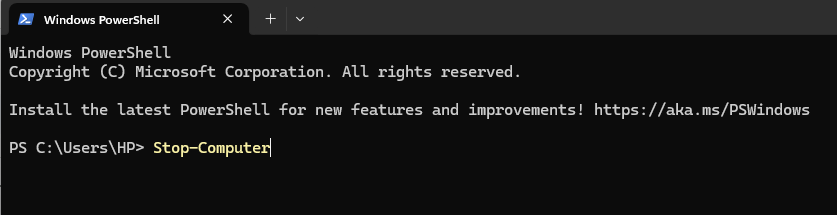
Note: Parfois, cette commande peut ne pas fonctionner si votre compte a des autorisations limitées.
Pour éviter les problèmes, il est préférable d'exécuter PowerShell en tant qu'administrateur avant d'utiliser le Stop-Computer commande.
Configurez un raccourci Windows pour une fermeture instantanée
Vous pouvez facilement créer un raccourci sur votre bureau Windows qui vous permet d'arrêter votre ordinateur en un seul clic. Il gagne du temps et vous donne un accès rapide à la fonction d'arrêt sans avoir à parcourir le menu Démarrer à chaque fois.
Cliquez avec le bouton droit sur n'importe quel espace vide sur votre bureau, survolez Nouveaupuis cliquez sur Raccourci.
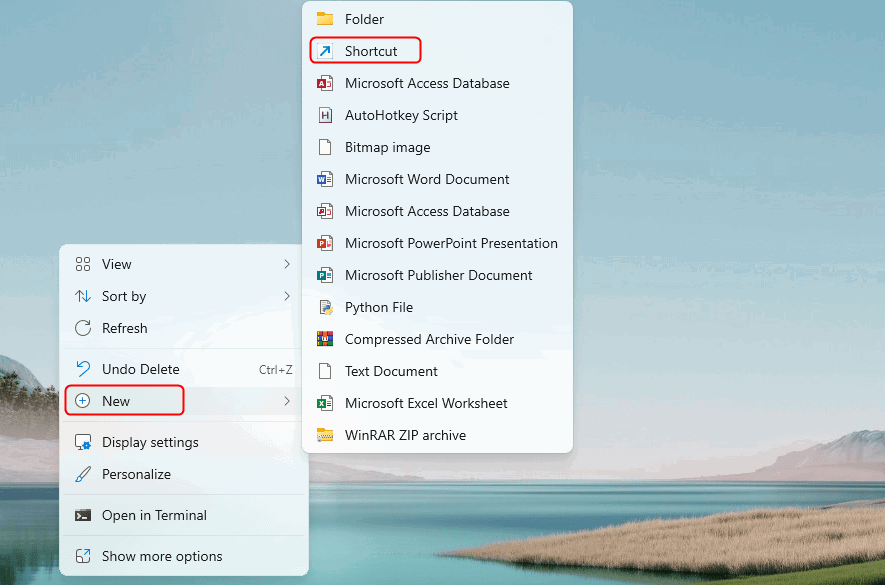
Lorsque vous êtes invité à taper l'emplacement du raccourci, entrez la commande suivante pour arrêter votre PC immédiatement:
shutdown.exe /s /t 00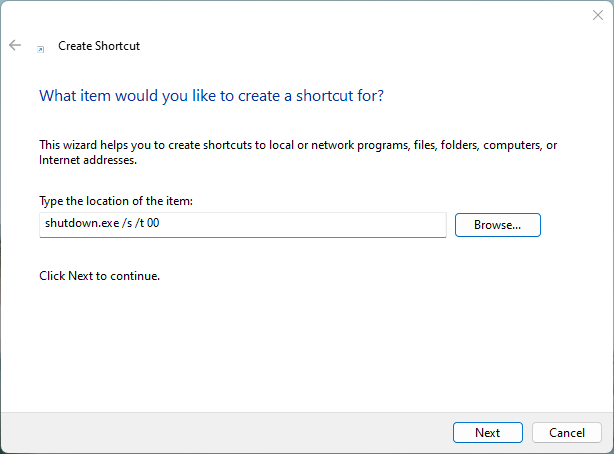
Faire un clic Suivantdonnez un nom à votre raccourci comme « Arrêt instantané»Et cliquez Finition:
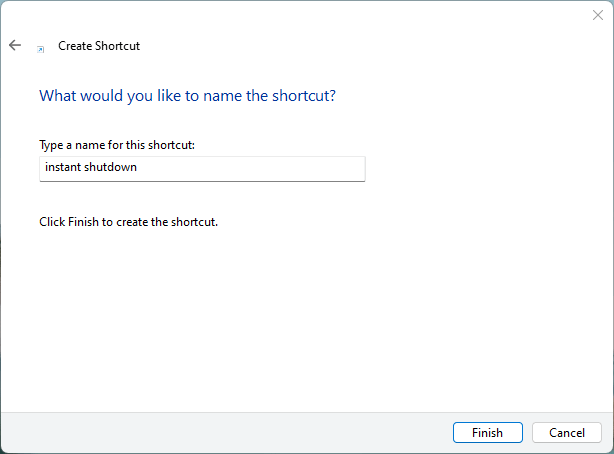
Un raccourci pour l'arrêt a été créé avec succès. Vous pouvez double-cliquez dessus à tout moment pour éteindre votre système:

Note: Si vous travaillez sur un PC distant, découvrez comment vous pouvez arrêter à distance ou redémarrer votre PC Windows.
Planifiez un arrêt sur Windows
Vous pouvez planifier votre ordinateur Windows pour arrêter automatiquement à un moment précis à l'aide de commandes intégrées.
Pour planifier un arrêt sur Windows, ouvrez d'abord l'invite de commande et saisissez la commande suivante:
shutdown -s -t 3600Ici, 3600 représente le nombre total de secondes (1 heure), après quoi le système s'arrête automatiquement. Une fois que vous avez exécuté cette commande, un message apparaît à l'écran confirmant que votre PC devrait s'arrêter en 60 minutes:
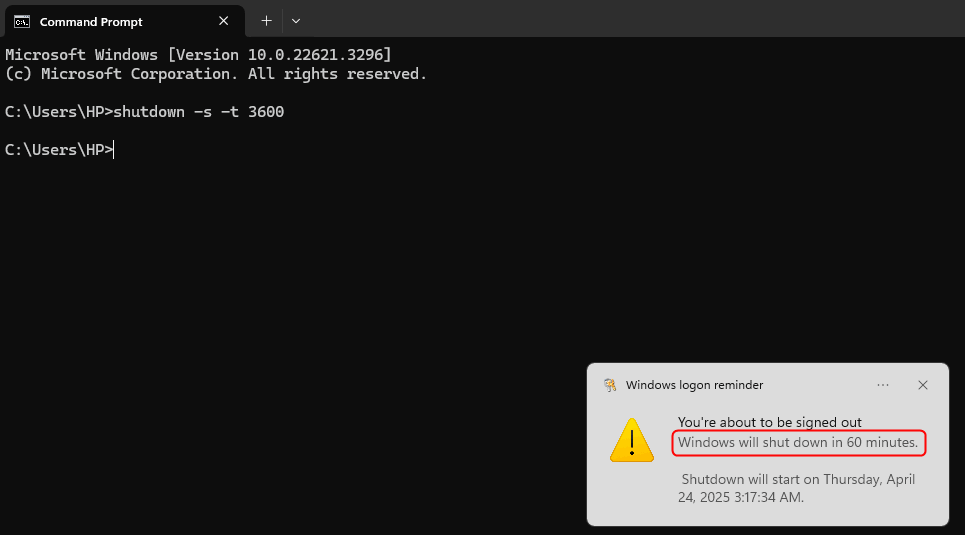
Vous pouvez annuler l'arrêt prévu à tout moment. À cette fin, exécutez la commande suivante:
shutdown -aLe message de sortie confirme que l'arrêt prévu a été annulé avec succès:
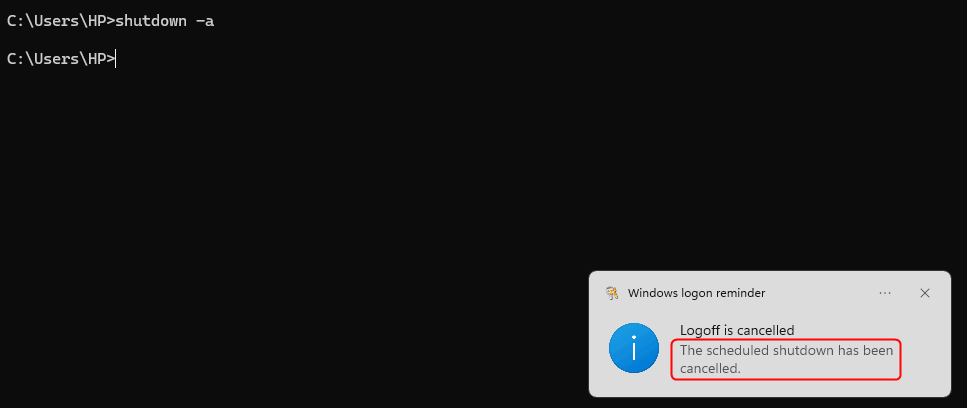
Note: Vous pouvez également utiliser l'outil de planificateur de tâches pour planifier l'arrêt de Windows et de nombreuses autres tâches.
Cela résume toutes les méthodes que vous pouvez arrêter un système Windows en toute sécurité. En outre, vous pouvez afficher l'historique de votre démarrage et d'arrêt de Windows pour résoudre les problèmes auxquels vous pourriez rencontrer.


1 Commentaire
Comment fermer mon ordinateur. Les directives sont compliquées