Minimiser les clics et la navigation inutile est un excellent moyen de fluidifier le flux de travail. L’un des moyens d’y parvenir consiste à utiliser des applications qui accélèrent la gestion quotidienne des fichiers. Si vous souhaitez bénéficier du même flux de fichiers sans friction, essayez les applications gratuites que je liste ci-dessous.
1. La fenêtre contextuelle d’accès rapide vous donne un accès rapide à vos fichiers
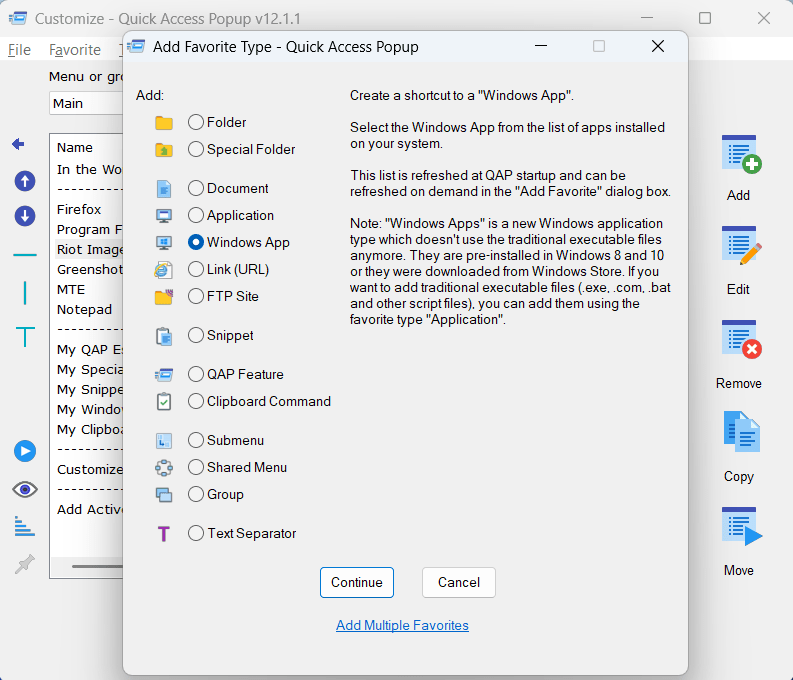
Bien que la barre des tâches offre le moyen le plus rapide d’accéder aux éléments, elle ne peut pas contenir beaucoup de choses. C’est là que Quick Access Popup entre en jeu. Il me permet d’accéder à tout ce qui se trouve sur mon PC en deux clics. Vous pouvez ouvrir un menu d’accès rapide avec le bouton central de la souris (ou une touche de raccourci) qui vous permet d’ouvrir des fichiers et des dossiers prédéfinis pour un accès plus rapide aux données.
Le menu affiche les favoris en haut et plusieurs catégories en dessous pour ouvrir les fichiers/fonctionnalités à partir des menus latéraux. Il n’y a pas de limite quant au nombre de raccourcis que vous pouvez ajouter, mais je n’en ajoute pas plus de 10 (maximum 15). Windows ajoute des boutons de défilement lorsque les raccourcis dépassent la taille d’affichage et qu’il est difficile de les utiliser (la molette de la souris ne fonctionne pas).
Vous pouvez cliquer sur le Personnaliser pour modifier entièrement le menu rapide et le comportement de l’application. Pour ajouter un favori, sélectionnez une section et cliquez sur le bouton Ajouter bouton. L’application dispose d’un éditeur dédié pour chaque type de raccourci : suivez simplement les instructions pour créer un nouveau favori.
2. QuickLook vous permet de prévisualiser rapidement le contenu du fichier
Semblable à la fonctionnalité Quick Look sur Mac, QuickLook vous permet de prévisualiser rapidement le contenu du fichier en maintenant le bouton Barre d'espace clé. Normalement, si vous avez besoin d’afficher rapidement des informations, vous devrez double-cliquer pour ouvrir le fichier dans son application par défaut, puis le fermer également. Avec QuickLook, il vous suffit de maintenir le Barre d'espace pour afficher instantanément le contenu du fichier et, une fois libéré, il se fermera automatiquement. Vous pouvez également appuyer rapidement sur Barre d'espace une fois pour ouvrir un fichier de manière permanente et appuyez sur pour le fermer à nouveau.
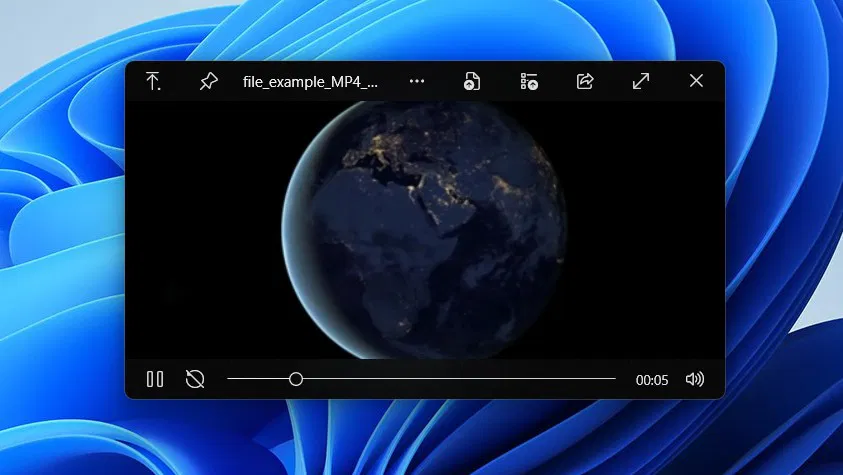
Je trouve cela très pratique lors de la prévisualisation des images, car je n’ai pas besoin d’ouvrir l’image avec une application de visualisation pour afficher son contenu. Ceci est particulièrement utile lorsque je dois vérifier au hasard des images dans un dossier volumineux. Outre les images, l’application peut également prévisualiser des documents texte, des archives, des fichiers audio et vidéo, avec les formats les plus courants pris en charge.
3. LockHunter trouve le coupable du verrouillage
Je jongle avec de nombreuses applications pour le travail, et un problème courant auquel je suis confronté est qu’un fichier est verrouillé par un processus d’application, empêchant sa suppression/modification. Normalement, je devrais ouvrir le Gestionnaire des tâches pour rechercher le processus ou, dans le pire des cas, redémarrer le PC. Mais avec LockHunter, je peux voir le processus exact et le tuer.
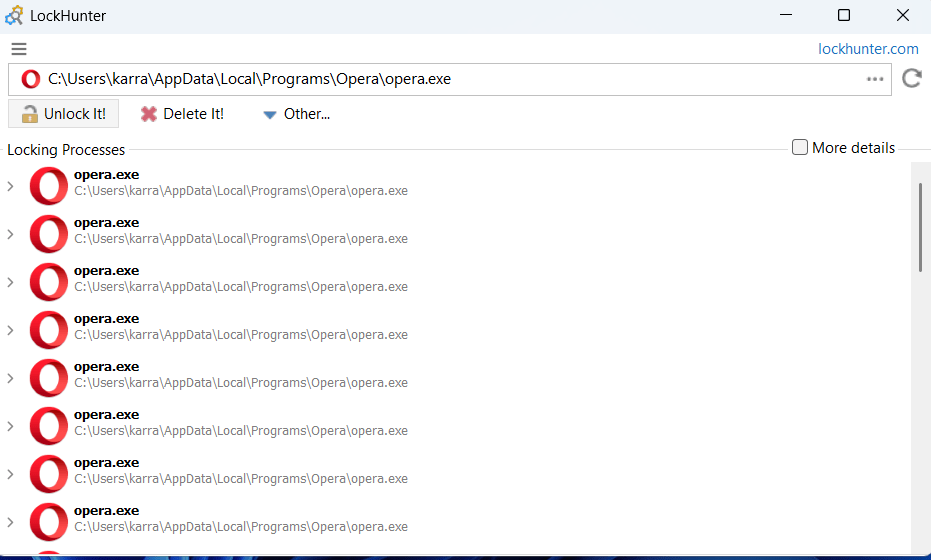
Pour un fichier verrouillé, LockHunter affiche tous les processus qui le verrouillent actuellement. Vous pouvez soit le déverrouiller (fermer les processus), soit exécuter directement des commandes depuis l’interface LockHunter. Pour analyser un fichier, sélectionnez LockHunter dans le menu contextuel du fichier ou recherchez-le dans le navigateur de fichiers intégré de LockHunter.
4. TeraCopy est l’outil le plus efficace pour copier/coller des fichiers
La copie et le déplacement de fichiers font partie de presque tous les flux de travail, mais je ne trouve pas la fonction de copie de Windows fiable, car elle nécessite souvent une intervention manuelle en cas d’erreur. Au lieu de cela, j’utilise TeraCopy car il gère efficacement les tâches de copier/coller. Contrairement à Windows, il ne nécessite pas d’intervention manuelle lorsqu’un fichier est corrompu ou verrouillé ; il termine le travail et signale ensuite les erreurs.
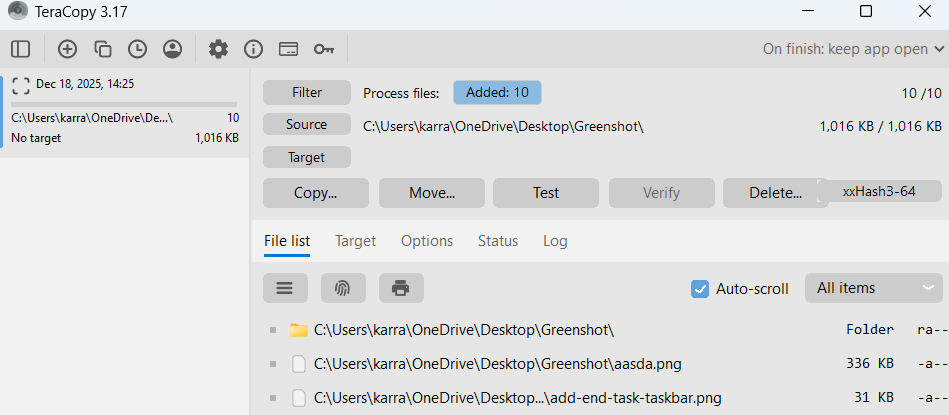
Plus important encore, il copie plus rapidement de nombreux fichiers plus petits grâce à la copie asynchrone et à la mise en mémoire tampon dynamique. De plus, il peut remplacer automatiquement le gestionnaire de copie par défaut, vous pouvez donc utiliser le même Ctrl + C et Ctrl + V raccourcis pour gérer les tâches. Vous pouvez également utiliser l’interface de l’application TeraCopy pour afficher l’historique des copies et personnaliser le comportement de copie.
TeraCopy dispose d’une version professionnelle payante, mais elle est principalement destinée à l’automatisation et à la gestion de fichiers. La version gratuite est largement suffisante pour la gestion quotidienne des fichiers.
Avec ces applications dans mon arsenal, non seulement je travaille plus vite, mais je minimise également les distractions qui perturbent la concentration. Si vous recherchez d’autres moyens d’accélérer l’accès aux fichiers et la navigation Windows, consultez cet outil de productivité Windows ultime.