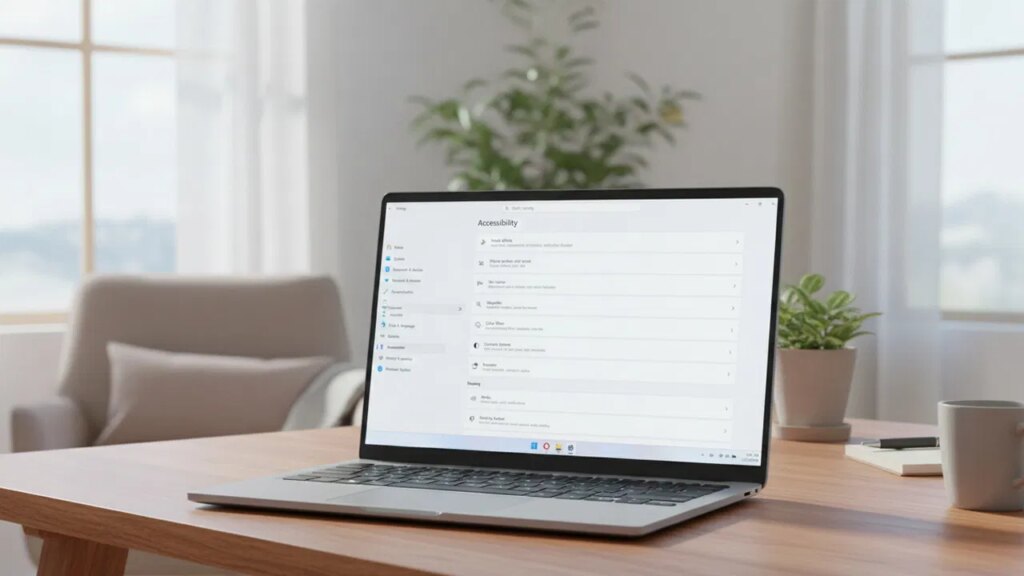
Windows dispose de nombreux paramètres d’accessibilité puissants qui peuvent aider les personnes handicapées à utiliser leur PC avec moins d’effort. Certaines de ces fonctionnalités peuvent également rendre les tâches de routine plus rapides et l’interface plus facile à naviguer pour tout le monde. Vous pouvez activer ces paramètres d’accessibilité Windows dès maintenant pour rendre votre PC plus intuitif.
Augmenter la visibilité du curseur de la souris
Avez-vous souvent du mal à suivre le curseur de votre souris ? Moi non plus! Jusqu’à ce que j’active la couleur inversée de la souris et que je remarque une nette différence dans la quantité de travail que mon cerveau doit effectuer pour suivre le curseur. Le curseur blanc statique par défaut est en fait plus difficile à suivre, mais notre cerveau est vraiment doué pour le trouver. Cependant, il lui faudra encore redoubler d’efforts pour assurer un suivi cohérent.
Avec les couleurs inversées, le curseur changera de couleur en temps réel en fonction de l’arrière-plan ; couleur foncée sur fond clair et vice versa. Cela permet de suivre plus facilement le curseur sur différents arrière-plans, ce qui réduit sensiblement la fatigue mentale lors de longues sessions.
Pour l’allumer, allez sur Paramètres Windows → Accessibilité → Pointeur de la souris et toucher et sélectionnez le Inversé option sous Style du pointeur de la souris.
Le changement peut sembler mauvais au début alors que votre cerveau essaie de s’y habituer, mais vous devriez remarquer un suivi plus facile du curseur après un jour ou deux d’utilisation.
Effacer rapidement les boîtes de dialogue
Vous pouvez activer un paramètre d’accessibilité pour aligner automatiquement le curseur de la souris sur le choix par défaut dans une boîte de dialogue Windows, comme les boutons « OK » ou « Enregistrer ». Dans une utilisation quotidienne, cela peut rendre les interactions avec les boîtes de dialogue plus fluides car vous n’avez pas besoin de localiser le curseur à chaque fois.

Dans le paramètre Accessibilité, accédez à Souris paramètres et activez le Bouton Accrocher au bouton par défaut option. Désormais, le curseur de votre souris se déplacera automatiquement vers une option par défaut dans une boîte de dialogue et il vous suffira de cliquer. Cela ne fonctionnera que sur les boîtes de dialogue par défaut de Windows et sur certaines applications Win32 héritées. Cela ne fonctionnera pas dans les boîtes de dialogue du navigateur et dans la plupart des applications modernes.
Utiliser l’audio mono pour une utilisation sur une seule oreille
Je n’utilise généralement qu’un seul écouteur pour être conscient de mon environnement en gardant une oreille libre. Passer de l’audio stéréo à mono en m’assurant d’écouter tous les sons, car il combine les sons des deux côtés en un seul canal. Si vous utilisez également un seul écouteur ou partagez des écouteurs avec quelqu’un, il est indispensable d’activer l’audio mono.
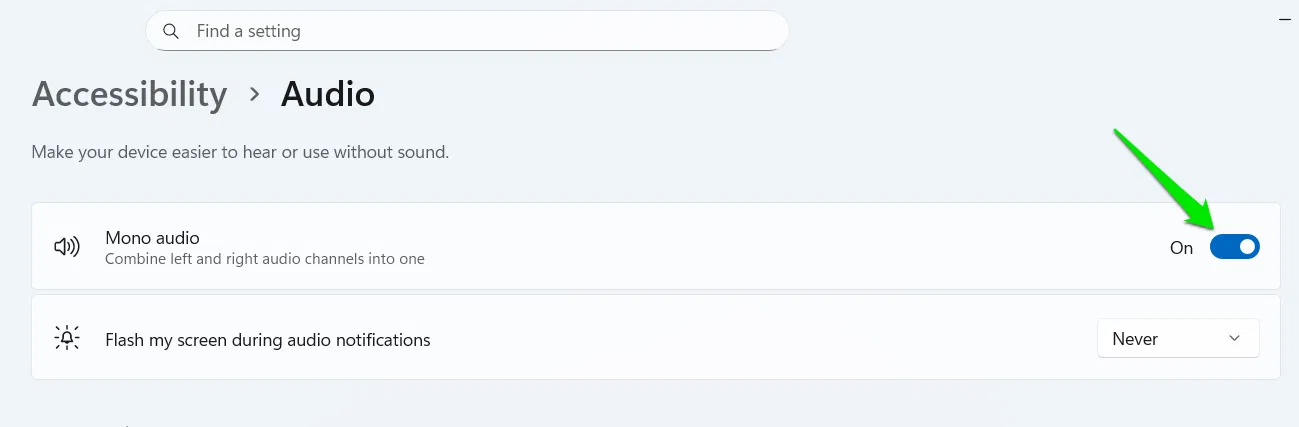
Aller à Audio paramètres dans Accessibilité et activer le Son mono basculer. Assurez-vous de le désactiver lorsque vous utilisez les deux côtés du casque, car la lecture stéréo est nécessaire pour une expérience immersive.
Obtenir l’indicateur de curseur de texte
Si vous écrivez souvent comme moi, vous apprécierez sûrement ce paramètre d’accessibilité. Vous pouvez activer un indicateur dédié pour le curseur de texte (la ligne verticale clignotante) afin de toujours savoir où se trouve le focus de votre saisie. Je le trouve très utile lorsque je change de fenêtre, car il m’indique rapidement mon focus de saisie actuel sans avoir besoin de confirmer. De plus, il peut me dire la position du curseur de texte même lorsqu’il est hors écran.
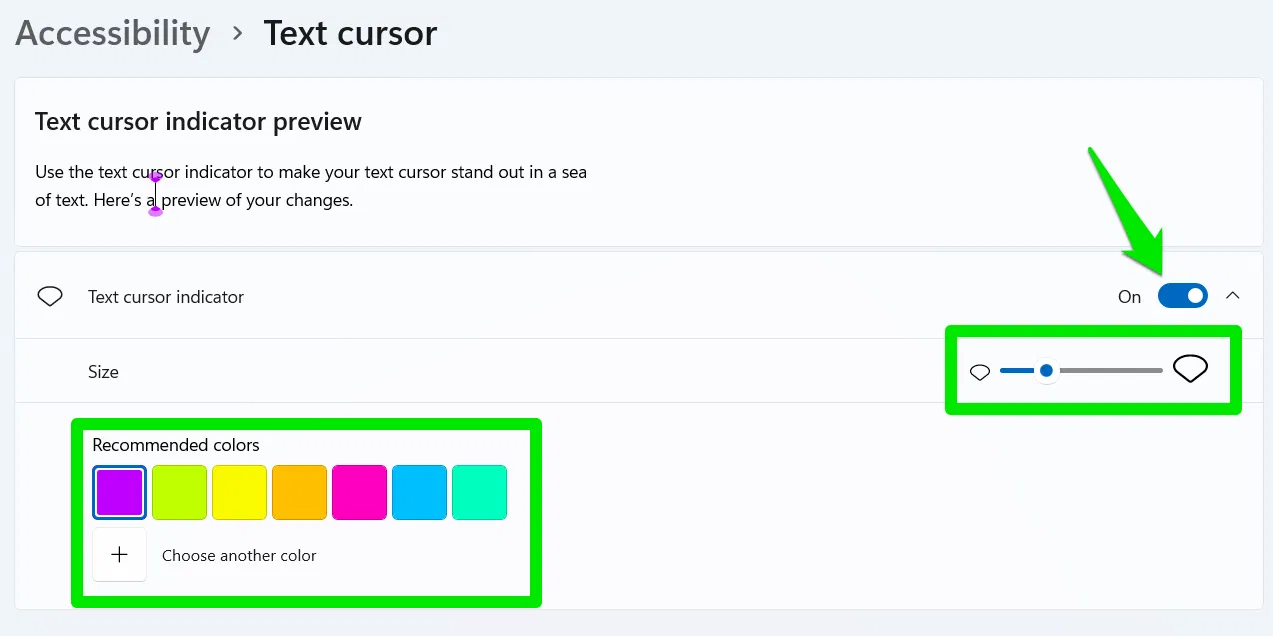
Ouvrir Accessibilité → Curseur de texte et activer le Indicateur de curseur de texte basculer. Vous pouvez sélectionner la taille et la couleur de l’indicateur en dessous. Personnellement, je trouve l’indicateur par défaut trop grand, je le diminue donc à la valeur 2. J’utilise également l’indicateur violet car je le trouve le plus distinctif, mais vous pouvez expérimenter ce qui correspond le mieux à votre configuration.
Basculer entre Windows sans cliquer
Si vous travaillez souvent avec deux fenêtres côte à côte, ce réglage vous fera économiser des dizaines de clics quotidiennement. Normalement, vous devez cliquer sur une fenêtre pour y mettre le focus, mais vous pouvez activer une fonction d’accessibilité pour changer le focus en survol. Cela vous permettra de travailler dans deux fenêtres en gérant simplement la position du curseur.
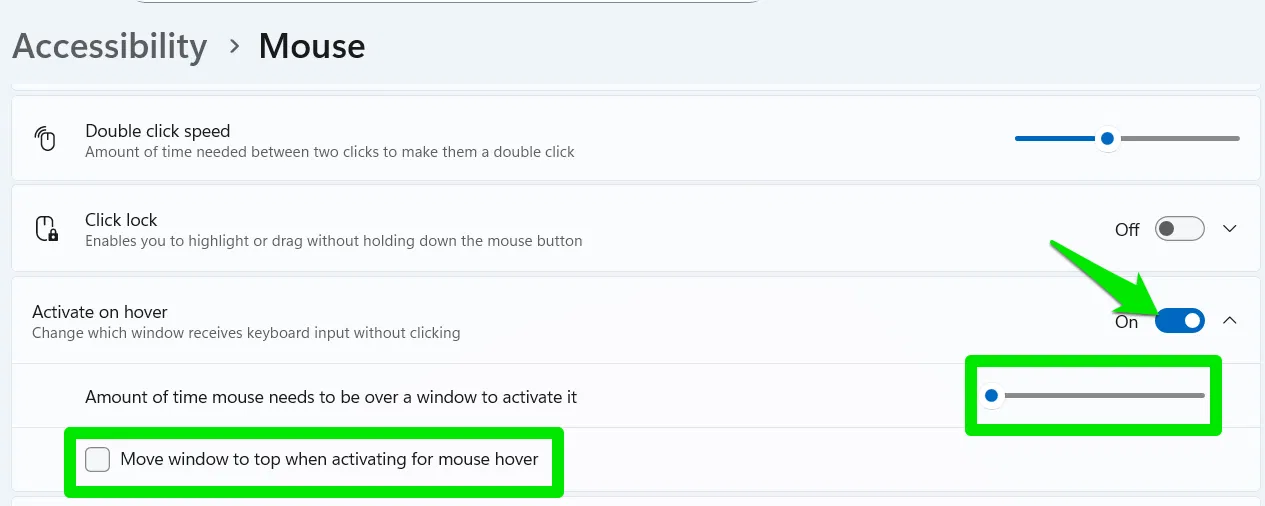
Aller à Souris paramètres dans Accessibilité et activer le Actif en survol option. Je vous recommande de régler le temps d’activation sur 1 (le plus rapide) et de désactiver le Déplacer la fenêtre vers le haut option en dessous. Cela vous permettra de basculer de manière transparente entre les fenêtres sans que la plus grande ne prenne le dessus sur l’autre. Je trouve cette fonctionnalité très utile lorsque je dois utiliser la calculatrice ou le bloc-notes tout en travaillant.
Obtenez une précision du curseur de souris au pixel près
Sauf si vous utilisez un DPI de souris extrêmement faible, il est très difficile de contrôler la souris avec votre main pour la déplacer pixel par pixel. Bien que la conception numérique soit une implication courante, la nécessité de déplacer le curseur de la souris pixel par pixel est également très utile dans une utilisation quotidienne, comme déplacer un curseur avec une précision parfaite.
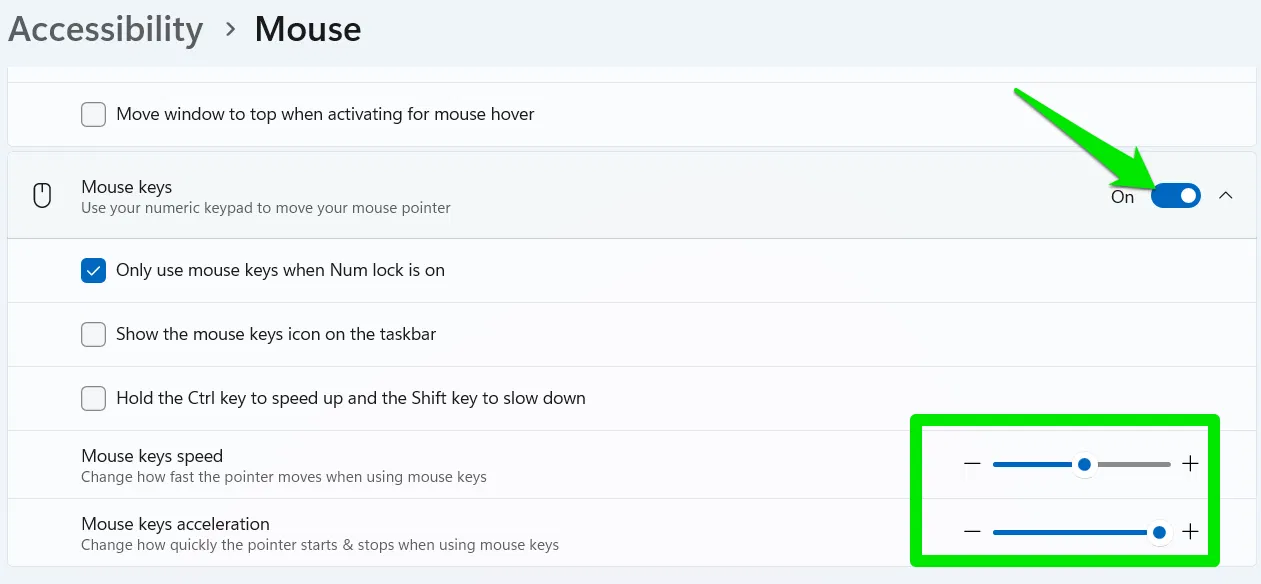
Vous pouvez facilement y parvenir avec les paramètres d’accessibilité en contrôlant le curseur de la souris avec les touches du clavier. Avec le clavier, chaque pression sur une touche déplacera le curseur d’un seul pixel, obtenant ainsi un mouvement pixel par pixel. Dans le même Souris paramètres, activez le Touche de la souris basculer. Vous pouvez également personnaliser la vitesse à laquelle le curseur se déplace ici.
Après avoir appliqué ces ajustements, vous constaterez que des choses qui nécessitaient auparavant une attention particulière se produisent désormais. Vous en ferez plus avec un minimum de distractions. Si vous souhaitez approfondir votre exploration, consultez notre guide expliquant chaque paramètre d’accessibilité dans Windows.