Microsoft aimerait peut-être intégrer l’IA dans chaque produit Windows, mais vous n’êtes pas obligé de l’accepter si vous ne l’aimez pas. Au lieu de supprimer chaque composant d’IA séparément, voici comment supprimer l’IA de Windows en même temps avec un seul outil.
Supprimez l’IA de Windows avec RemoveWindowsAI
L’IA intégrée par Microsoft dans le bureau Windows, le Bloc-notes, Paint, Edge, etc. Pour ceux d’entre nous qui ne l’utilisent pas vraiment, c’est juste un gonflement inutile. De plus, vous n’aimerez peut-être pas que Copilot apprenne constamment de vos interactions.
Vous pouvez supprimer Copilot et d’autres fonctionnalités d’IA dans Windows une par une. Ceci est particulièrement utile si vous souhaitez simplement supprimer un ou deux composants IA. Mais, pour supprimer toute l’IA, cela devient vite fastidieux.
Le script gratuit, SupprimerWindowsAIvous permet de choisir tout ou partie des composants Windows AI à supprimer en même temps. Il est conçu pour vous ramener à un Windows pré-IA. Il fonctionne en modifiant les clés de registre pertinentes pour désactiver ou supprimer complètement les fonctionnalités d’IA dont vous ne souhaitez pas.
Il existe actuellement quelques fonctionnalités que le script ne peut pas complètement supprimer, mais la documentation vous explique comment les supprimer si le script ne fonctionne pas. J’apprécie que le développeur informe les utilisateurs des éventuels problèmes.
Ce que je préfère, c’est qu’il empêche également Windows Update de réinstaller les composants de l’IA. Ainsi, vous n’aurez pas besoin de réexécuter le script à chaque mise à jour de Windows.
Ne t’inquiète pas. Vous n’aurez pas à modifier manuellement le registre vous-même. Je sais que de nombreux utilisateurs ne sont pas à l’aise avec cela, car une seule erreur peut ruiner votre système. Cependant, si vous êtes à l’aise en fouillant dans le registre Windows, quelques ajustements ingénieux peuvent vous aider à transformer l’expérience de bureau.
Quelles sont les cibles de RemoveWindowsAI
À mesure que Windows ajoute davantage de fonctionnalités d’IA, le développeur prévoit d’adapter le script pour continuer à garder votre système anti-IA. Pour l’instant, le script cible :
- Copilot, y compris Copilot dans Edge (si vous souhaitez simplement que l’IA soit retirée de votre navigateur, utilisez plutôt ce script)
- Rappel
- Créateur d’images dans Paint et autres fonctionnalités d’AI Paint
- Saisir des informations tout en empêchant la collecte de données de saisie
- Effets vocaux IA
- IA dans la recherche Windows
- Actions de l’IA
- Service de structure IA
Il réinstalle également les versions non-IA ou classiques de toutes les applications qui intègrent actuellement l’IA, telles que Paint, Notepad et Photos. Il supprimera également toutes les tâches de rappel, les installateurs et fichiers de packages AI, ainsi que les clés de registre associées.
Exécuter le script
Tout ce dont vous avez besoin est PowerShell, déjà installé sur Windows. C’est un utilitaire pratique qui vous permet d’effectuer diverses tâches sous Windows. Presse Gagner + X et sélectionnez Terminal (administrateur). Vous avez besoin d’un accès administrateur complet pour exécuter RemoveWindowsAI et supprimer l’IA de Windows.
Si vous utilisez PowerShell 7, le script ne s’exécutera pas. Cela fonctionne bien avec PowerShell 5.1.
Une fois que vous voyez l’invite PowerShell dans Terminal, exécutez la commande :
& ((scriptblock)::Create((irm "https://raw.githubusercontent.com/zoicware/RemoveWindowsAI/main/RemoveWindowsAi.ps1")))Votre PowerShell devrait maintenant ressembler à ceci.
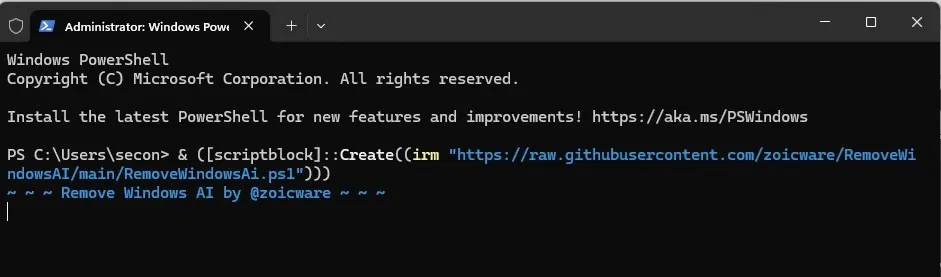
Dès que vous appuyez sur Entrée pour exécuter le script, vous devriez voir l’interface graphique avec toutes les options pour supprimer l’IA de Windows.
Choisir les options Windows AI à supprimer
Maintenant, il vous suffit de cocher les fonctionnalités Windows AI que vous souhaitez supprimer.
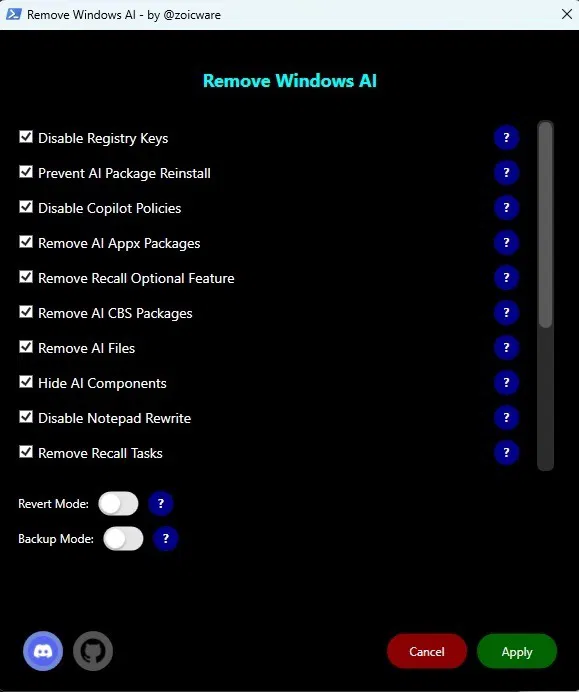
Par défaut, tout est coché, mais vous êtes libre de décocher les options que vous souhaitez conserver. Vous ne savez pas ce qu’est une option ? Cliquez sur le point d’interrogation bleu à côté pour en savoir plus.
Avant d’appliquer des modifications, activez Mode de sauvegarde. Ceci est essentiel pour garantir que vous pouvez revenir en arrière si vous changez d’avis plus tard. Sinon, vous devrez réinstaller Windows pour réinstaller les fonctionnalités d’IA via Windows Update. Partir Mode de retour désactivé.
Faites défiler jusqu’à Installer les applications Windows classiques section pour choisir les applications classiques à installer pour remplacer les versions infestées d’IA.
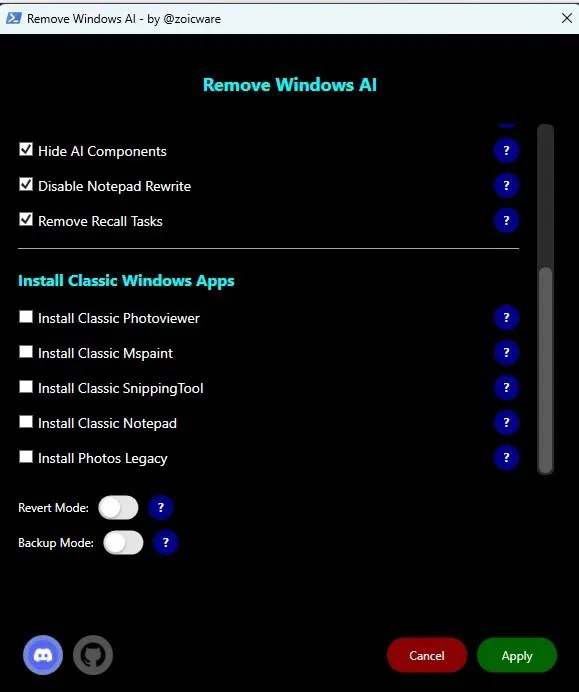
Seulement lorsque vous êtes prêt, cliquez Appliquer. Le processus se poursuit ensuite dans la fenêtre PowerShell.
Ne fermez pas PowerShell et n’éteignez pas votre ordinateur tant que le processus n’est pas terminé, sinon vous pourriez corrompre le registre Windows. Une fois le processus terminé, vérifiez que les fonctionnalités d’IA que vous avez vérifiées ne sont plus disponibles.
Je n’ai même pas eu besoin de redémarrer mon PC. L’icône Copilot avait disparu, plus de Copilot dans Edge, et le Bloc-notes n’était à nouveau qu’un simple Bloc-notes.
Restaurer l’IA sous Windows
Changer d’avis ? Aucun problème. Tant que vous avez activé le Mode de sauvegarde lors des modifications d’origine, vous pouvez revenir en arrière. Le script RemoveWindowsAI crée une sauvegarde pendant le processus pour vous permettre de revenir aux paramètres précédents.
Exécutez à nouveau le script d’origine pour lancer l’interface utilisateur. Vérifiez toutes les options que vous avez cochées à l’origine et activez Mode de retour. Cliquez Appliquer revenir.
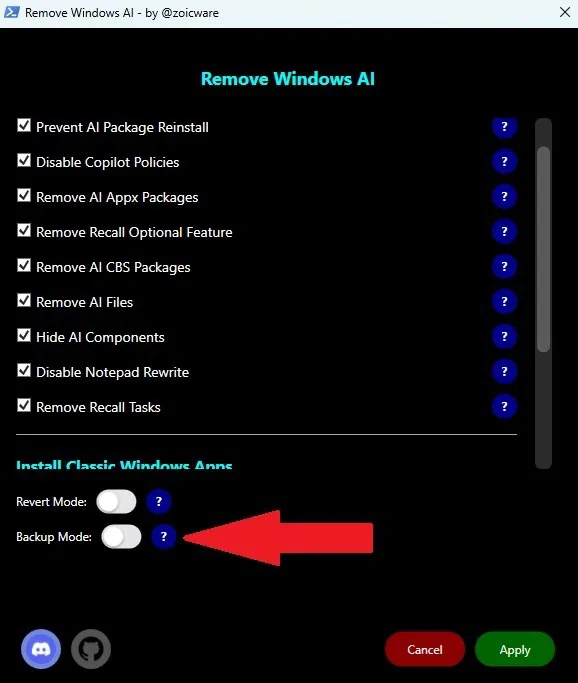
Vous pouvez également effectuer une sauvegarde complète de Windows avant d’exécuter le script et réinstaller Windows à partir de cette sauvegarde. Ou définissez un point de restauration du système avant d’utiliser le script et restaurez Windows à partir de ce point.
Sinon, profitez de votre nouvelle expérience Windows sans IA. Si Microsoft en introduit davantage, contactez le développeur pour obtenir une nouvelle version du script.
Supprimer Windows Ai
Prix : Gratuit
Télécharger