Actuellement, le monde est celui où le partage de presque tout est la norme par défaut. Nous partageons notre position sur Find My pour plus de commodité, des albums photo avec des partenaires, des mots de passe pour les services de streaming et bien plus encore. Mais les relations changent et parfois, elles peuvent devenir quelque chose dont nous souhaitons nous détacher le plus tôt possible.
La solution est Contrôle de sécuritéqui agit comme une solution rapide, vous permettant de révoquer instantanément l’accès à vos données, d’arrêter de partager votre position et de réinitialiser les autorisations de confidentialité de toutes les applications et de toutes les personnes en une seule fois.
Qu’est-ce qu’un contrôle de sécurité (et quand en avez-vous besoin) ?
Contrôle de sécurité est une section dédiée dans les paramètres de votre iPhone, conçue spécifiquement pour les personnes dont la sécurité personnelle est menacée. Contrairement aux paramètres de confidentialité habituels, qui sont normalement conçus pour gérer les données à des fins de publicité ou de fonctionnalité d’application, Contrôle de sécurité est conçu pour vous protéger des personnes, en particulier de celles qui pourraient avoir accès à votre appareil et à vos codes d’accès.
Vous devez utiliser cette fonctionnalité si vous quittez une relation et devez vous assurer que votre ancien partenaire ne peut pas suivre votre position. Si vous avez partagé le mot de passe de votre identifiant Apple avec quelqu’un, utilisez-le pour le verrouiller immédiatement.
Ce qui est pratique Contrôle de sécurité est qu’il organise toutes les autorisations de partage sur votre téléphone dans un seul tableau de bord, vous n’avez donc pas à vous rappeler si vous avez partagé votre Emplacement ou votre Santé données; ça arrête tout.
Comment utiliser la réinitialisation d’urgence pour une protection immédiate
Le Réinitialisation d’urgence L’option suppose que tout est compromis et réinitialise toutes les autorisations de partage à leur état le plus sûr et le plus privé. Pour l’activer, ouvrez Paramètres.
Faites défiler vers le bas et appuyez sur Confidentialité et sécurité. Faites ensuite défiler vers le bas pour trouver Contrôle de sécurité et appuyez sur Réinitialisation d’urgence.
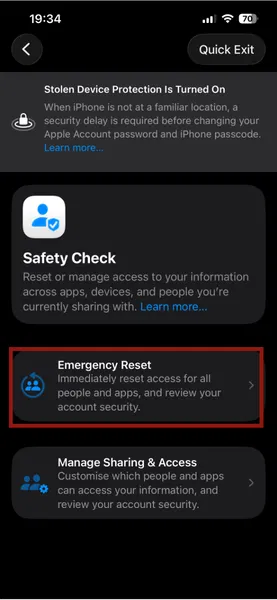
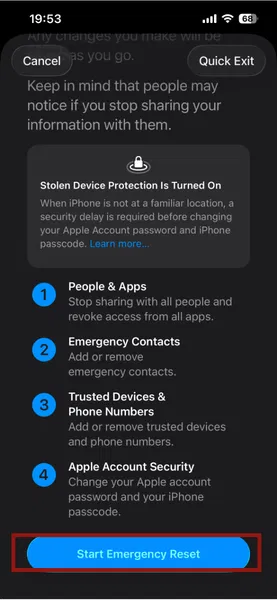
Vous verrez un écran expliquant ce que cela fera. Ensuite, appuyez sur Démarrer la réinitialisation d’urgence.
Contrairement à une réinitialisation d’usine, cela n’efface pas vos données personnelles (comme vos photos, contacts, applications). Au lieu de cela, il cible toutes les possibilités de partage.
Il s’agit notamment de désactiver le partage de position avec toutes les personnes connectées Trouver mon. En outre, il supprime les autorisations permettant à toutes les applications d’accéder à votre Caméra, Microphone, Emplacementet Bluetooth.
Ensuite, il réinitialise vos paramètres de confidentialité pour Photos, Contactset Calendriers. Enfin, il vous permet de vous déconnecter de votre identifiant Apple sur tous les autres appareils auxquels l’autre personne pourrait avoir accès.
Utilisation de Gérer le partage et l’accès pour un paramètre contrôlé
Si vous n’êtes pas en danger immédiat mais que vous souhaitez recourir à ces accès, peut-être après une rupture ou simplement pour avoir l’esprit tranquille, vous devriez utiliser le Gérer le partage et l’accès option à la place. Il s’agit d’un processus plus lent qui vous permet de voir exactement qui a accès à quoi, vous permettant ainsi de supprimer des personnes spécifiques tout en gardant les autres connectées.
Examiner les personnes
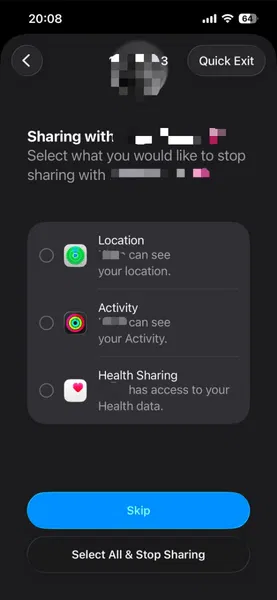
Le premier écran vous montrera une liste des personnes avec lesquelles vous partagez des données. Appuyez sur le nom d’une personne pour voir ce qu’elle peut voir. Vous pourriez être surpris de découvrir qu’ils ont accès à des choses comme Santé ou Notes partagées.
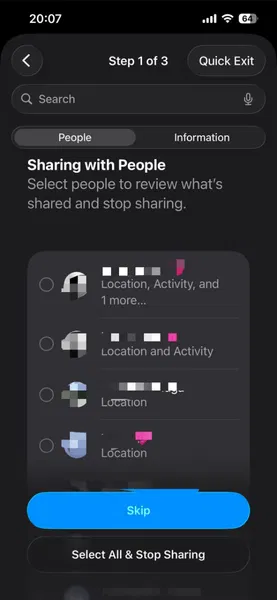
Sélectionnez les points de données spécifiques que vous souhaitez arrêter de partager et appuyez sur Arrêter de partager. Ensuite, vous serez invité à indiquer que la première étape est terminée.
Examiner les applications
La deuxième phase passe en revue vos applications installées. Contrôle de sécurité listera toutes les applications qui ont accès à votre Emplacement, Microphone, Bluetooth, Photos, Santé, Contactset Caméra. Si vous voyez une application que vous ne reconnaissez pas ou une application qui ne devrait pas disposer de ces autorisations, révoquez immédiatement l’accès.
Sécurité du compte
La dernière étape se concentre sur la sécurité de votre compte. C’est ici que vous vérifiez votre Contacts d’urgence. Si vous avez déjà défini un partenaire ou un membre de votre famille comme contact d’urgence, il sera averti si jamais vous utilisez le SOS d’urgence fonction en maintenant les boutons latéraux enfoncés ou si la détection de crash se déclenche. Dans une situation de harcèlement, vous ne voulez pas que votre agresseur soit informé de votre emplacement lorsque vous appelez le 911.
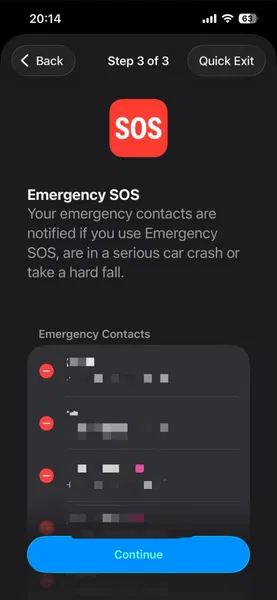
L’écran répertorie vos contacts d’urgence actuels. Appuyez sur le rouge moins (-) à côté de tout contact que vous souhaitez supprimer. Robinet Supprimer à confirmer. Une fois que la liste ne contient que les personnes en qui vous avez confiance, appuyez sur Continuer.
Utilisez le bouton de sortie rapide pour vous protéger sur le moment
Le Sortie rapide Le bouton est l’élément le plus important de ce menu. Apple comprend que si vous vous trouvez dans un environnement dangereux, vous pourriez être interrompu lors de l’utilisation de votre téléphone. Si quelqu’un entre dans la pièce pendant que vous modifiez ces paramètres, vous avez besoin d’un moyen de masquer instantanément ce que vous faites.
Pour le trouver, vérifiez le coin supérieur droit de chaque écran dans le Menu Contrôle de sécurité, et vous le verrez.
Une fois que vous appuyez sur Sortie rapideil enregistre instantanément toutes les modifications que vous avez apportées jusqu’à présent et ferme immédiatement le Paramètres app, vous renvoyant à votre écran d’accueil.
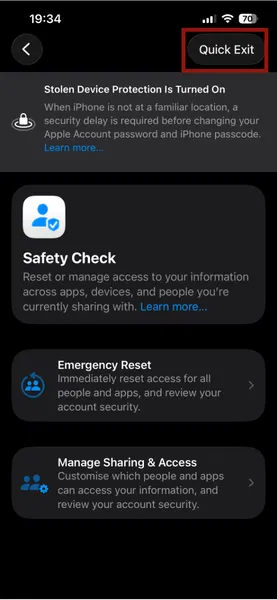
Pour un observateur, vous aurez simplement l’impression de regarder votre écran d’accueil. Cela vous permet de donner la priorité à votre sécurité physique sans perdre les progrès que vous avez réalisés.
Note: Il est encore visible dans Temps d’écran que vous étiez dans vos paramètres pendant le temps que vous y passez.
Que se passe-t-il après une réinitialisation ?
La crainte la plus courante est que l’autre personne reçoive une notification indiquant que vous avez arrêté de partager. Apple n’envoie pas de notification à l’autre personne l’informant qu’elle a cessé de partager sa position avec vous.
Cependant, l’absence de données est visible. S’ils regardent le Trouver mon application, votre point disparaîtra simplement ou s’affichera Emplacement non disponible. S’ils tentent d’accéder à un album photo partagé, celui-ci disparaîtra de leur bibliothèque. Même s’il n’y a pas de notification, un harceleur finira par remarquer que l’accès a disparu.
De plus, si vous avez utilisé Réinitialisation d’urgencevous risquez de perdre le contrôle des appareils domestiques partagés tels que les serrures intelligentes et les caméras. Vous devrez peut-être demander à l’administrateur de vous réinviter, ou si vous êtes le propriétaire, vous devrez peut-être le reconfigurer pour vous assurer que l’autre personne est verrouillée.
Ce que le contrôle de sécurité ne protège pas
Alors que Contrôle de sécurité est puissant, il ne constitue pas un bouclier contre toutes les formes de surveillance. Il contrôle uniquement les autorisations de l’écosystème natif d’Apple.
Cela ne peut pas empêcher votre opérateur de téléphonie mobile de suivre la position de votre téléphone via les tours de téléphonie cellulaire.
Si vous partagez votre position via WhatsApp Live Location, Snap Map ou le partage de position Google Maps, Contrôle de sécurité ne les éteindra pas. Vous devez ouvrir ces applications individuellement pour arrêter le partage.
Notez également que Contrôle de sécurité est basé sur un logiciel. Il ne détecte pas les trackers cachés dans votre sac ou votre voiture. Vous devez savoir comment configurer et utiliser Find My pour rechercher des AirTags inconnus se déplaçant avec vous.
Choses de sécurité que vous devriez faire après la réinitialisation
Changez le mot de passe de votre identifiant Apple
Si quelqu’un connaît votre mot de passe, il connaît probablement le mot de passe de votre identifiant Apple. Contrôle de sécurité vous invite à modifier cela, mais si vous l’avez ignoré, faites-le maintenant. Cela les empêche de simplement se reconnecter à votre compte depuis un navigateur.
Activer la protection des appareils volés
iOS a ajouté une fonctionnalité appelée Protection des appareils volés. Cela nécessite Face ID pour les actions de sécurité importantes, comme changer le mot de passe de votre identifiant Apple ou afficher les mots de passe enregistrés, lorsque votre iPhone se trouve loin d’un endroit familier comme votre domicile.
Ceci est important car si un abuseur connaît votre mot de passe, il pourrait théoriquement annuler votre travail de contrôle de sécurité. Si vous devez gérer ce paramètre plus tard, vous pouvez lire notre guide sur la façon de désactiver la protection des appareils volés.
Rechercher des appareils de confiance
Aller à Paramètres → Votre nom et faites défiler vers le bas. Consultez la liste des appareils et si vous voyez un appareil que vous ne contrôlez pas, supprimez-le immédiatement. Même si vous modifiez votre mot de passe, un appareil de confiance peut parfois servir de porte dérobée pour recevoir vos codes 2FA.
Une fois que vous vous êtes familiarisé avec Réinitialisation d’urgence et Sortie rapidevous vous assurez que si jamais vous devez révoquer l’accès de certaines personnes, vous pouvez le faire en quelques secondes.