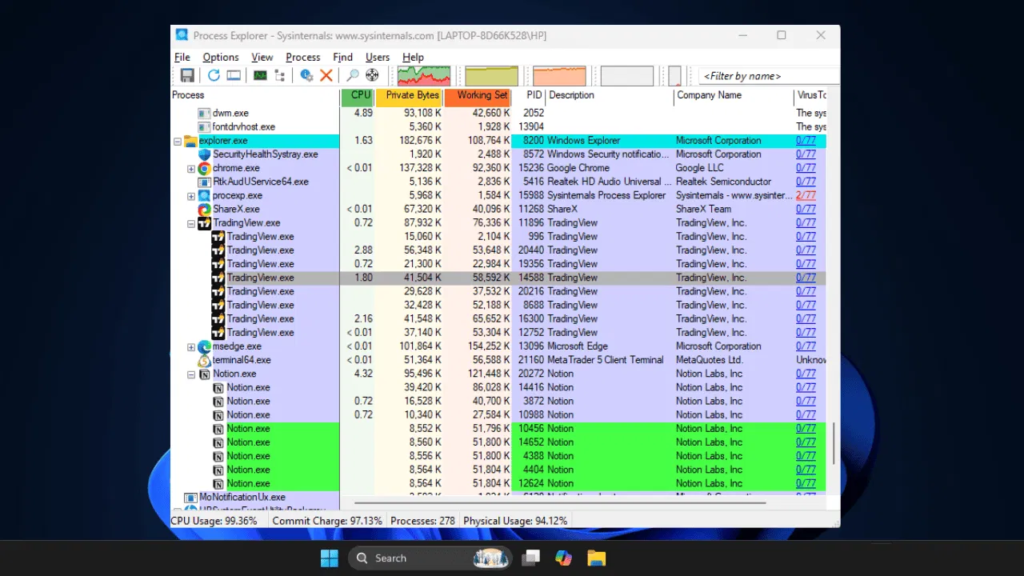
J’ai utilisé le Gestionnaire des tâches de Windows pendant des années sans le remettre en question. Cela a fonctionné, pour la plupart. Mais une fois que j’ai commencé à me soucier de la raison pour laquelle mon PC ralentissait et du processus qui en était réellement responsable, les statistiques au niveau de la surface ne suffisaient plus. C’est à ce moment-là que Process Explorer est devenu discrètement mon gestionnaire de tâches par défaut sous Windows.
Le Gestionnaire des tâches de Windows fonctionne jusqu’à ce que vous ayez réellement besoin de réponses
Le Gestionnaire des tâches de Windows gère bien les bases. Vous pouvez rapidement vérifier l’utilisation du processeur, surveiller la mémoire, mettre fin aux applications gelées ou même confirmer si quelque chose est en cours d’exécution. Pour une surveillance occasionnelle, cela suffit souvent.
Le problème commence lorsque vous avez besoin d’informations plus approfondies sur les raisons pour lesquelles votre système fonctionne mal et que le Gestionnaire des tâches ne peut pas l’expliquer. Les noms des processus sont vagues et la relation entre les applications et les services est cachée derrière des onglets.
Lorsque les applications en arrière-plan s’accumulent et drainent tranquillement les ressources, vous devez deviner quel processus peut être arrêté en toute sécurité. Il s’agit d’une frustration courante chez de nombreux utilisateurs de Windows.
J’ai rencontré ce problème à plusieurs reprises lors de ralentissements inexpliqués et de pics de disque. Le Gestionnaire des tâches a montré des symptômes, mais pas la cause. Lorsque des bugs tels que des processus dupliqués apparaissent, l’expérience devient encore pire. À ce stade, il n’était plus utile pour un véritable dépannage.
Pourquoi j’ai commencé à utiliser Process Explorer
J’ai découvert Process Explorer en explorant les outils Sysinternals de Microsoft lors d’une session de dépannage difficile. Il est portable, léger et fonctionne sans aucune installation. À l’époque où le Gestionnaire des tâches ne pouvait pas expliquer les processus chargés, j’ai trouvé un outil avec des réponses. Je l’utilise régulièrement depuis des années maintenant.
Les avantages immédiats étaient clairs. Pas de surcharge, juste des fonctionnalités puissantes qui rendent la gestion des processus Windows simple et intuitive. Process Explorer ressemble à une extension naturelle de Windows lui-même, sans les limitations de l’outil intégré. Vous comprendrez rapidement pourquoi il est devenu mon outil par défaut, ce qui vous fait gagner du temps et réduit les redémarrages inutiles.
Process Explorer me donne de la clarté
La clarté est l’un des principaux avantages de l’utilisation de Process Explorer. Contrairement à la liste plate et inutile du Gestionnaire des tâches, il fournit une disposition en arborescence qui montre les processus parent-enfant en un coup d’œil.
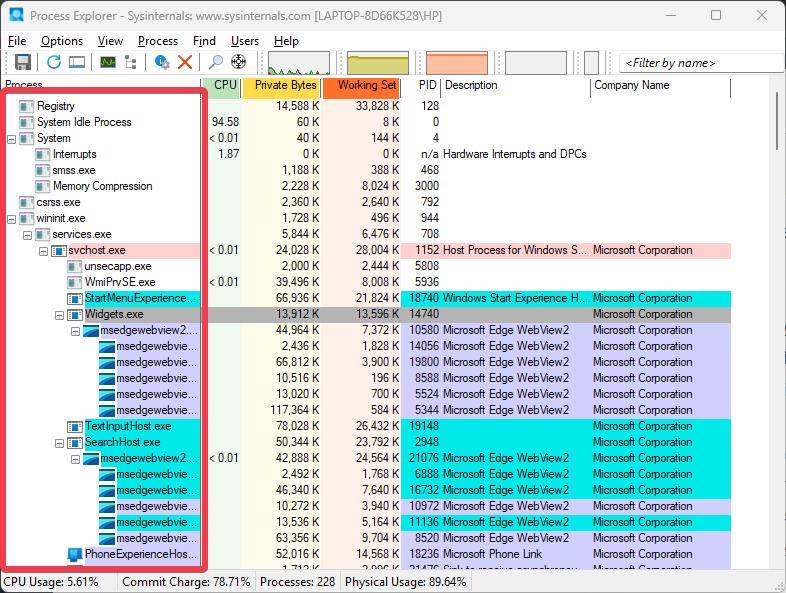
Cela signifie que vous pouvez voir instantanément comment une application en génère d’autres. Ainsi, lorsque mon système ralentit, je ne tue plus les processus au hasard. Je retrace le ralentissement jusqu’à sa source, comme un navigateur lançant plusieurs onglets ou extensions, provoquant des pics de processeur.
Le codage couleur va plus loin. Les nouveaux processus apparaissent en vert, ceux du système en bleu, suspendus en gris foncé, les applications du Windows Store en cyan, les processus protégés à accès restreint en rose et les processus .NET en jaune. Vous pouvez également changer la couleur selon vos goûts.
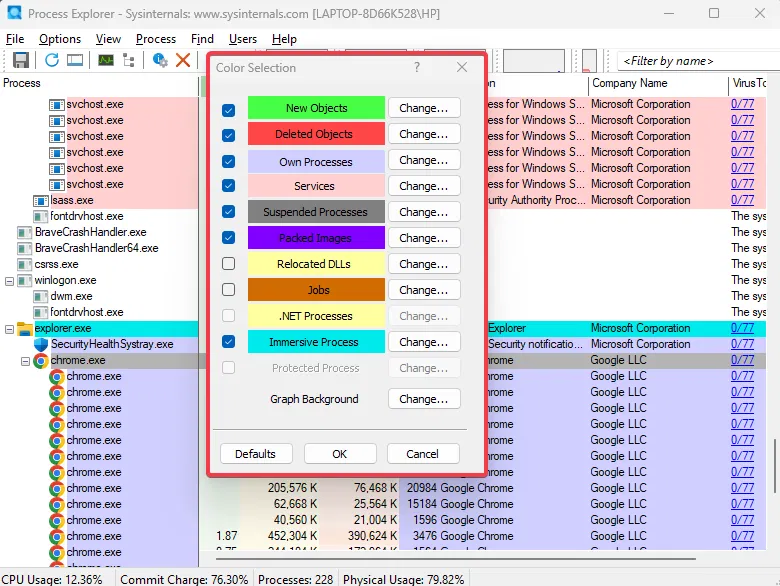
Cela facilite la détection des anomalies, ce qui est important car les processus Windows légitimes peuvent ressembler à des logiciels malveillants si vous ne les connaissez pas.
L’utilisation des ressources est également plus facile à interpréter. Vous obtenez une répartition détaillée du processeur, de la mémoire, des E/S de disque, du GPU et de l’activité réseau, le tout dans une seule vue personnalisable. Contrairement au gestionnaire de tâches natif, ils ne sont pas répartis dans plusieurs onglets.
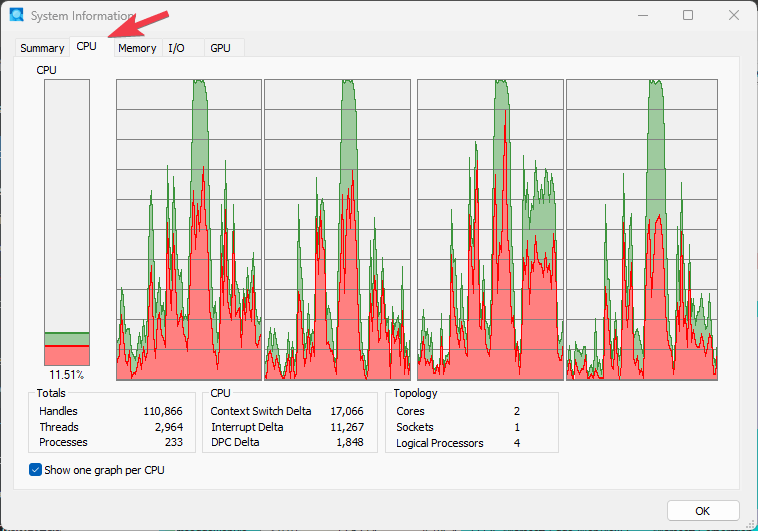
Au fil du temps, cette clarté m’a aidé à reconnaître des modèles. J’ai remarqué les applications qui se comportent systématiquement mal et celles qui sont inoffensives. Pour moi, cela à lui seul a changé la façon dont je résout les problèmes de performances de Windows.
De meilleures décisions, pas seulement plus de données
Plus de données ne conduisent pas automatiquement à de meilleures décisions. Process Explorer est efficace car il fournit un contexte aux données importantes. Au-delà des statistiques de base, chaque processus affiche les signatures vérifiées, les détails de la ligne de commande, les DLL chargées, les descripteurs ouverts (fichiers, clés de registre ou périphériques utilisés) et l’activité réseau.
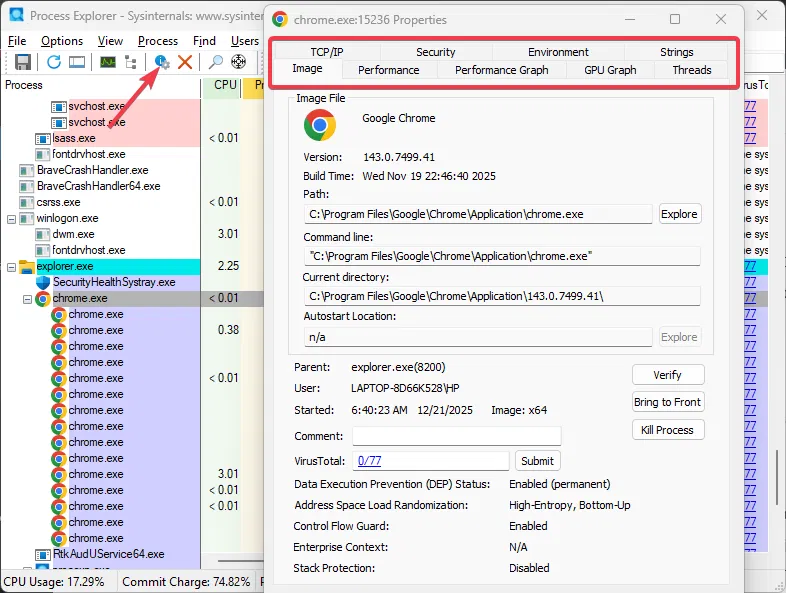
Cela semble technique, mais en pratique, cela répond à des questions simples telles que : Est-ce sûr ? A quoi est-ce connecté ? Est-ce que mettre fin à cela va casser quelque chose ?
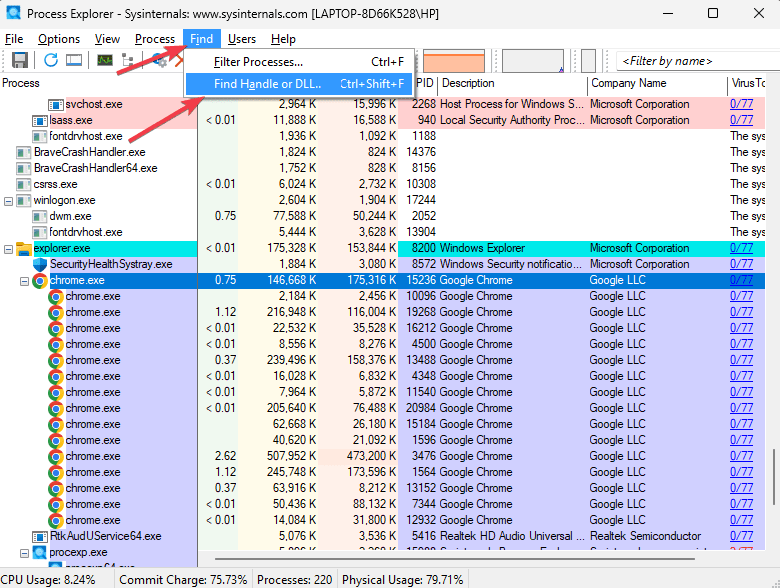
Une fonctionnalité sur laquelle je compte constamment est la recherche de handles. Lorsqu’un fichier est verrouillé et que Windows ne vous permet pas de le supprimer ou de le déplacer, Process Explorer vous indique exactement quel processus le contient, vous permettant de fermer le handle en toute sécurité au lieu de redémarrer. Cela seul m’a évité d’innombrables interruptions.
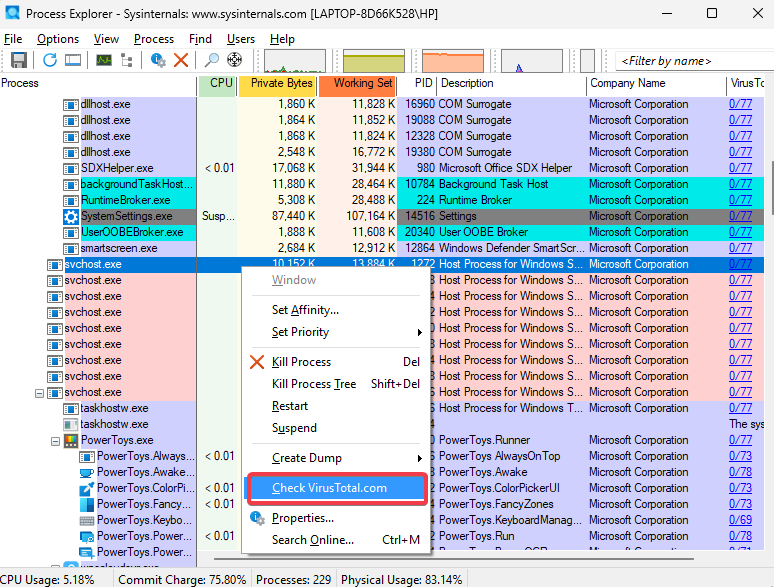
Il existe également une intégration VirusTotal intégrée, qui analyse les processus suspects par rapport à des dizaines de moteurs antivirus directement depuis l’interface. Cela ajoute une couche de sécurité sans ajouter d’outils supplémentaires.
Dans mon utilisation à long terme, le véritable avantage a été la confiance. J’ai arrêté de deviner parce que je prends des décisions éclairées sur ce qu’il faut arrêter, ce qu’il faut laisser tranquille et ce qui nécessite une enquête plus approfondie. Cela conduit à moins de plantages et à un système globalement plus fluide.
Meilleur pour la santé du PC à long terme
Process Explorer pour Windows a contribué à améliorer la maintenance de mon PC. Je suis passé de la réaction aux problèmes à leur arrêt avant qu’ils ne commencent.
Il suit des modèles de fonctionnement des programmes, tels que des applications qui consomment discrètement de la mémoire au fil du temps ou des services qui ne devraient pas s’exécuter au démarrage. En outre, il se combine bien avec d’autres outils de maintenance tels que PC Manager de Microsoft pour une maintenance système plus large.
Sur le long terme, cette approche réduit les baisses de performances aléatoires. Cela facilite également le contrôle des applications en arrière-plan avant qu’elles ne deviennent un problème, plutôt qu’une fois que votre PC semble déjà lent.
J’ai toujours le gestionnaire de tâches, mais je l’ouvre rarement
Le Gestionnaire des tâches a toujours sa place. Il est intégré et utile pour des vérifications rapides. Je ne l’ai pas complètement supprimé de mon flux de travail.
Mais pour tout ce qui va au-delà d’un simple coup d’œil, j’ouvre Process Explorer sans réfléchir. Une fois habitué au contexte réel, revenir en arrière semble limitant. Cela revient à choisir des gestionnaires de tâches plus performants comme XFCE sous Linux, où une meilleure vue conduit à un contrôle plus fort.
Pour conclure, Process Explorer offre une vision plus claire et un meilleur contrôle que le gestionnaire de tâches Windows intégré. C’est pourquoi c’est devenu mon moyen préféré pour gérer les processus sous Windows.