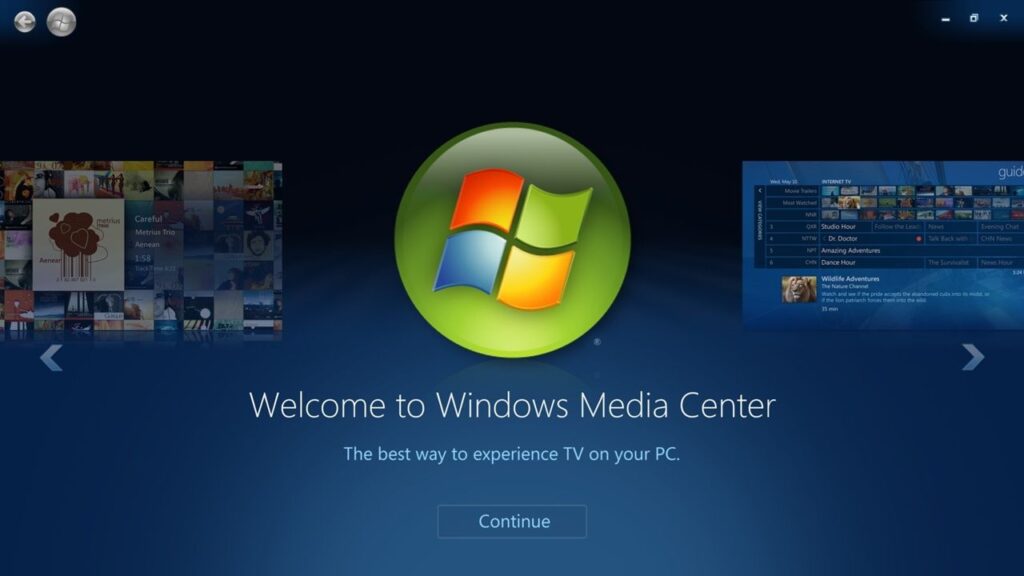
Windows Media Center est un logiciel Microsoft Legacy utilisé comme enregistreur vidéo numérique (DVR), unité d’affichage TV et Rich Media Player. Lancé pour la première fois en 2002 avec Windows XP Media Center Edition, il vous permet de regarder et d’enregistrer la télévision en direct, d’organiser et de lire de la musique et des vidéos, diffuser du contenu comme Netflix et afficher les diaporamas. Voici comment installer et configurer Windows Media Center sur les dernières versions Windows.
Télécharger Windows Media Center pour Windows 11
Actuellement, Windows Media Center (WMC) n’est pas disponible pour le téléchargement direct dans Windows 11. Il a été officiellement interrompu à partir de Windows 10. Cependant, les fans de ce logiciel hérité ont ressuscité le défunt Centre des médias. Bien sûr, vous devrez télécharger un package tiers, l’extraire et l’exécuter.
Vous pouvez trouver divers packages Windows Media Center (WMC) en ligne. Une option est un installateur de fichiers MSI propre disponible sur GitHub, qui n’a déclenché aucun avertissement de Microsoft SmartScreen ou Microsoft Defender Antivirus sur mon appareil Windows 11. Scannez toujours tout package externe avec Virustotal pour vous assurer qu’il est exempt de logiciels malveillants cachés.
Vous pouvez trouver une version compressée du logiciel ci-dessus sur une page Google Drive. Dans ce cas, vous devez extraire le dossier et tout son contenu.
Configuration de Windows Media Center
En surface, le fichier WMC a une installation plus simple, il y a certaines dépendances que nous couvrirons ici. Ouvrez normalement le fichier MSI.
La première dépendance est le lecteur DVD Microsoft, que vous serez invité à télécharger en ligne. Faire un clic Oui pour procéder.
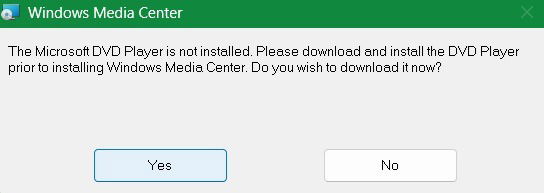
Une fois le lecteur DVD Microsoft téléchargé, procédez par son installation. Il ne prend pas très longtemps et l’application est nommée Lecteur DVD Windows sur votre système.
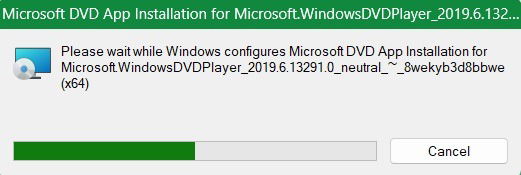
L’assistant de configuration WMC est en vue. Faire un clic Suivant Pour démarrer l’installation. Continuez avec les instructions à l’écran jusqu’à ce que vous voyiez un Installation complète message.
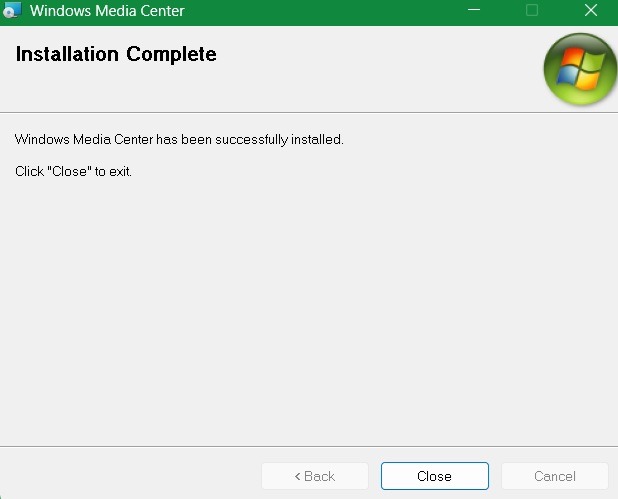
Windows Media Center devrait désormais travailler sur votre PC, et vous devriez pouvoir le voir dans la barre de recherche. Toujours Exécuter en tant qu’administrateur Pour certains des autres paramètres discutés ci-dessous.

La prochaine dépendance consiste à le configurer pour être utilisé avec un téléviseur à proximité. Votre téléviseur doit d’abord se connecter à votre PC via le câble HDMI ou Ethernet. Retournez à l’application WMC. Sous Tâches -> Paramètresdans l’écran d’accueil, vous trouverez une option TV -> Configurez votre téléviseur ou moniteur.
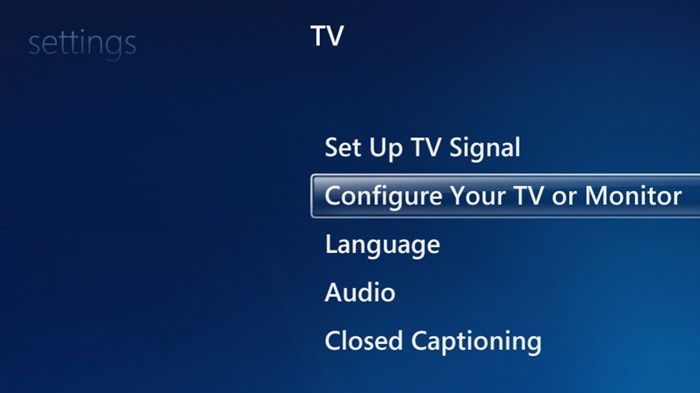
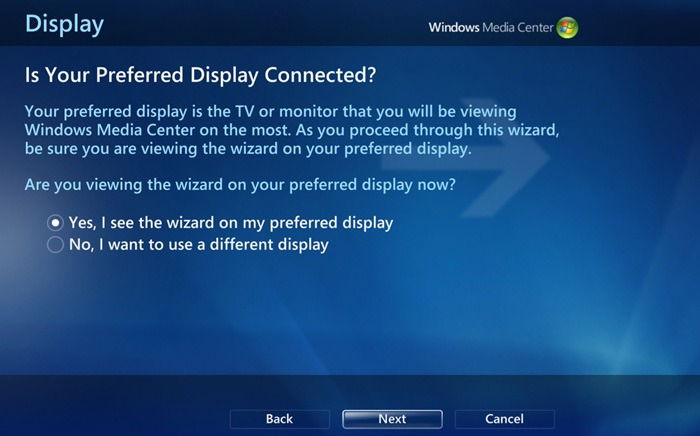
Tout d’abord, assurez-vous que votre affichage préféré (télévision ou moniteur) est connecté via le câble et cliquez D’ACCORD à Oui, je vois l’assistant sur mon affichage préféré. Après cela, cliquez Suivant.
Choisissez le type d’affichage auquel vous souhaitez vous connecter. Dans ce cas, j’ai choisi un Panneau plat TV.

Ensuite, vous devez choisir votre type de connexion. Si vous connectez votre téléviseur ou votre PC en utilisant HDMI câbles, choisissez cette option. Sinon, choisissez les autres. Vous pouvez également choisir la largeur et la résolution de l’affichage avant de cliquer Terminez cet assistant.

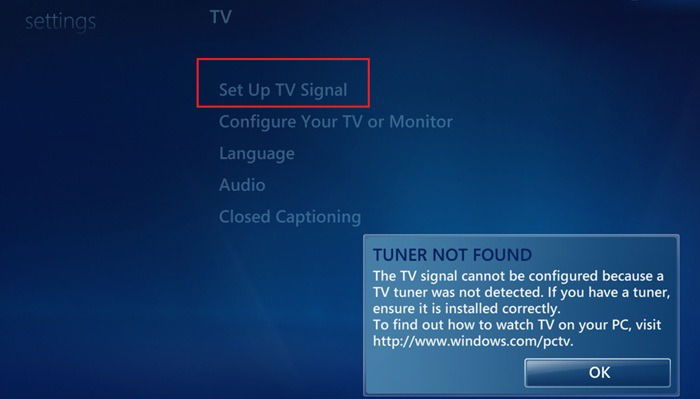
Encore une fois, retournez au Paramètres -> Configurer le signal TV. Si vous voyez un message d’erreur, cela indiquerait qu’aucun tuner de télévision n’est disponible. Ce serait le prochain paramètre à avoir.
En rapport: Êtes-vous confronté à un problème sans signal dans votre téléviseur? Voici comment le réparer.
Configuration du tuner TV en direct
Une autre dépendance consiste à installer un tuner TV qui fonctionne avec cette application. En supposant que vous possédiez déjà un tuner TV pour votre PC, voici un guide basé sur celui d’un «Gunnerhook» dans la communauté de renaissance WMC sur la façon de l’installer.
Tout d’abord, vous devez connecter le matériel HDHoMerun. Pour cela, branchez le câble coaxial d’une antenne ou de votre fournisseur de câbles dans l’entrée d’antenne / câble de Hdhomerun. La boîte Hdhomerun doit être connectée à votre routeur domestique via Ethernet. Allumez le câble d’alimentation de la boîte HDHOMERUN.
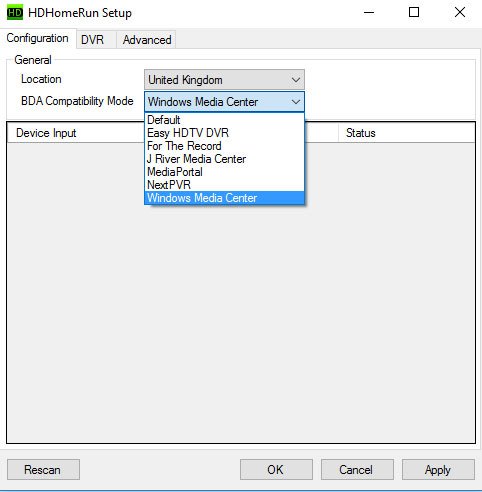
Ensuite, téléchargez le dernier logiciel Windows pour le logiciel TV Tauner Hdhomerun, puis une fois que vous l’avez installé, ouvrez-le et sélectionnez Windows Media Center dans le mode de compatibilité BDA déroulant.
L’installation se produira via Microsoft Store en arrière-plan. Il vérifiera les besoins des utilisateurs et le téléchargement et l’installation se déroulent normalement.
Ensuite, ouvrez l’invite de commande en tant qu’administrateur et saisissez la commande suivante:
attrib -r C:WindowsSystem32Driversetchostspuis appuyez sur Entreret tapez cette commande:
notepad C:WindowsSystem32DriversetchostsDans le fichier de blocs-notes, remplacez l’avant-dernière symbole de hachage par l’entrée suivante:
2.16.216.176 cdn.epg.tvdownload.microsoft.comEnsuite, sur la ligne suivante, tapez ce qui suit si vous vivez sur la côte ouest ou est aux États-Unis:
65.55.186.113 data.tvdownload.microsoft.comOu ceci si vous vivez dans les États centraux ou sud:
65.55.5.170 data.tvdownload.microsoft.comRetournez à l’application WMC déjà configurée sur votre système et choisissez le paramètre d’installation du tuner TV comme indiqué ci-dessous.
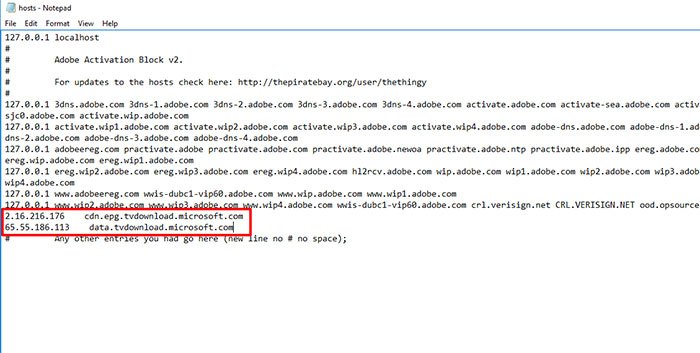
Enregistrez le fichier de blocs-notes ci-dessus, redémarrez votre PC, puis exécutez Windows Media Center en tant qu’administrateur pour passer par le processus de configuration de la télévision en direct.
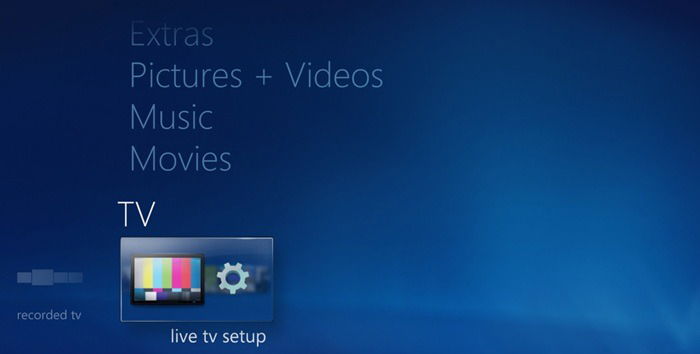
Revenez à l’écran d’accueil de WMC. Sous TVchoisir Configuration télévisée en direct et Windows Media Center doit utiliser HDHomerun comme tuner TV par défaut.
Également lire: Découvrez comment transformer votre PC en centre multimédia avec Plex.
Autres choses à faire avec Windows Media Center
Votre Windows Media Center devrait désormais être de retour de la tombe, vivant et lancé dans Windows 11. Ce n’est pas le processus le plus simple, et le guide entier ci-dessus doit être utilisé dans la pleine compréhension qu’il n’est pas garanti de fonctionner, car il s’agit d’une solution de contournement communautaire.
Une fois le logiciel principal en cours d’exécution, vous pouvez faire d’autres choses avec Windows Media Center:
- Utilisez-le AA Media Center Extender: depuis Tâches -> Ajouteril y a une option qui vous permet de regarder des films ou des vidéos sur votre ordinateur portable ou votre ordinateur sur un grand écran de télévision. Vous avez besoin d’une touche de configuration sur votre appareil TV qui doit être saisi manuellement sur WMC.
- Utilisez-le comme images et bibliothèque vidéo: Bien sûr, vous pouvez utiliser WMC pour parcourir la collection de vidéos et de photos de votre PC entière. Les diaporamas et les albums sont plus organisés que ce que vous obtiendriez avec l’application de photos par défaut.
WMC a beaucoup de dépendance matérielle pour fonctionner comme un outil DVR approprié. Il est beaucoup plus courant d’utiliser un appareil Kodi qui est facile à configurer sur PC, ou vous pouvez utiliser l’une de ses alternatives.