
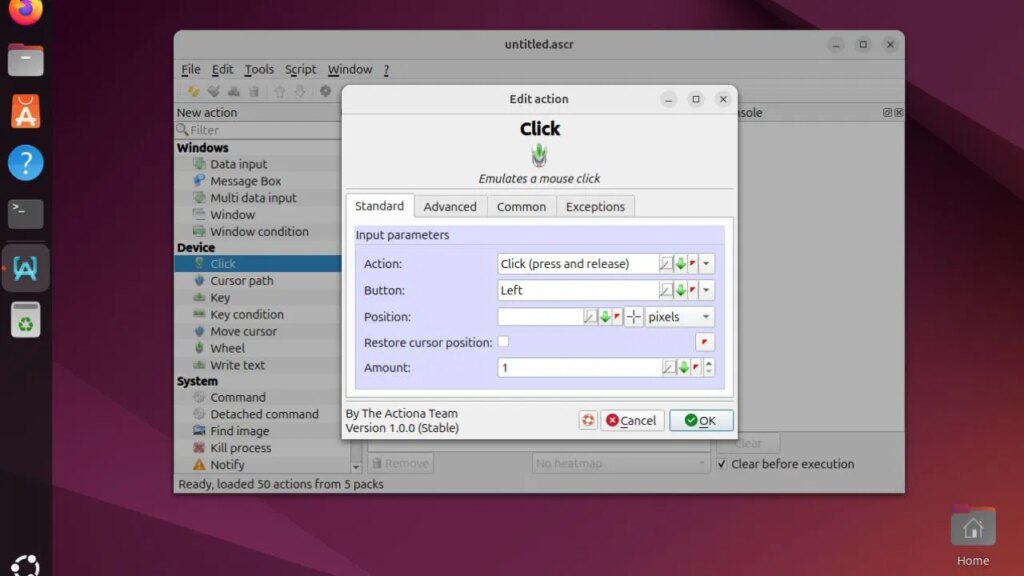
La plupart des guides d’automatisation sous Linux vous dirigeront vers les scripts shell et les tâches cron. Ils sont puissants, mais ils nécessitent que vous utilisiez le terminal la plupart du temps. C’est là qu’intervient l’outil d’automatisation de l’interface graphique Actiona Linux. Cet outil vous permet d’automatiser les mouvements de la souris, les frappes au clavier, les manipulations de fenêtres, etc., le tout via une interface visuelle.
Grâce à sa fonction glisser-déposer et à sa reconnaissance d’image intelligente, Actiona transforme les tâches répétitives du bureau en efficacité automatisée. Plongeons-nous et explorons ses principales fonctionnalités, ainsi que comment l’installer et l’utiliser sous Linux.
Principales caractéristiques d’Actiona
Jetons un coup d’œil aux fonctionnalités spécifiques qui font d’Actiona un outil si utile.
- Actiona exécute un générateur de flux de travail visuel dans lequel vous faites glisser des actions dans une séquence, configurez des paramètres et réorganisez les étapes sans écrire de code.
- Il fonctionne efficacement sous Linux et Windows.
- Actiona gère l’automatisation de la souris et du clavier au niveau du système, simulant les clics, les double-clics, les glissements, les défilements et les frappes à des positions précises ou par rapport aux fenêtres.
- Il comprend des actions prédéfinies couvrant le contrôle de la souris, la saisie au clavier, les opérations sur les fichiers, la gestion des fenêtres et la logique conditionnelle.
- Actiona vous permet de gérer les fenêtres, d’exécuter des commandes, de contrôler les processus et de déclencher des scripts en fonction de l’heure ou des événements système.
- Il fournit une reconnaissance d’image qui détecte les éléments de l’interface utilisateur à partir des captures d’écran et les utilise comme ancres de clic, rendant les scripts résilients lorsque la mise en page ou les résolutions changent.
- Vous pouvez enregistrer des actions manuelles en temps réel, puis affiner le flux de travail capturé avec des variables, des boucles et des branchements conditionnels pour une automatisation intelligente.
- Il gère automatiquement les variables, les opérations sur les fichiers, la manipulation du presse-papiers et le flux de données entre les actions avec une gestion intelligente en arrière-plan.
Installation d’Actiona
Actiona est disponible directement dans les référentiels officiels de Debian et Ubuntu, ce qui signifie que vous pouvez l’installer rapidement sans recourir à des sources externes ou à des builds communautaires. Cela vous donne une configuration stable et bien intégrée qui fonctionne correctement sur n’importe quelle distribution basée sur Debian. Pour installer Actiona, utilisez cette commande :
sudo apt install actionaSi vous utilisez une distribution qui ne fournit pas Actiona dans ses référentiels, comme Fedora, Arch ou d’autres systèmes non Debian, vous pouvez toujours l’installer en construisant à partir des sources. Cela vous donne également accès à la version amont la plus récente de l’outil.
Après l’installation, lancez Actiona depuis votre menu Applications.
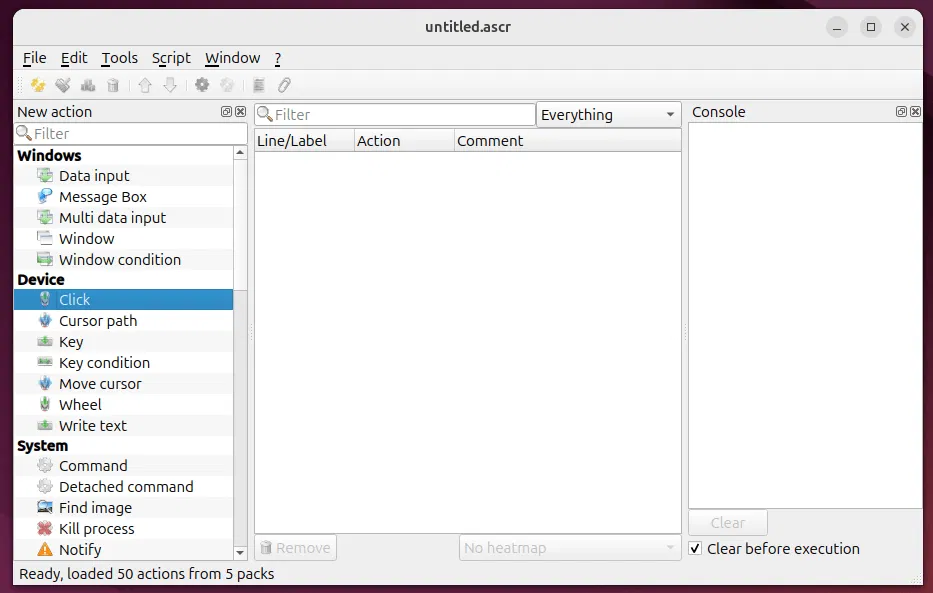
L’interface s’ouvre avec un espace de travail de projet vide et une barre d’outils remplie de blocs d’action à ajouter. Si tout se charge correctement, vous êtes prêt à commencer l’automatisation.
Cependant, si vous êtes sur Wayland, Actiona peut parfois ne pas réussir à se lancer. La solution la plus rapide consiste à contourner le problème lié à Wayland en vous reconnectant via une session X11. Alternativement, vous pouvez forcer Actiona à s’exécuter sur Wayland à l’aide de la plateforme XCB en la lançant avec ceci :
QT_QPA_PLATFORM=xcb actionaComment Actiona automatise les tâches de l’interface graphique
Actiona fonctionne en suivant une simple liste d’instructions que vous créez pour gérer les tâches sur votre bureau Linux. Au lieu de vous obliger à apprendre le code ou à utiliser le terminal, l’outil Actiona vous permet de créer un script en empilant différentes actions, les unes après les autres. Chaque bloc de votre liste gère une petite partie du travail, comme cliquer sur un bouton spécifique, taper une phrase ou attendre qu’une fenêtre apparaisse. Lorsque vous exécutez le script, le logiciel effectue ces étapes exactement comme vous les avez définies, vous permettant ainsi d’effectuer un travail répétitif sans distraction.
Création de votre premier script d’automatisation
Prêt à l’essayer vous-même ? Créons un script simple qui ouvre un éditeur de texte, saisit un message et enregistre le fichier. Après avoir ouvert Actiona, vous verrez la fenêtre principale avec l’éditeur de script (séquence d’actions) à gauche et les détails de l’action à droite.
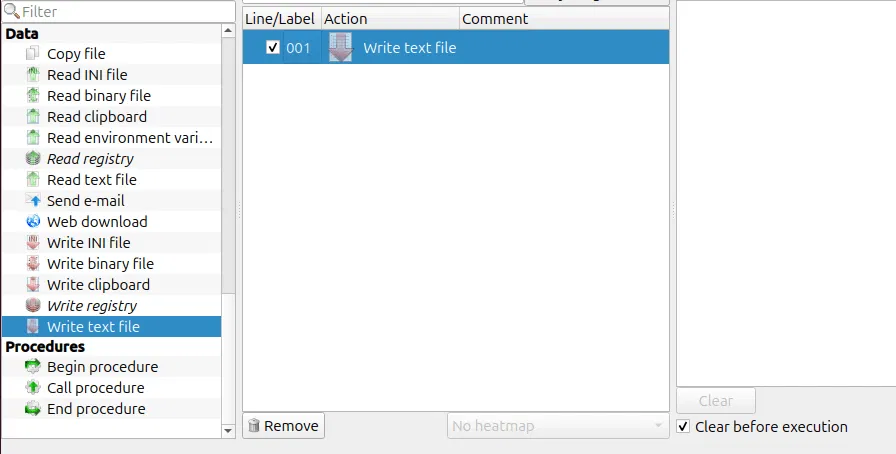
Cliquez Nouveau scénario pour repartir à zéro. Dans le panneau Actions, ajoutez un Exécuter la commande action dans la zone de script et configurez-la pour lancer gedit (ou votre éditeur préféré). Ensuite, ajoutez un Retard action pendant environ une ou deux secondes (par exemple, 1 000 à 2 000 millisecondes) pour donner à l’éditeur le temps de s’ouvrir. Ensuite, ajoutez un Tapez du texte action dans la liste et tapez votre texte. Enfin, pour enregistrer le fichier, ajoutez un Envoyer les clés action et configurez-le pour envoyer le raccourci clavier Ctrl + S.
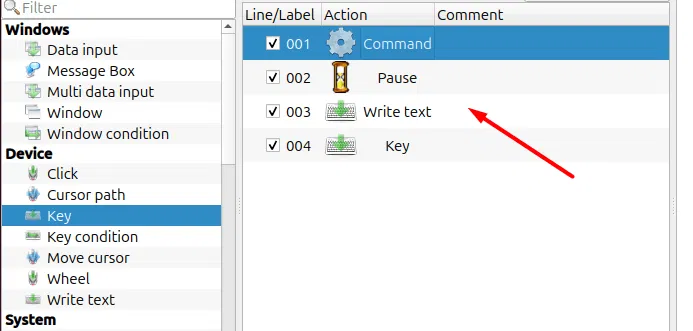
Si vous souhaitez qu’Actiona demande un nom de fichier, ajoutez un Afficher la boîte de dialogue action, configurez-la pour stocker le résultat dans une variable (par exemple, $filename), puis utilisez un autre Tapez du texte action pour saisir cette variable dans la boîte de dialogue Enregistrer. Dans le dernier, ajoutez-en un autre Envoyer les clés action avec Entrer pour confirmer la sauvegarde. Vous pouvez également enregistrer votre script afin de pouvoir le réutiliser plus tard.
Actiona contre. Scripts bash
Alors, comment Actiona se compare-t-il aux scripts Bash ? Les deux automatisent les tâches, mais ils fonctionnent de différentes manières. Les scripts Bash s’exécutent sur n’importe quel système Linux sans logiciel supplémentaire. Vous pouvez les exécuter à distance via SSH, les planifier avec cron et ils consomment un minimum de ressources. Pour l’automatisation du serveur ou les tâches backend, Bash reste imbattable.
Actiona brille lorsque les applications GUI sont impliquées. Il comble le fossé entre l’interaction manuelle de l’interface graphique et l’automatisation. Lorsque votre flux de travail implique des applications de bureau, des mouvements de souris ou des éléments visuels, Actiona offre ce que Bash ne peut tout simplement pas. Son générateur de flux de travail visuel rend également Actiona plus accessible à ceux qui ne sont pas à l’aise avec la syntaxe des scripts. Vous pouvez voir l’ensemble de votre processus présenté graphiquement, ce qui facilite la conception, la compréhension et le dépannage.
Pensées finales
Si vous avez cliqué manuellement plusieurs fois sur le même flux de travail, essayez de l’automatiser avec Actiona. La configuration peut prendre quelques minutes au départ, mais une fois configurée, vous remarquerez un gain de temps précieux.




