
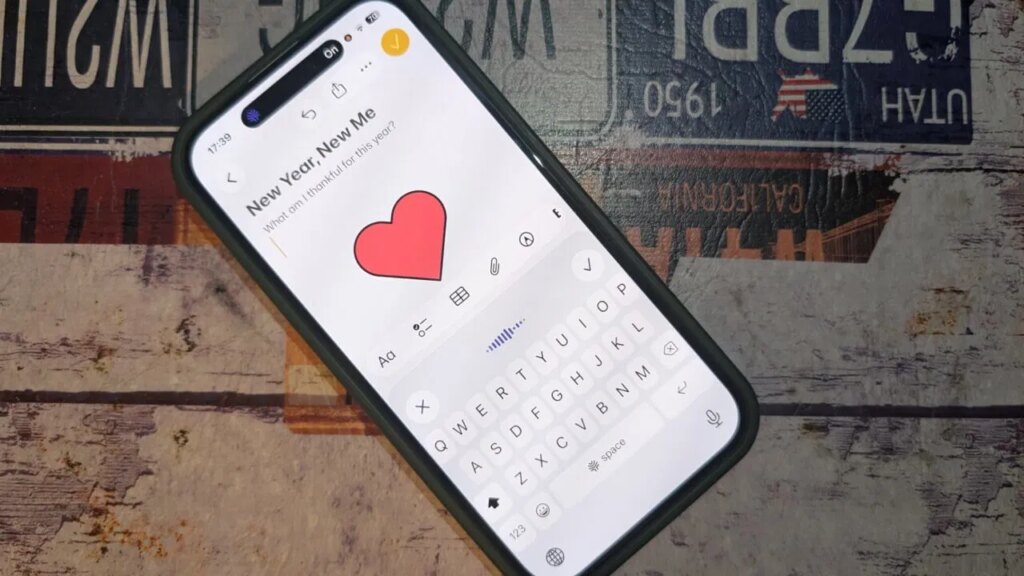
La dictée vocale peut améliorer considérablement la productivité, mais seulement si elle fonctionne de manière fiable. Par exemple, lorsque je dictais dans une langue étrangère, je passais souvent plus de temps à réviser qu’à écrire. Willow a changé ça pour moi. Cette application de clavier AI offre une fonction de dictée d’une précision impressionnante, et voici pourquoi cela fait une réelle différence pour moi.
Comment Willow améliore le jeu de dictée vocale
Même si la dictée vocale existe depuis des années, elle est encore loin d’être fiable à 100 %. Willow tente de remettre en question le statu quo en utilisant l’IA et ses capacités supérieures à comprendre la voix humaine.
Disponible pour iPhone (et Mac), cette application de clavier vous permet de parler naturellement tout en gérant la transcription et le formatage avec une précision impressionnante. De plus, Willow corrige également toutes les erreurs de grammaire et ajoute la ponctuation nécessaire pendant que vous parlez. Étant donné que Willow est une application de clavier complète, vous avez également la possibilité d’apporter des modifications mineures ou d’ajouter quelque chose de dernière minute – ce qui s’est avéré trop utile pour moi.
Parce que Willow est sensible au contexte, il formate votre message en conséquence et maintient votre voix naturellement. Il surveille également les fautes de frappe, vous aidant ainsi à éviter d’envoyer des messages avec des noms mal orthographiés ou d’autres erreurs.
Lorsque vous n’êtes pas d’humeur à rédiger des messages à partir de zéro, et en vérité, pour certains d’entre nous, cela ressemble presque toujours à une corvée, vous pouvez utiliser les outils de réécriture d’IA de Willow. Prononcez simplement un brouillon de base et l’application le transformera en un texte clair et bien structuré.
Enfin, contrairement à de nombreuses applications similaires, Willow adopte une approche axée sur la confidentialité en matière de rédaction de messages assistée par l’IA. Toutes les transcriptions sont stockées localement sur votre appareil et vous pouvez même désactiver complètement la formation des modèles.
Utiliser Willow pour la dictée vocale sur iPhone
Après avoir téléchargé et installé Willow, vous devrez créer un compte pour commencer à utiliser l’application. L’application dispose d’une version gratuite par défaut qui vous permet de dicter jusqu’à 2 000 mots par semaine, tandis que le forfait illimité est disponible pour 12 $ par mois.
Une fois l’application installée sur votre téléphone, vous devrez l’activer. Ouvrez Willow et activez la bascule en haut. Cela permettra à l’application d’utiliser le microphone de votre appareil pour la dictée.
Ouvrez une application telle que Gmail et appuyez sur Composer. Votre clavier virtuel par défaut apparaîtra à l’écran. Appuyez sur l’icône du globe dans le coin inférieur gauche de l’écran.
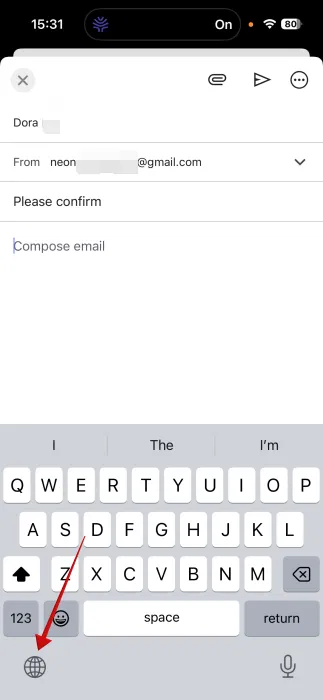
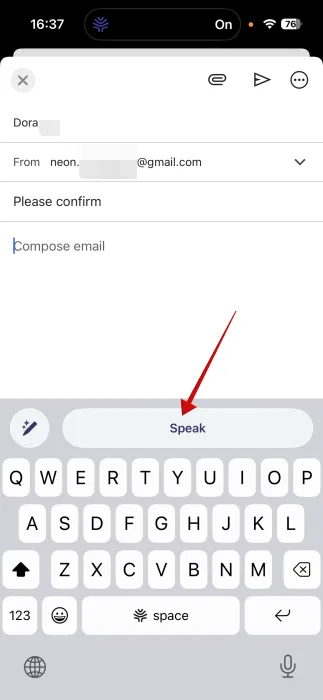
Le clavier deviendra désormais celui de Willow (vous devrez peut-être appuyer plusieurs fois, en fonction du nombre de claviers virtuels que vous avez installés). Appuyez sur Parler en haut pour commencer à rédiger votre message avec votre voix. Willow est capable de détecter la langue qu’il entend (il en prend en charge 100). J’ai essayé de parler en anglais, en espagnol et en roumain, et je n’ai eu aucun problème à comprendre l’idiome.
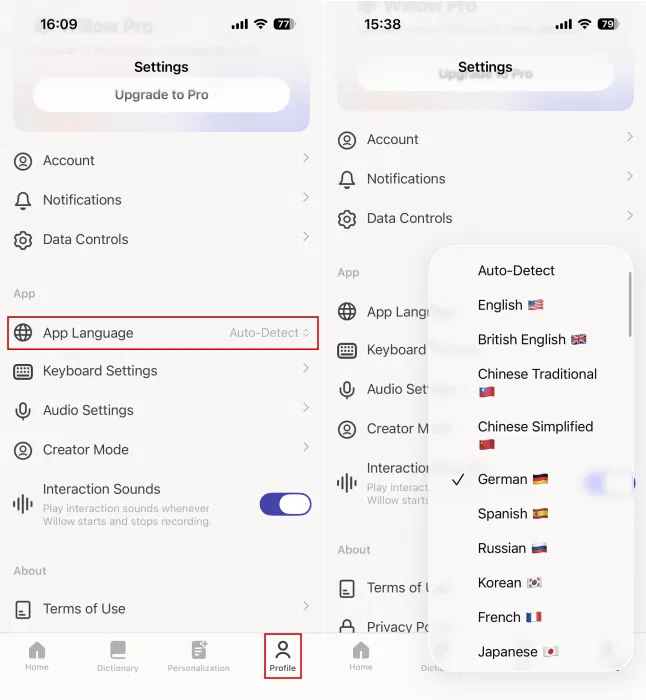
Vous pouvez également définir la langue manuellement depuis l’application, en allant sur Profil -> Langue de l’application.
Je parle anglais avec un léger accent et j’ai déjà rencontré des problèmes avec plusieurs applications de synthèse vocale. Cependant, Willow a retranscrit presque parfaitement mes messages.
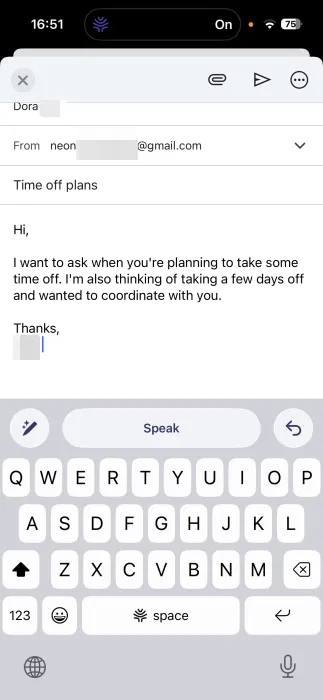
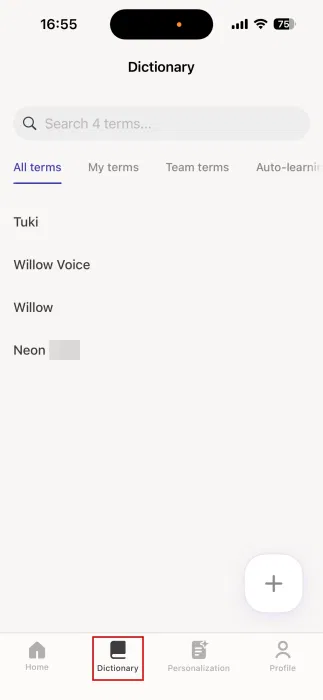
S’il m’arrivait de bégayer quelques mots, l’application remplissait très bien les blancs. J’ai même essayé de chanter et Willow a réussi à comprendre la plupart des mots. Ce n’était pas totalement exempt d’erreurs, mais grâce à l’accès complet au clavier, je peux rectifier les erreurs assez rapidement. De plus, il existe également un Dictionnaire section où vous pouvez ajouter des termes ou des noms spécifiques pour aider Willow à mieux comprendre certains mots.
Une chose que j’ai remarquée est que même si Willow prend en charge les commandes vocales telles que « nouvelle ligne » ou « tiret », je les ai trouvées difficiles à utiliser dans la pratique. Ils semblaient fonctionner uniquement lorsque je parlais très lentement, alors gardez cela à l’esprit pendant que vous dictez.
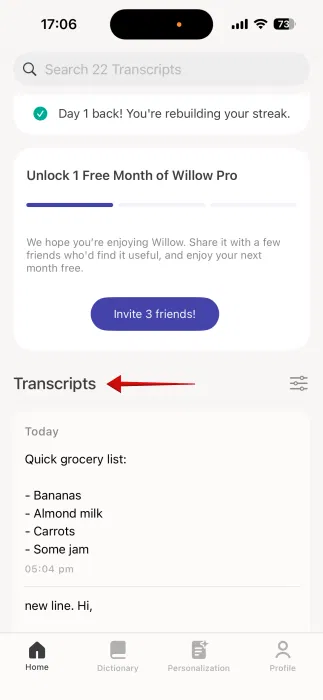
Au fur et à mesure que vous continuez à utiliser l’application, notez que vous pouvez consulter tous vos relevés de notes dans l’application et en réutiliser certains, si vous en avez besoin.
Améliorer les transcriptions avec l’IA
Une fois que votre transcription apparaît dans Willow, vous pouvez vous tourner vers l’IA pour affiner votre message. N’oubliez pas que vous pouvez simplement utiliser quelques mots lorsque vous dictez, puis laisser l’IA s’occuper du reste.
Lorsque le texte apparaît, appuyez sur l’icône du stylo magique sur le clavier.
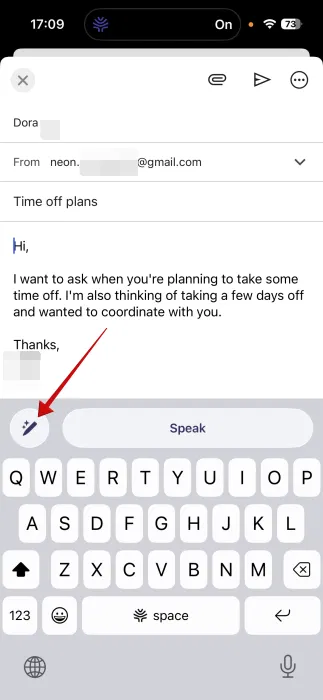
Optez pour l’une des options en bas qui incluent Corriger la grammaire, Rendre formel, Rendre amical ou Utilisez le ton Gen-Z.
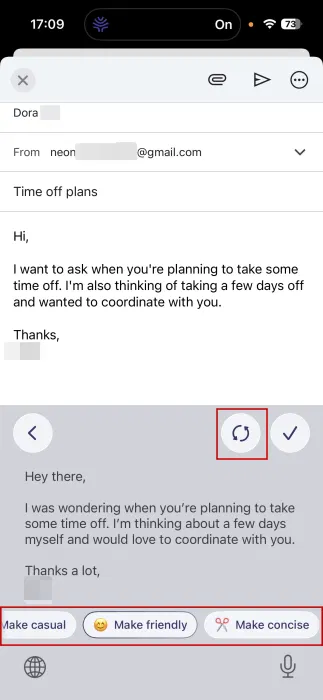
Si vous n’aimez pas la première option générée par l’IA pour vous, appuyez sur le bouton Rafraîchir bouton pour accéder à une autre version. Une fois que vous tombez sur quelque chose que vous aimez, appuyez sur le texte pour l’insérer dans l’application.
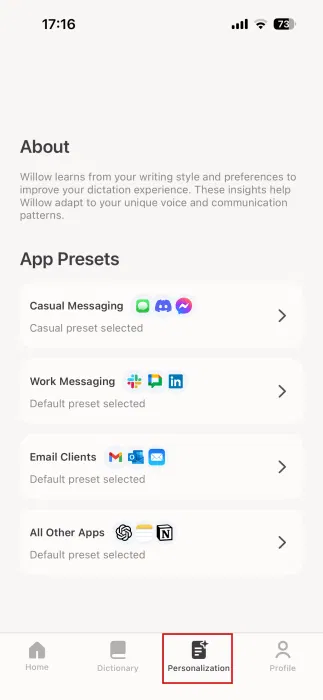
Vous pouvez également définir le style de communication en appuyant sur Personnalisation et en sélectionnant un Préréglage de l’application tel que Messagerie informelle ou Messagerie professionnelle.
Une considération de confidentialité
En raison de l’architecture iOS d’Apple, Willow a besoin d’un accès constant à l’audio en arrière-plan pour fonctionner correctement. Cela peut se produire même lorsque le clavier n’est pas actif et entraîner une décharge de la batterie et, bien sûr, soulever des problèmes de confidentialité.
Pour éviter ces problèmes, vous devrez désactiver Willow après chaque dictée. Bien que ce ne soit pas idéal, l’application propose certaines options pour faciliter le processus.
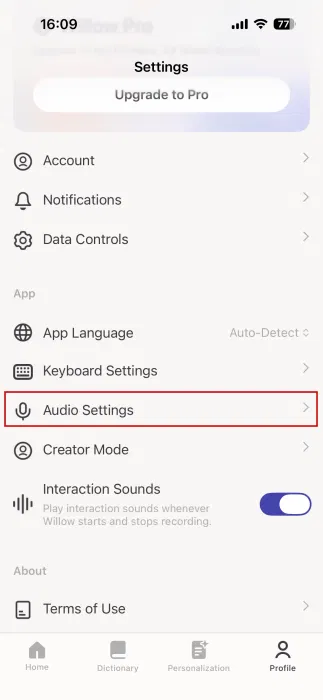
Une solution consiste à définir un délai d’expiration de session. Vous pouvez le faire en allant sur Profil -> Paramètres audio.
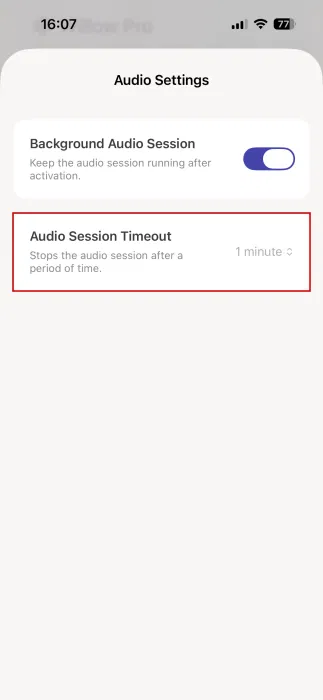
Définissez votre Expiration de la session audio d’ici. Dans mon cas, je l’ai réglé sur 1 minute. Mais vous pouvez aller jusqu’à 2 heures.
Ou vous pouvez désactiver Willow directement à partir de son widget d’écran de verrouillage.
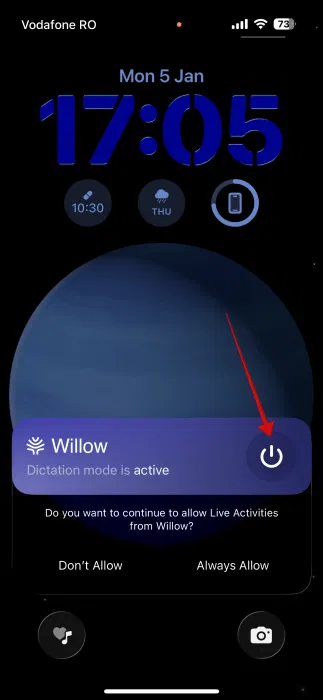
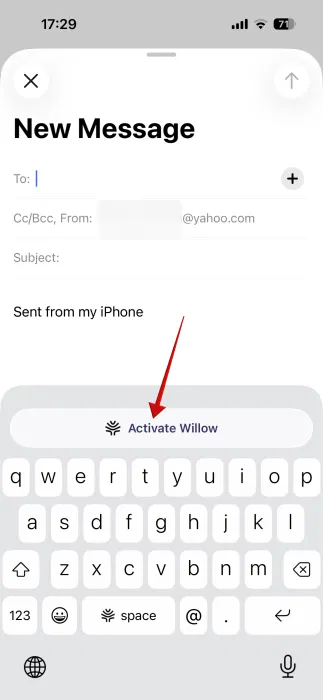
Alternativement, vous pouvez activer Willow à partir du clavier lui-même, bien que vous ne puissiez pas le désactiver à partir du même emplacement (optez plutôt pour le widget.) Ces options contournent l’ouverture de l’application.
Apple facilite le basculement entre les claviers virtuels sur iPhone, alors pourquoi ne pas explorer d’autres options ? Consultez nos suggestions d’applications de clavier tierces pour votre iPhone.








