
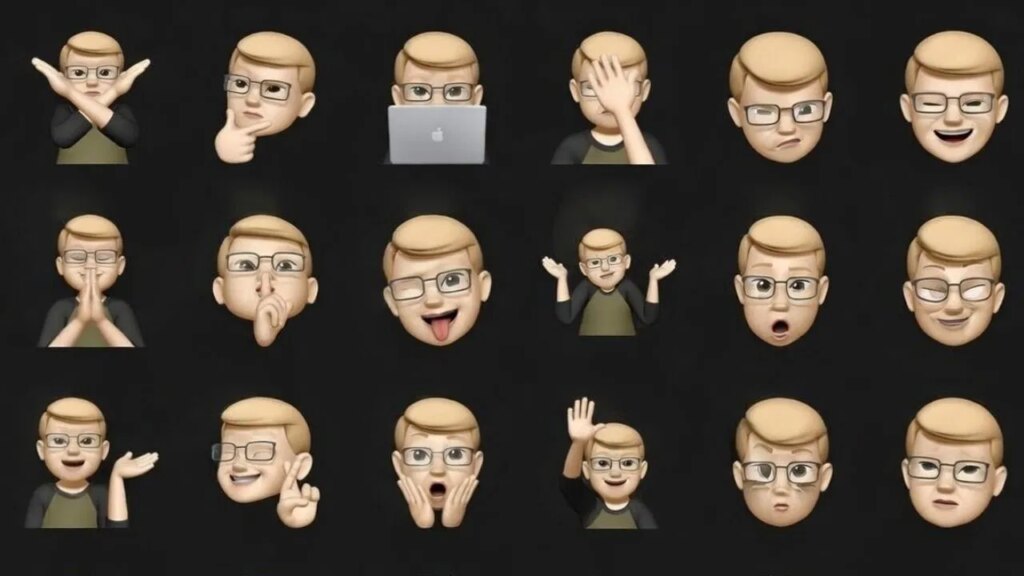
Fatigué des emojis ennuyeux ? Les autocollants Memoji sur iPhone vous permettent d’envoyer des mini-versions amusantes et expressives de vous-même dans les discussions. Ces autocollants sont initialement générés à partir d’un avatar personnalisé de votre visage. Une fois que vous avez créé un Memoji, iOS le convertit automatiquement en un pack d’autocollants complet avec diverses expressions et réactions.
Ces avatars de dessins animés sont un jeu créatif sur les autocollants Bitmoji originaux (que Snapchat utilise). Ils ajoutent une touche personnelle aux messages, aux appels FaceTime et même aux applications comme WhatsApp. Avec les dernières mises à jour iOS, les réaliser est plus facile que jamais.
Créer votre mémoji
Pour créer votre premier autocollant Memoji, ouvrez l’application Messages et démarrez une nouvelle conversation ou ouvrez-en une ancienne. Appuyez ensuite sur le Plus en bas, faites glisser votre doigt vers le haut ou appuyez sur Plus et sélectionnez Mémoji.
Frapper Ajouter un nouveau. Vous pouvez personnaliser votre avatar en choisissant le teint, la coiffure, les yeux, les vêtements, les accessoires et les vêtements. Ensuite, appuyez sur Fait pour sauvegarder.
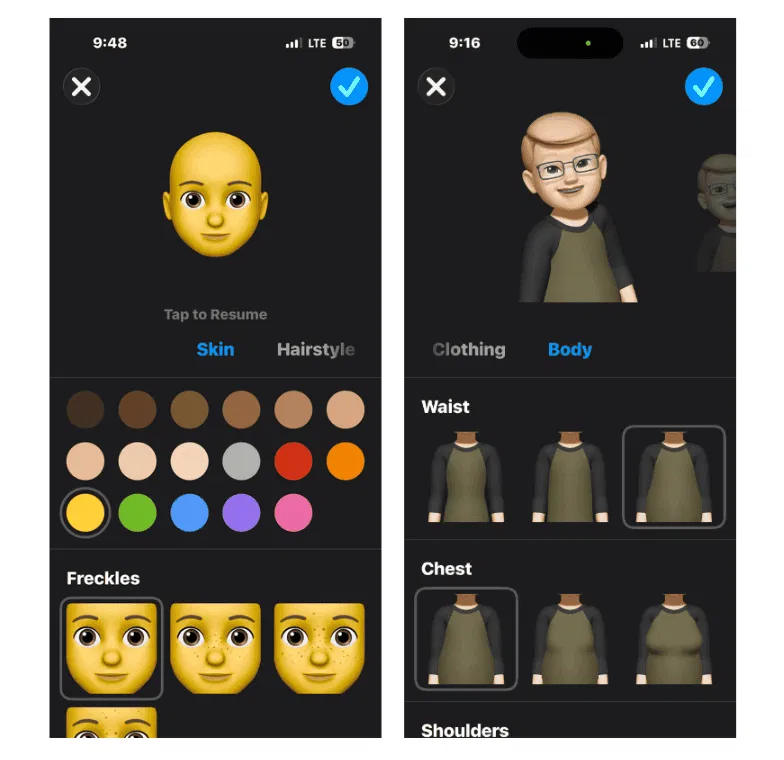
Votre pack d’autocollants Memoji est créé automatiquement. Pour plus de plaisir, essayez Genmoji pour ajouter des touches d’IA, mélanger des photos ou utiliser la cuisine emoji.
Envoi d’autocollants Memoji
Une fois que vous avez conçu un Memoji, l’envoyer est très simple. Comme mentionné précédemment, Memoji dispose de son propre clavier séparé que vous pouvez utiliser pour sélectionner des autocollants et les envoyer. Des autocollants sont automatiquement créés pour chaque nouveau Memoji que vous créez et peuvent être trouvés sur le clavier Memoji.
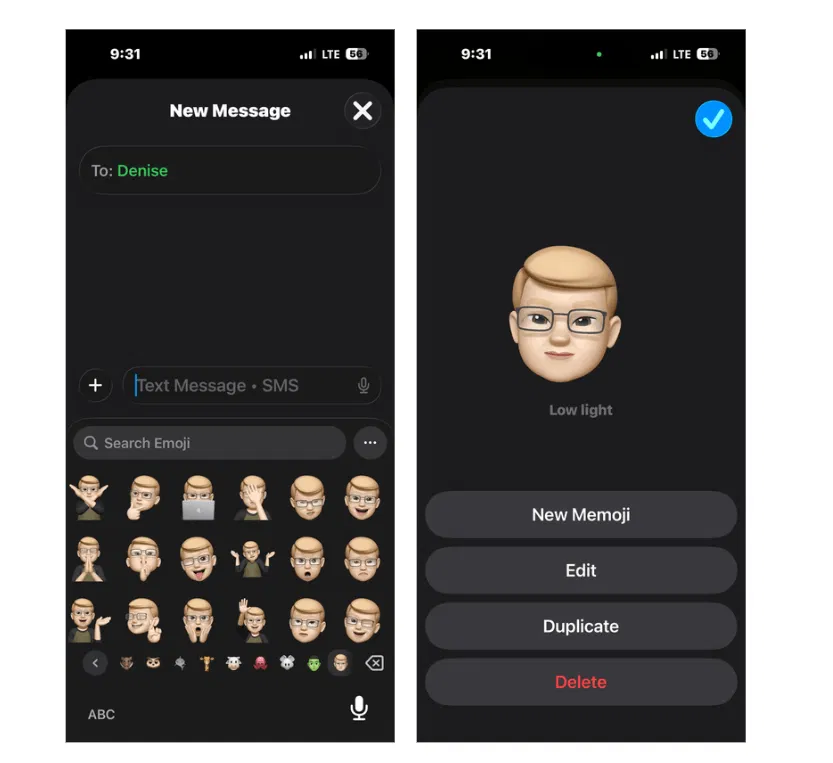
Pour envoyer des autocollants Memoji, ouvrez une discussion et appuyez sur le bouton Plus bouton. Puis appuyez sur Autocollants et appuyez sur le Mémoji languette. Sélectionnez-en un selon votre humeur et appuyez sur envoyer ou faites-le glisser dans une bulle de message pour réagir.
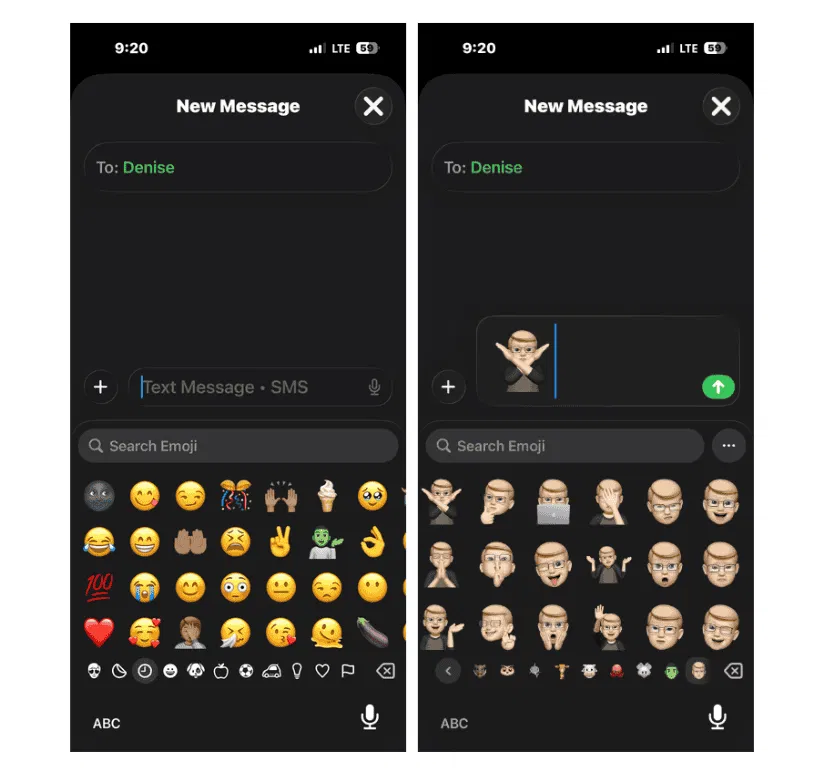
Note: Faire glisser un autocollant lui permet de coller directement à un message, ce qui fonctionne bien pour des réactions rapides. Au-delà de cela, vous pouvez l’associer à ces effets de message.
Vous pouvez également transférer des autocollants Memoji sur iPhone au-delà de Messages vers des applications tierces telles que WhatsApp, Telegram ou Facebook Messenger.
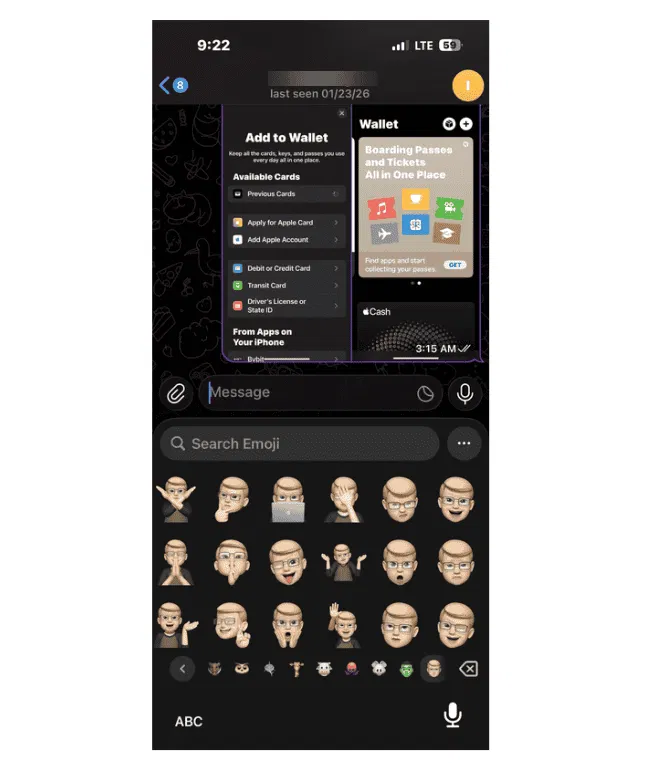
Passez simplement au clavier emoji iOS et faites défiler jusqu’à la section des autocollants. Vos autocollants Memoji devraient y apparaître aux côtés d’autres autocollants.
Utiliser des mémos animés dans les messages et FaceTime
Apple continue d’élargir la façon dont les Memoji sont utilisés. Désormais, si votre iPhone prend en charge l’identification faciale, vous pouvez utiliser Memoji animé.
Dans Messages :
Robinet Plusfaites glisser votre doigt vers le haut et appuyez sur Memoji. Sélectionnez un Mémoji et appuyez sur Enregistrer.
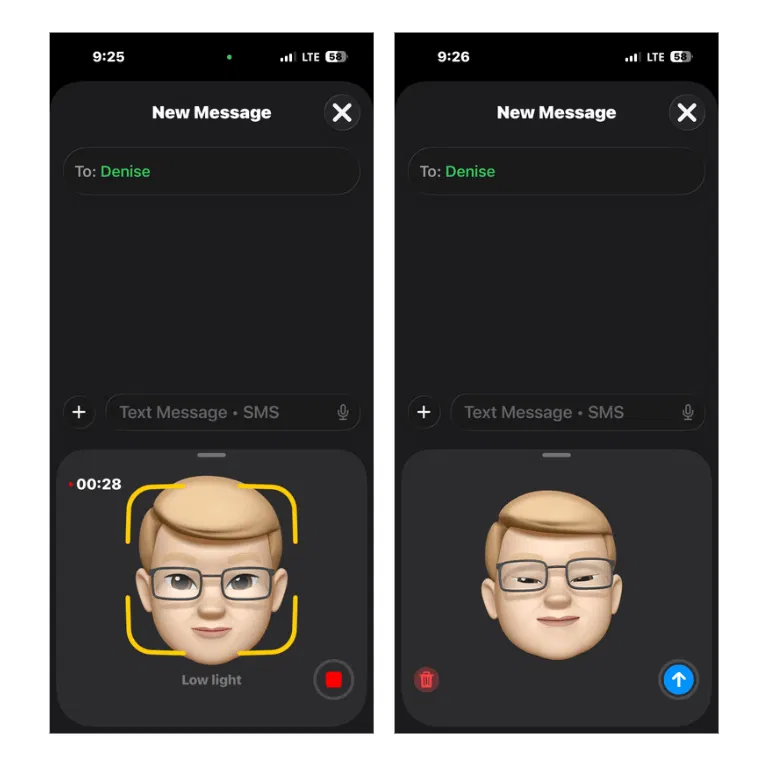
Faites des grimaces ou parlez pendant 30 secondes maximum, puis appuyez sur Baisse. Envoyez le clip ou faites-le glisser comme autocollant.
Dans FaceTime :
Pendant un appel, cliquez sur Effetset sélectionnez votre Memoji pour le superposer. Votre visage est remplacé par l’avatar animé en temps réel.
Cela rend les appels beaucoup plus attrayants et amusants. Et si vous utilisez déjà ces astuces FaceTime, Memoji s’y intègre naturellement.
Gérer et modifier vos autocollants
Pour gérer facilement les autocollants, ouvrez Messages et allez au Mémoji section. Sélectionnez un Mémoji et appuyez sur le Plus option. Choisissez ensuite Modifier, dupliquer ou supprimer.
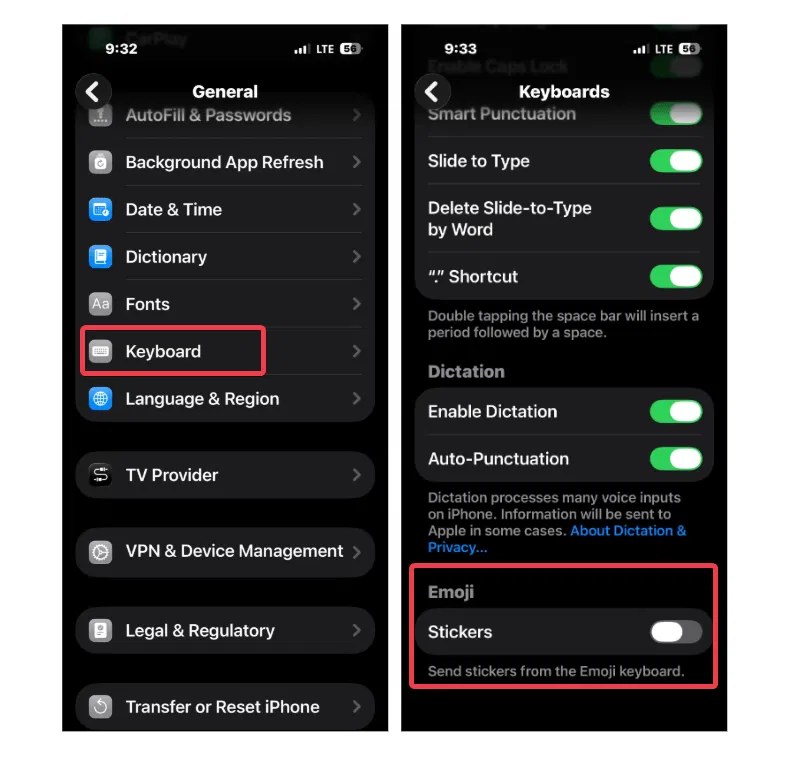
De plus, si vous préférez masquer entièrement les autocollants, accédez à Paramètres → Général → Clavier et désactivez les autocollants.
Autres conseils utiles :
- Synchronisez les autocollants via iCloud si activé et accédez au clavier emoji de n’importe où.
- Vous pouvez créer plusieurs Memojis pour différents looks et ambiances.
- Le clavier suggère automatiquement des Memojis en fonction de votre contexte de frappe (amusant pour les anniversaires, les réactions, etc.)
- Les autocollants fonctionnent sur les anciens iPhones, mais les animations nécessitent Face ID.
- Le nouveau Genmoji améliore encore l’animation des autocollants.
Alors, commencez dès aujourd’hui à créer vos autocollants Memoji sur iPhone et regardez vos discussions prendre vie !








