
Lorsque vous lancez un jeu sous Linux avec deux moniteurs connectés, il essaie généralement de s’ouvrir sur votre écran principal. Cependant, selon votre configuration et votre serveur d’affichage, le mode plein écran ne se comporte pas toujours parfaitement. Le jeu peut s’étirer bizarrement, s’ouvrir en mode sans bordure ou permettre à votre souris de dériver sur le deuxième moniteur au lieu de rester verrouillée là où elle le devrait.
Avec les bons paramètres et quelques ajustements simples, vous pouvez garder votre jeu parfaitement en plein écran sur un écran tandis que votre autre écran reste entièrement utilisable. Si vous préférez une expérience ultra-large, vous pouvez également étendre le jeu sur les deux moniteurs à la fois, en utilisant des outils comme Gamescope ou en créant un moniteur virtuel super-résolution avec XRandR ou Nvidia TwinView.
Essayez de changer votre serveur d’affichage en Wayland
Contrairement à Windows, Linux prend en charge plusieurs piles d’affichage, principalement X11 et Wayland. Sur l’ancien système X11, vos moniteurs se comportent souvent comme une grande toile virtuelle. En conséquence, un jeu en plein écran peut s’étendre sur les deux écrans, se lancer sur le mauvais moniteur, perdre la concentration lorsque votre souris traverse les écrans ou chuter au taux de rafraîchissement le plus bas partagé entre les moniteurs.
Wayland, le remplaçant moderne, gère cela bien mieux. Il gère correctement les requêtes exclusives en plein écran, limitant le jeu à un seul moniteur sans affecter le reste de votre bureau. La plupart des distributions majeures comme Fedora ou Ubuntu utilisent Wayland par défaut, et les jeux dessus semblent généralement plus raffinés. Si vous utilisez toujours X11, passer à Wayland pourrait résoudre immédiatement bon nombre de vos problèmes.
Tout d’abord, déterminez votre type de session en ouvrant un terminal et en tapant :
echo $XDG_SESSION_TYPESi la sortie indique x11, vous êtes sur l’ancien système. S’il est écrit Wayland, vous êtes sur la norme moderne. Sur la plupart des distributions, déconnectez-vous, cliquez sur l’icône d’engrenage sur l’écran de connexion et sélectionnez Wayland (ou Plasma sur Wayland pour KDE), puis reconnectez-vous.
Configurez correctement votre moniteur principal
De nombreux problèmes de plein écran se produisent simplement parce que le mauvais moniteur est marqué comme principal. Sur KDE, allez sur Paramètres système et puis Afficher pour définir votre moniteur de jeu comme principal. Sur GNOME, accédez à Paramètres et puis Affichages faire de même.
Redémarrez le jeu après avoir effectué cette modification. Si le jeu s’ouvre toujours sur le mauvais moniteur, essayez de lancer Steam directement sur le moniteur sur lequel vous souhaitez que le jeu apparaisse, car de nombreux jeux héritent de la position de Steam.
Passer au mode fenêtre sans bordure
La différence de performances entre le mode plein écran exclusif et le mode sans bordure sous Linux est désormais minime, notamment sous Wayland et les compositeurs modernes comme KDE Plasma ou GNOME.
Pour configurer cela, ouvrez les paramètres de votre jeu, modifiez le Mode d’affichage à Fenêtre sans borduredéfinissez la résolution sur la résolution native de votre moniteur et assurez-vous que votre moniteur de jeu est marqué comme Principal dans les paramètres d’affichage de votre système.
Cette méthode fonctionne car le compositeur reste sous contrôle. Il n’y a pas de changement de mode d’affichage, le deuxième moniteur ne devient pas noir et Alt + Languette fonctionne sans problème. Pour la plupart des jeux, c’est tout ce dont vous avez besoin. Si le jeu ne supporte pas ce mode nativement, ne vous inquiétez pas ; il existe des outils pour le forcer.
Utiliser le compositeur Gamescope
Gamescope est un micro-compositeur construit par Valve et utilisé sur Steam Deck pour créer un environnement contrôlé pour votre jeu. Il piège la souris, force la résolution, gère les taux de rafraîchissement, résout les problèmes de mise au point sur plusieurs moniteurs et évite les problèmes de plein écran.
Gamescope peut être installé de plusieurs manières en fonction de votre distribution Linux. Sur les distributions en cours et à jour comme Arch Linux et Fedora, il est disponible directement dans les référentiels officiels. Par exemple, sur Arch Linux (et les distributions basées sur Arch), vous pouvez l’installer avec :
sudo pacman -S gamescopeSur Fedora, utilisez :
sudo dnf install gamescopeSi votre distribution ne fournit pas de version récente, vous pouvez toujours créer Gamescope directement depuis son référentiel officiel GitHub.
Une fois installé, ajoutez les éléments suivants à vos options de lancement Steam :
gamescope -f -w 2560 -h 1440 -r 144 -- %command%Ajustez le -w et -h drapeaux pour correspondre à la résolution de votre moniteur et définissez le -r drapeau pour correspondre à votre taux de rafraîchissement. Le -f le drapeau force le mode plein écran. Gamescope contient effectivement le jeu afin qu’il ne puisse pas interférer avec votre deuxième moniteur.
De plus, vous pouvez également consulter la documentation du package Gamescope de votre distribution pour connaître les derniers indicateurs, car ils peuvent évoluer au fil du temps.
Ajustements pour Steam, Lutris et Heroic
Étant donné que la plupart des joueurs Linux utilisent Steam avec Proton, vous pouvez essayer quelques autres ajustements pratiques si le plein écran se comporte étrangement sur une configuration à deux moniteurs. Dans Steam, faites un clic droit sur votre jeu, ouvrez Propriétéset recherchez le Options de lancement champ sous l’onglet Général. Là, vous pouvez ajouter :
SDL_VIDEO_FULLSCREEN_DISPLAY=0 %command%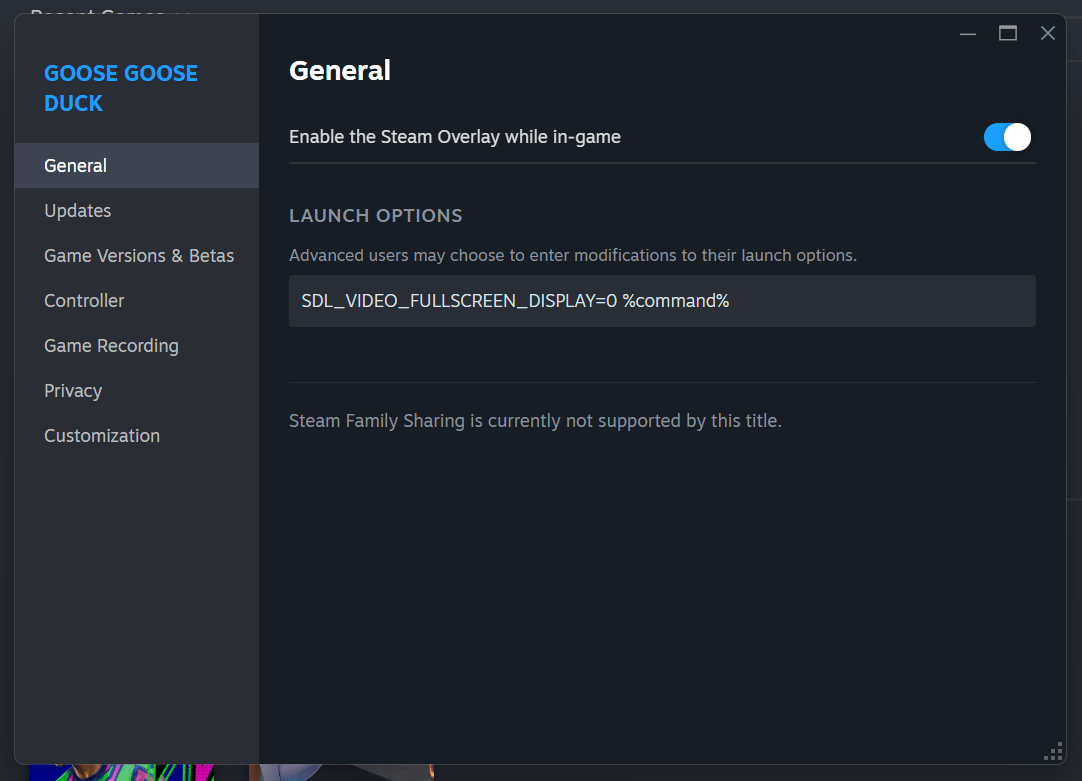
Cette variable d’environnement indique aux jeux basés sur SDL quel moniteur utiliser pour le plein écran. Si le jeu se lance toujours sur le mauvais écran, modifiez le 0 à 1 (ou un autre numéro) en fonction de votre commande de moniteur.
Cela vaut également la peine de tester différentes versions de Proton en accédant à l’onglet Compatibilité et en sélectionnant Proton expérimental ou la dernière version stable. Certains bugs en plein écran, focus ou multi-moniteurs sont spécifiques à certaines versions de Proton, donc le changement de version peut immédiatement résoudre le problème sans rien changer d’autre sur votre système.
Pour les jeux non Steam, des outils comme Lutris et Heroic Games Launcher offrent des contrôles similaires. Dans Lutris, faites un clic droit sur le jeu, choisissez Configurerallez à Options de coureuret activez Fenêtre (bureau virtuel).
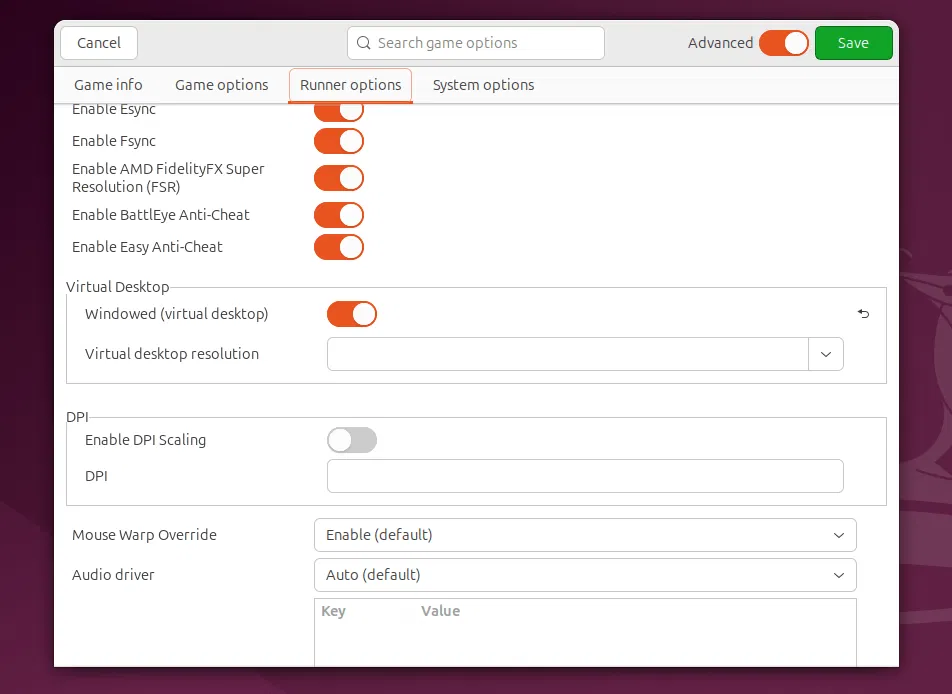
Cette fonctionnalité crée un bureau Windows virtuel dans une seule fenêtre à une résolution que vous définissez. Réglez cette résolution pour qu’elle corresponde à la taille native de votre moniteur, et le jeu restera confiné dans cet espace virtuel, l’empêchant de s’étendre sur les deux moniteurs ou de perdre la concentration lorsque vous Alt + Languette.
Dans Heroic Games Launcher, vous pouvez ouvrir les paramètres Wine ou Proton du jeu et activer Gamescope avec une simple bascule. Gamescope agit comme un compositeur léger qui enveloppe le jeu, contrôle la résolution et le taux de rafraîchissement. De plus, il le maintient également verrouillé sur un seul écran sans nécessiter d’arguments de ligne de commande manuels.
Utilisez XRandR pour contrôler les écrans
Si vous préférez rester sur X11, vous pouvez contrôler manuellement vos moniteurs à l’aide de l’outil XRandR. Tout d’abord, ouvrez un terminal et exécutez xrandr pour répertorier vos écrans connectés et identifier leurs noms exacts (par exemple, HDMI-1 ou DP-1).
Pour désactiver temporairement votre moniteur secondaire avant de lancer un jeu, utilisez :
xrandr --output HDMI-1 --offRemplacez HDMI-1 par l’identifiant réel de votre moniteur secondaire. Une fois le jeu terminé, réactivez-le avec :
xrandr --output HDMI-1 --autoBien que cette méthode soit davantage une solution de force brute, elle garantit que le jeu s’exécute véritablement en plein écran sur le moniteur restant.
KDE (KWin) et GNOME (Mutter) incluent des paramètres tels que fenêtres plein écran non redirigées ou des options pour désactiver la composition pour les applications plein écran. Leur activation peut améliorer les performances et éliminer les problèmes mineurs de bégaiement.
Pensées finales
Linux fonctionne mieux lorsque vous prenez un peu de temps pour comprendre votre configuration. Vous pouvez facilement configurer plusieurs moniteurs et les utiliser pour jouer, tout en gardant votre deuxième moniteur ouvert pour d’autres tâches sans interrompre votre jeu. Vous devriez également découvrir comment améliorer les performances de jeu sous Linux en utilisant GameMode.




