Gemini crée des images IA impressionnantes, mais le filigrane visible est un inconvénient majeur. Même lorsque vous utilisez l’outil pour une modification mineure, cette petite marque scintillante apparaît toujours et peut facilement détourner l’attention de votre travail. Si vous souhaitez garder vos photos générées par l’IA propres et professionnelles, voici les meilleures façons de supprimer le filigrane Gemini.
Comprendre la différence entre les marqueurs visibles et invisibles
Avant de supprimer le filigrane Gemini, il est important de connaître la différence entre les filigranes visibles et invisibles. En plus du filigrane scintillant visible, Gemini utilise également SynthID pour ajouter un filigrane invisible dans les pixels de l’image générée par l’IA. Même si vous supprimez le filigrane scintillant, le filigrane invisible confirmera toujours aux outils de détection d’IA que l’image est générée par l’IA.
Nous supprimons ici uniquement le filigrane visible pour des raisons esthétiques. N’importe qui pourra toujours détecter que l’image est générée par l’IA en regardant le filigrane invisible ou d’autres signes. En termes simples, ne publiez pas une image Gemini sans filigrane et ne la revendiquez pas comme la vôtre ; vous serez facilement attrapé même sans le filigrane visible.
Recadrez le filigrane en ajoutant intentionnellement un espace négatif à l’image
Gemini ajoute son filigrane dans le coin inférieur droit. Étant donné que la position ne change pas, vous pouvez créer l’invite d’image pour ajouter un espace vide en bas, afin que le filigrane se retrouve là. Vous pouvez ensuite supprimer en toute sécurité la zone vide et le filigrane qui l’accompagne. Ajoutez simplement la ligne d’invite suivante à la fin de l’invite de votre image :
« Ajoutez une bordure noire en bas uniquement, qui couvre 5 % de l’espace total de l’image. »
Avec cette ligne, Gemini ajoutera un espace noir en bas légèrement plus grand que la zone du filigrane. Vous pouvez ensuite utiliser n’importe quelle application de retouche photo de base pour recadrer l’espace noir.
Utilisez un outil en ligne pour supprimer le filigrane Gemini
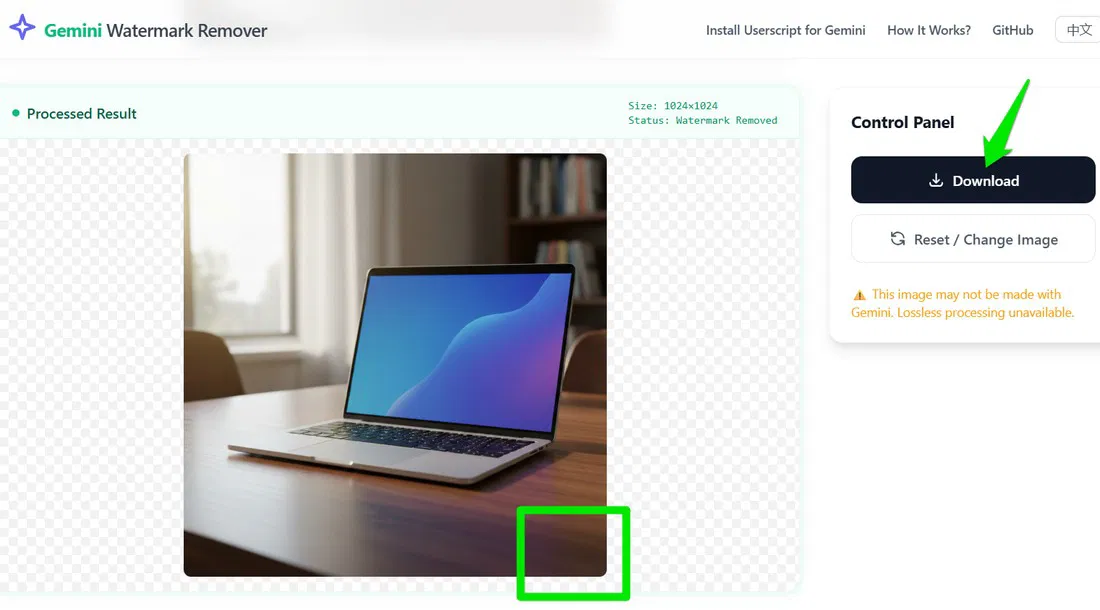
Vous pouvez également utiliser un outil en ligne pour supprimer le filigrane à votre place. Gemini Watermark Remover est un excellent outil à cet effet, gratuit et open source. Il n’efface ni ne remplit la zone du filigrane ; il effectue une inversion mathématique du filigrane pour le supprimer. Les images Gemini sont filigranées à l’aide d’un calque semi-transparent, qui n’affecte pas le pixel en dessous. Cet outil inverse simplement le processus de suppression du filigrane de l’image.
Téléchargez simplement l’image et l’outil détectera automatiquement et supprimera instantanément le filigrane. Vous pouvez ensuite cliquer sur le Télécharger bouton pour obtenir l’image propre. Il a parfaitement géré toutes les images que je lui ai envoyées, à l’exception d’une qui laissait une marque carrée lorsqu’elle était visualisée au niveau de zoom maximum.
Supprimez le filigrane Gemini à l’aide de la gomme générative
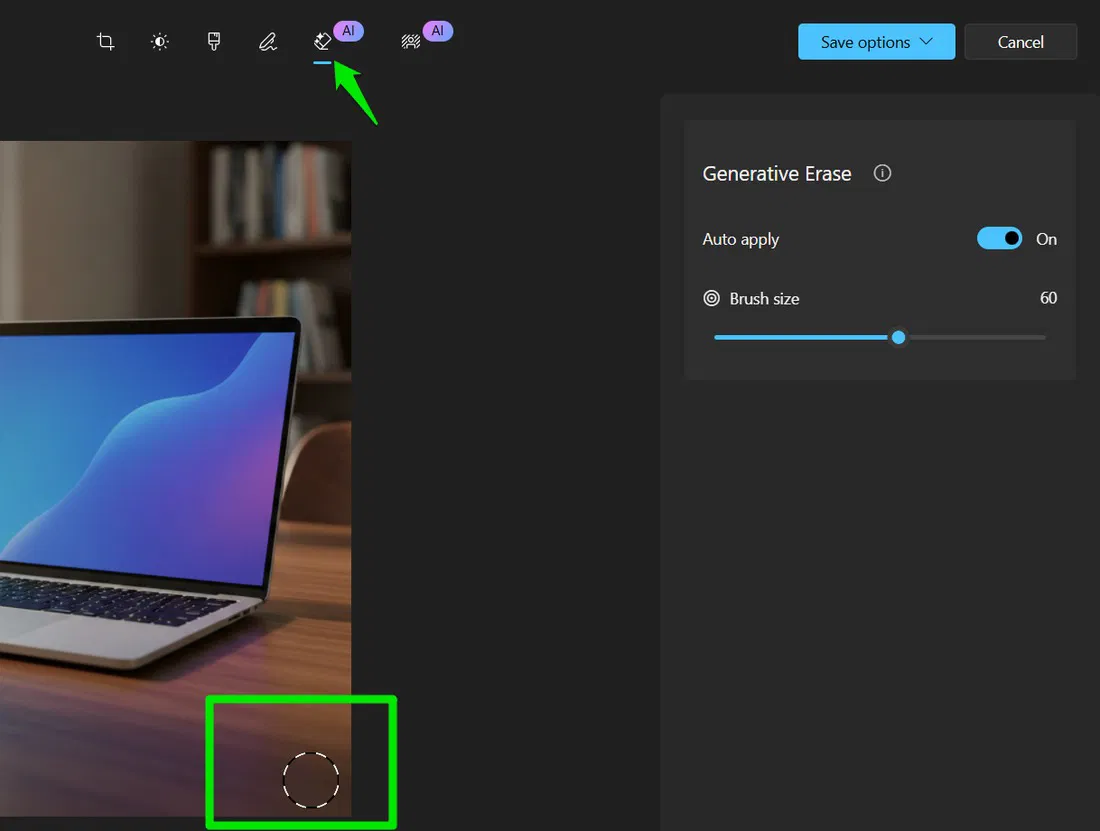
La gomme générative est désormais une fonctionnalité courante dans la plupart des applications de retouche photo qui supprime les objets indésirables des images et remplit l’espace avec l’arrière-plan correspondant à l’aide de l’IA. Cela ne restaurera pas parfaitement l’arrière-plan réel, mais cela fonctionne étonnamment bien pour les images générées par l’IA où la majeure partie de la scène complexe est concentrée au milieu.
L’application Photos sous Windows dispose également de cette fonctionnalité. Cliquez simplement sur le Modifier et sélectionnez Effacer des outils en haut. Vous pouvez ensuite utiliser le pinceau pour appliquer la gomme sur le filigrane Gemini.
Utilisez ChatGPT pour supprimer le filigrane Gemini
ChatGPT n’ajoute pas son propre filigrane visible aux images et est très efficace pour supprimer des objets des images, même le modèle de base. Vous pouvez télécharger l’image Gemini sur ChatGPT et lui demander de supprimer le filigrane Gemini, et il devrait faire un travail parfait.
Cliquez simplement sur l’icône Plus dans ChatGPT et sélectionnez Ajouter des photos et des fichiers pour télécharger votre image. Avec l’image, écrivez cette invite :
« Supprimez le filigrane Gemini dans le coin inférieur droit de cette image ».
Le traitement prendra quelques secondes et vous donnera l’image sans filigrane à télécharger.
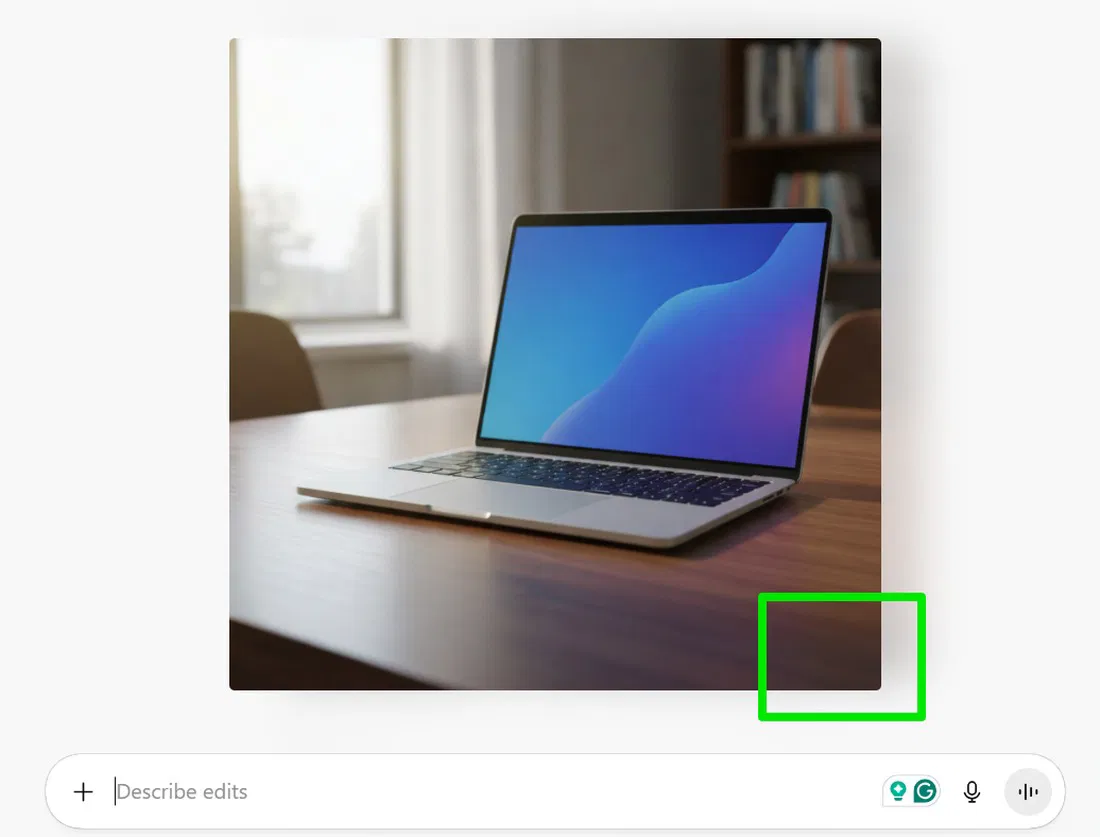
J’ai testé plusieurs images et l’appareil a parfaitement supprimé le filigrane sans laisser de traces, même avec un zoom maximum.
J’ai constaté que le recadrage des coins, même sans espace vide, fonctionne bien, car l’IA centre généralement le contenu important. Si vous générez souvent des images, consultez absolument ce guide Gemini Nano Banana.