

De nombreux utilisateurs d’ordinateurs de bureau s’appuient sur le raccourci familier Ctrl + F (Cmd + F sur Mac) pour trouver rapidement des mots sur les pages Web. Si vous effectuez la plupart de votre navigation sur un iPhone, vous avez probablement souhaité une solution tout aussi simple. Bien qu’il n’y ait pas de clavier physique sur votre appareil mobile, votre iPhone offre toujours un moyen plus rapide de rechercher dans une page, un moyen qui n’est souvent pas immédiatement évident, mais facile à utiliser une fois que vous savez quoi faire.
La fonctionnalité qui agit comme Ctrl+F sur iPhone et pourquoi elle semble maladroite
Lorsque vous utilisez un ordinateur, Ctrl + F vous permet de rechercher instantanément des mots-clés sur une page Web, quel que soit le navigateur que vous utilisez (ainsi que les PDF ou les documents), vous permettant de gagner du temps lors de la navigation dans des textes longs.
Sur un appareil mobile, ce raccourci clavier familier prend la forme du Rechercher dans la page fonctionnalité, disponible dans la plupart des navigateurs mobiles. Cependant, y accéder signifie souvent naviguer dans les menus. Si vous n’êtes pas familier avec le navigateur, si vous êtes pressé ou si vous avez simplement besoin de rechercher fréquemment, cela peut être assez gênant. Il s’avère qu’il existe une alternative plus rapide intégrée directement à votre iPhone.
La meilleure façon dont personne ne parle
Le navigateur natif de votre iPhone, Safari, est la clé pour résoudre ce désagrément. En fait, vous pouvez facilement rechercher une page Web directement depuis la barre d’adresse.
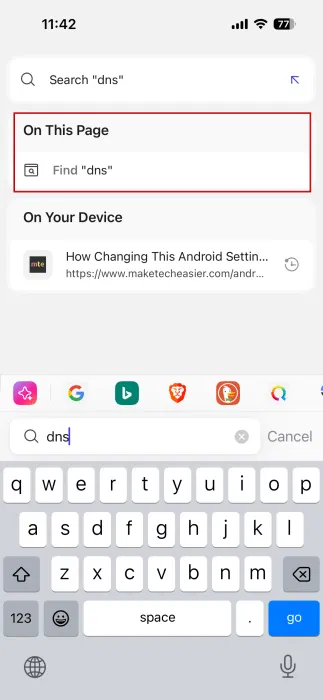
Tapez le mot que vous souhaitez rechercher, puis regardez au bas du menu de suggestions. Sélectionnez le Sur cette page option (la dernière) et voilà. Safari mettra en évidence chaque instance du mot, vous permettant de naviguer facilement entre elles. Safari peut également ouvrir des PDF et vous pouvez utiliser la même astuce pour rechercher la page.

À propos, cela fonctionne même en mode Lecteur, donc cela ne posera pas de problème si vous l’utilisez constamment sur Safari.
Il existe une autre méthode qui pourrait vous être utile si vous avez déjà commencé à lire et que vous rencontrez un terme que vous aimeriez localiser ailleurs sur la page. Appuyez longuement sur le mot pour le sélectionner, puis appuyez sur Rechercher la sélection dans le menu contextuel qui apparaît en haut. Safari mettra immédiatement en évidence les termes pour vous.
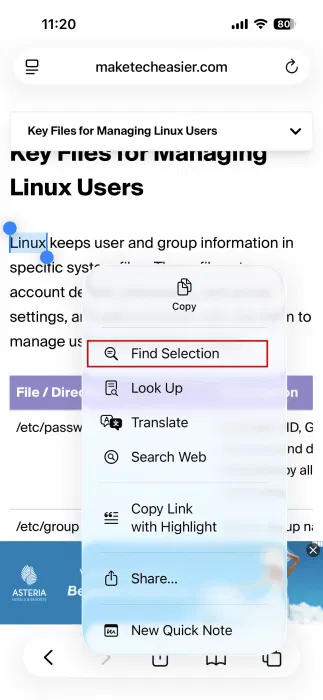
Cela fonctionne dans la plupart des navigateurs mobiles pour iOS
Alors que de nombreux utilisateurs d’iPhone s’en tiennent à Safari, d’autres pourraient préférer des navigateurs alternatifs. Dans ce cas, voici comment modifier le navigateur par défaut de votre téléphone.
Ainsi, si vous utilisez Brave, vous serez heureux de savoir que la recherche de mots-clés via la barre de recherche, comme dans Safari, est disponible. En fait, c’est encore plus pratique, car Sur cette page le résultat apparaît en haut.
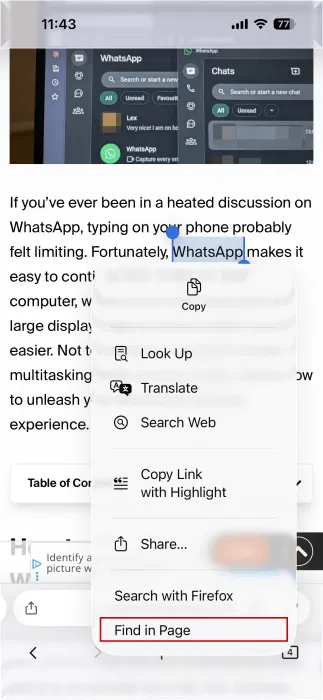
Sur Firefox, il est possible d’accéder au Rechercher dans la page via le menu contextuel après avoir sélectionné un mot dans la page.
Fait intéressant, aucune de ces options n’est disponible pour Chrome sur mobile. Au lieu de cela, le moyen le plus simple de rechercher une page Web consiste à appuyer sur le bouton Partager dans la barre d’adresse, puis sélectionnez Rechercher dans la page à partir de là.
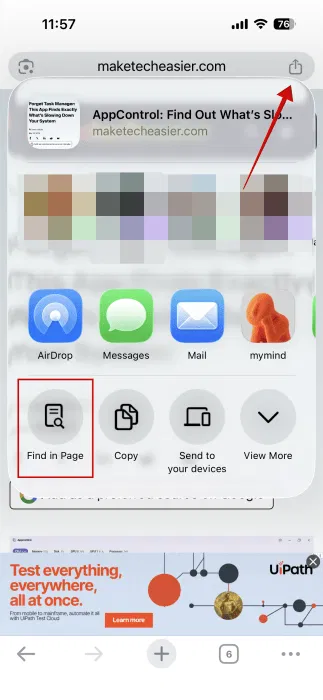
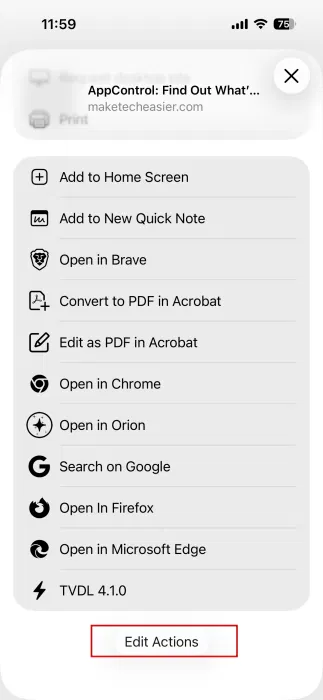
Par défaut, vous devrez appuyer sur Voir plus pour trouver l’option. Cependant, vous pouvez déplacer l’option au début de la troisième ligne.
Robinet Voir plus et faites glisser votre doigt vers le bas de la liste, là où vous devriez trouver Modifier les actions.

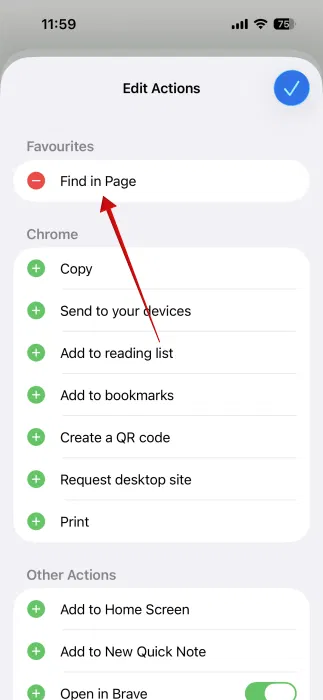
Ajouter Rechercher dans la page au Favoris section.
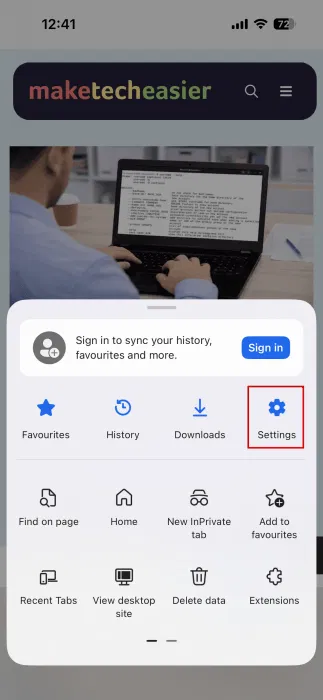
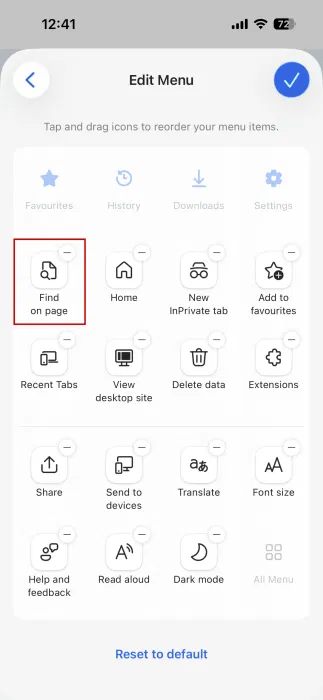
Si vous préférez utiliser le navigateur Edge de Microsoft sur votre iPhone, sachez que les astuces ci-dessus ne fonctionneront pas. Dans l’état actuel des choses, votre seule option est de déménager Rechercher sur la page au début du menu d’options du navigateur. Vous pouvez le faire en appuyant sur le menu hamburger et en sélectionnant Paramètres.
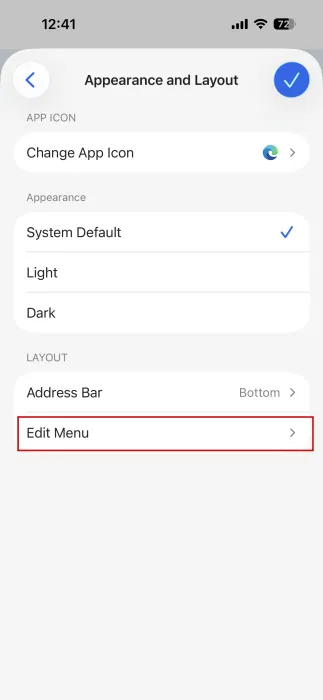
Aller à Apparence et mise en page → Modifier le menu et apporte Rechercher sur la page à la première position disponible.
Si vous souhaitez explorer des options de navigateur alternatives pour mobile ou PC, consultez ces navigateurs spécialisés qui valent le détour.








