Pour moi, travailler dans le terminal était souvent lent et frustrant. Je passe de précieuses minutes, voire des heures, à basculer entre Google et mon terminal juste pour trouver la bonne commande ou comprendre la syntaxe d’un script. Cela brisait constamment ma concentration et rendait même les petites tâches fastidieuses. Puis j’ai découvert ShellGPT, qui a tout changé. Je peux maintenant décrire ce que je veux dans un anglais simple, et cela génère instantanément la commande shell ou l’extrait exact dont j’ai besoin. Les tâches qui prenaient auparavant vingt ou trente minutes ne prennent plus que quelques secondes. Dans cet article, je vais démontrer comment ShellGPT rend mon expérience de terminal plus agréable.
Installer ShellGPT sur Linux
ShellGPT nécessite Python 3 et pipx. Vous pouvez les installer avec la commande suivante :
sudo apt install python3-full python3-venv pipx -yAprès cela, exécutez la commande suivante pour vous assurer que vous pouvez utiliser les applications installées par pipx à partir du terminal :
pipx ensurepathEnfin, installez ShellGPT globalement en utilisant pipx :
pipx install shell-gptShellGPT lui-même est gratuit, mais l’utilisation d’OpenAI pour les réponses IA nécessite un petit paiement. Vous pouvez également exécuter gratuitement des modèles d’IA locaux avec ShellGPT, ce qui est utile si vous souhaitez éviter des frais. ShellGPT est similaire à Gemini CLI et constitue une bonne alternative si vous cherchez à éviter Google à tout prix.
Pour utiliser OpenAI, générez une clé API sur la plateforme OpenAI. Ensuite, définissez-le dans votre environnement. Vous pouvez utiliser la commande suivante pour définir la clé API pour la session en cours uniquement :
export OPENAI_API_KEY="specify-your-api-key-here"Pour le définir de manière permanente, spécifiez la ligne de code ci-dessus dans les fichiers « ~/.bashrc » ou « ~/.zshrc », puis appliquez les modifications à l’aide de la commande suivante :
source ~/.bashrcAprès cela, exécutez la commande suivante pour vérifier que ShellGPT est correctement installé sur votre système :
sgpt --help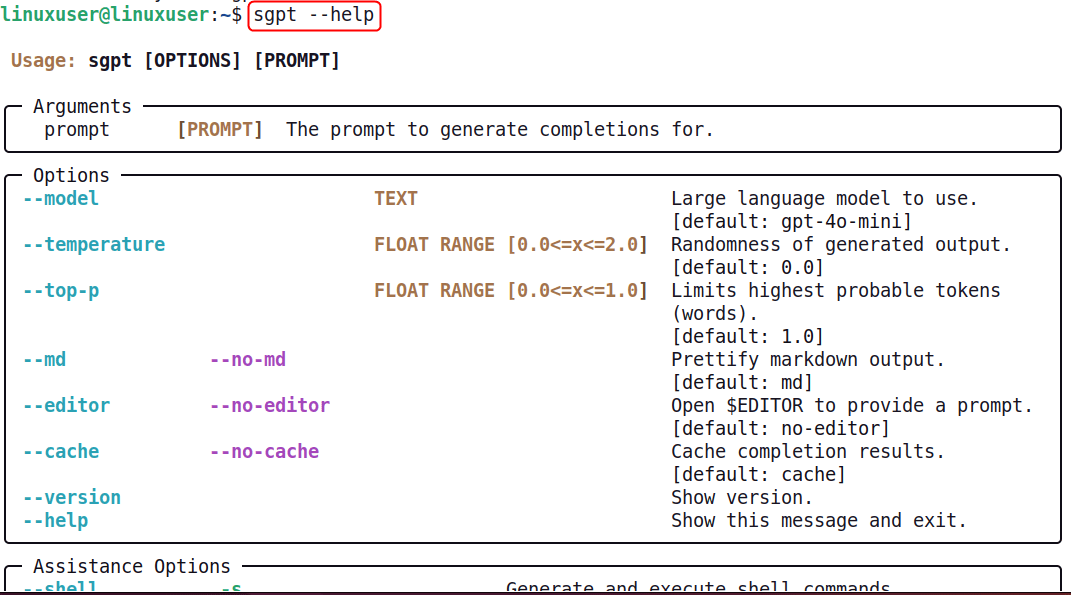
Nous sommes maintenant prêts à transformer nos mots en commandes de terminal.
Utiliser ShellGPT pour les requêtes IA
Je devais souvent basculer entre le terminal et un navigateur juste pour trouver les bonnes commandes ou solutions. Désormais, je peux poser des questions générales et obtenir des réponses directement depuis le terminal.
sgpt "What is Dockpeek?"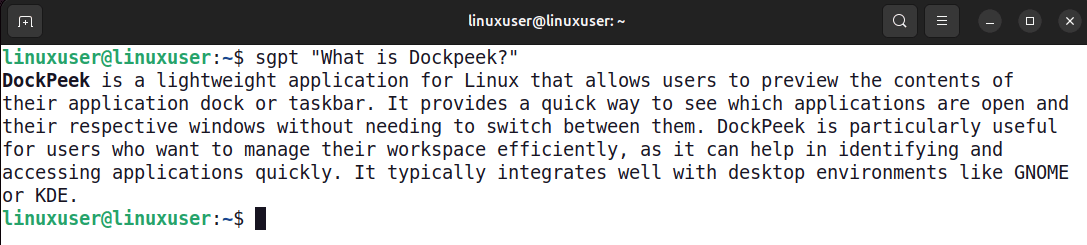
Cela m’a fait gagner du temps, réduit le changement de contexte et rendu le travail dans le terminal beaucoup plus fluide et intuitif.
Exécuter des commandes directement à partir de l’anglais simple
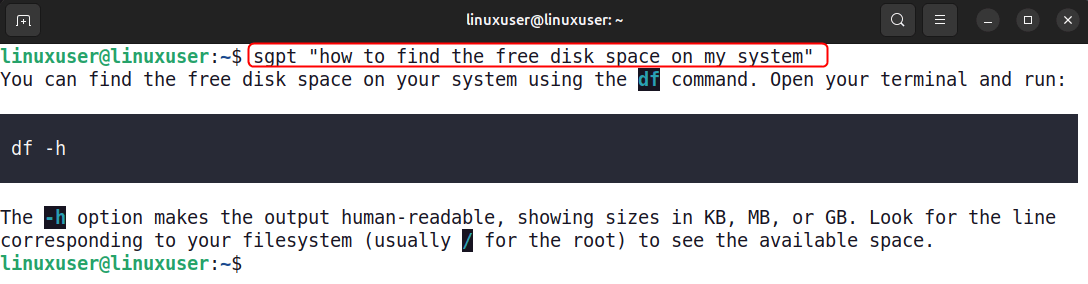
Avant, je perdais du temps à essayer de me souvenir de toutes les commandes du terminal, ce qui me faisait souvent perdre ma concentration et ralentissait même les tâches les plus simples. Avec ShellGPT, ce stress a disparu. Maintenant, je peux simplement taper ce que je veux dans un anglais simple :
sgpt "how to find the free disk space on my system"ShellGPT explique la commande et montre exactement ce qu’il faut exécuter. Cela me fait non seulement gagner du temps, mais approfondit également ma compréhension des commandes.
ShellGPT va au-delà de la simple explication des commandes. Si je veux exécuter des commandes directement, je peux utiliser le -s option:
sgpt -s "find free disk space on my system"Ici, -s exécute la commande immédiatement, en ignorant les explications.
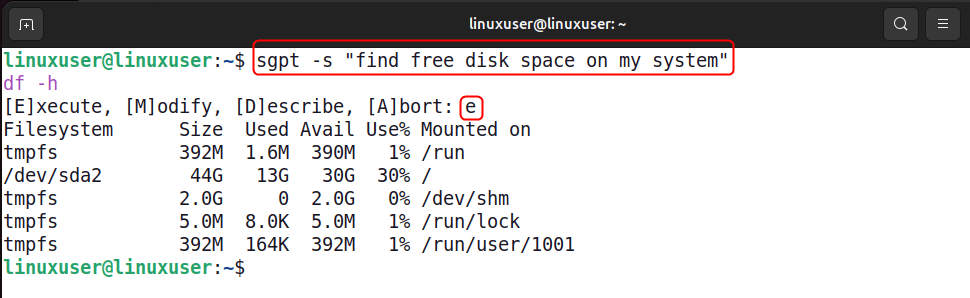
Cette flexibilité me permet de décider quand j’ai besoin de conseils et quand je veux juste des résultats.
Générer des commandes sans explication
Parfois, j’ai seulement besoin de la commande elle-même, sans texte supplémentaire. ShellGPT rend cela également sans effort. Par exemple, pour supprimer une image Docker, j’ai tapé mes instructions avec le -c L’option et ShellGPT transforment mes mots en commandes prêtes à l’emploi :
sgpt -c "how can I remove a Docker image"Cela m’évite l’effort de recherche sur des forums ou des tutoriels.

Discuter avec ShellGPT
Les tâches en plusieurs étapes sont utilisées pour perturber mon flux de travail, entraînant une perte de concentration et des étapes répétées. Le mode chat de ShellGPT a résolu ce problème pour moi. Cela me permet de rester dans une seule conversation et de construire chaque étape naturellement :
sgpt --repl chatNamePar exemple, j’ai créé une session pour les tâches liées au disque et j’ai continué à poser des questions de suivi. ShellGPT s’est souvenu du contexte, m’a guidé étape par étape et m’a permis de rester concentré au même endroit :
sgpt --repl disk-info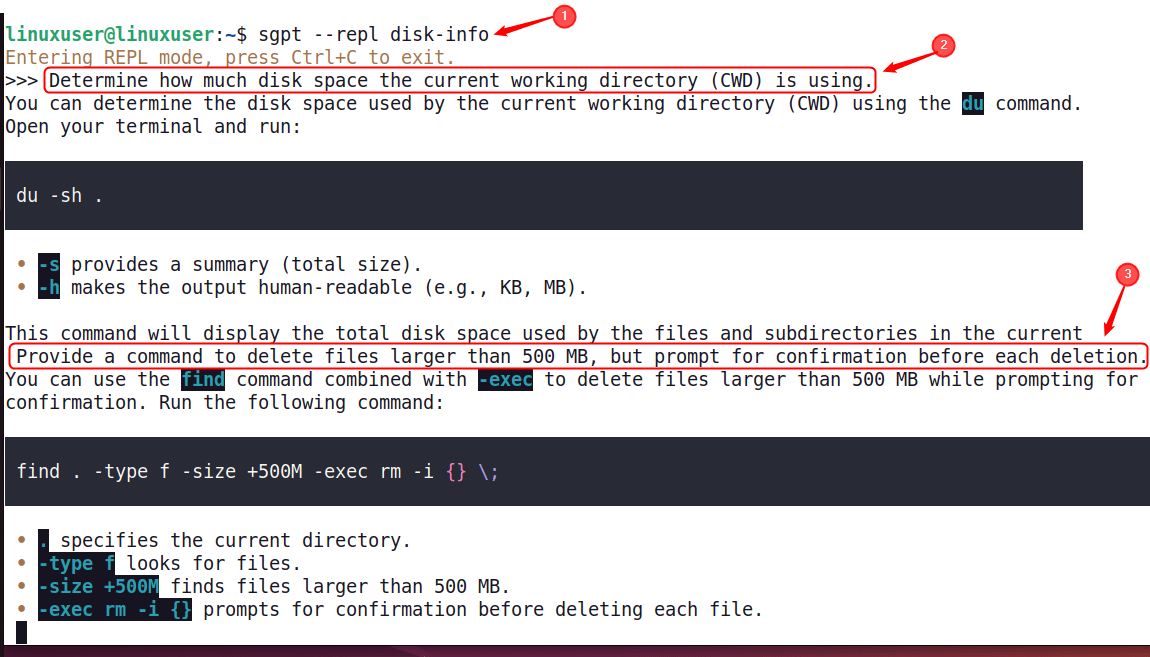
Cette fonctionnalité a véritablement simplifié mon flux de travail pour les tâches complexes.
Automatisation des tâches répétitives avec des scripts Bash
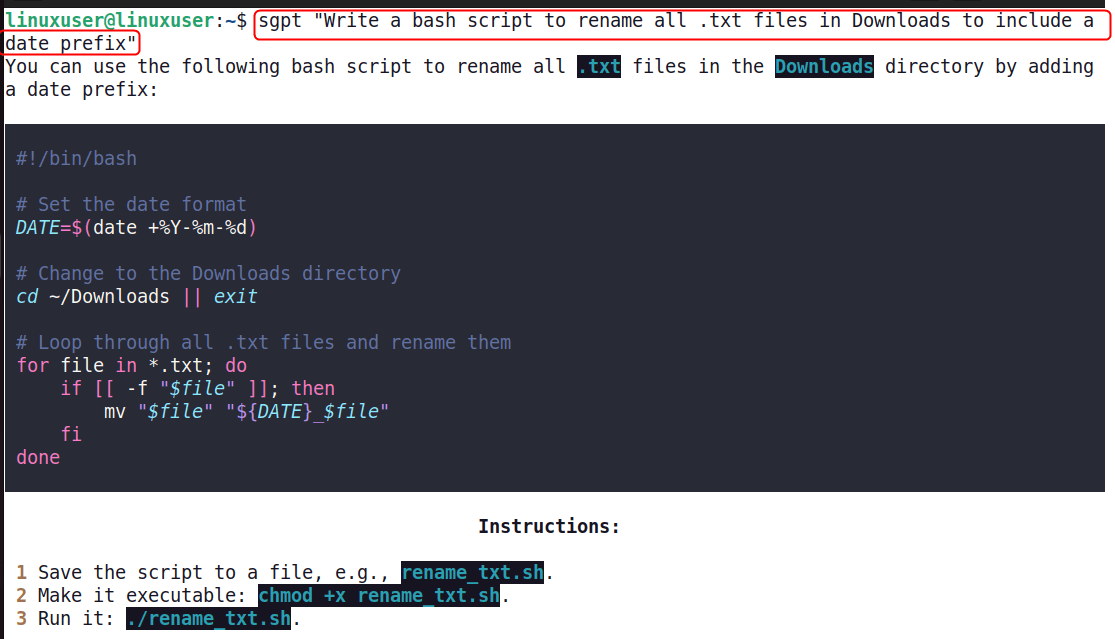
Avant ShellGPT, même les petits scripts d’automatisation prenaient du temps. J’ai dû réfléchir à la logique, vérifier la syntaxe et résoudre les erreurs. Désormais, générer des scripts est simple et rapide :
sgpt "Write a bash script to rename all .txt files in Downloads to include a date prefix"ShellGPT produit un script complet et prêt à l’emploi en quelques secondes. Je peux le consulter, le modifier (si nécessaire) et l’utiliser immédiatement.
Commandes de dépannage et de débogage
Je suis souvent confronté à des petits problèmes de commandes dans le terminal qui interrompent mon flux. Des tâches telles que copier des fichiers, déplacer des répertoires ou éviter les écrasements nécessitaient souvent une double vérification constante. Avec ShellGPT, je peux corriger ces erreurs instantanément :
sgpt "Fix this command: cp *.txt /backup/ without overwriting existing files"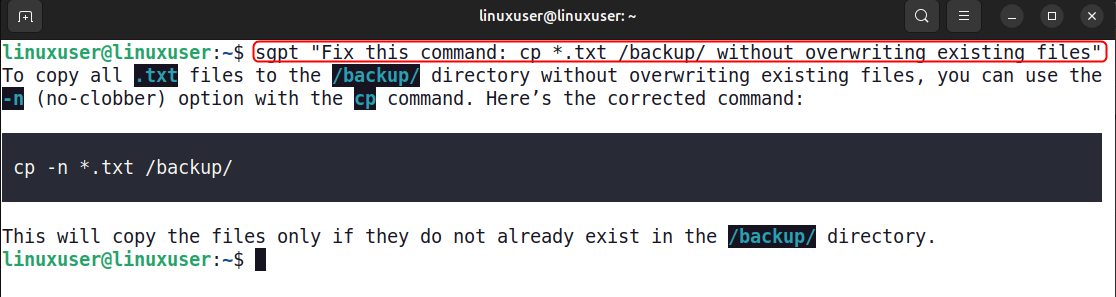
Au fur et à mesure que je commençais à m’appuyer davantage sur ShellGPT dans mon flux de travail quotidien, je suis également devenu plus prudent quant à la façon dont je l’utilise. Très tôt, j’ai réalisé qu’exécuter aveuglément des commandes générées, en particulier les commandes destructrices, pouvait être risqué. Maintenant, je prends l’habitude de revoir rapidement chaque commande avant de l’exécuter. Ce petit pas m’a évité des erreurs potentielles plus d’une fois.
ShellGPT
Prix : Gratuit
Télécharger