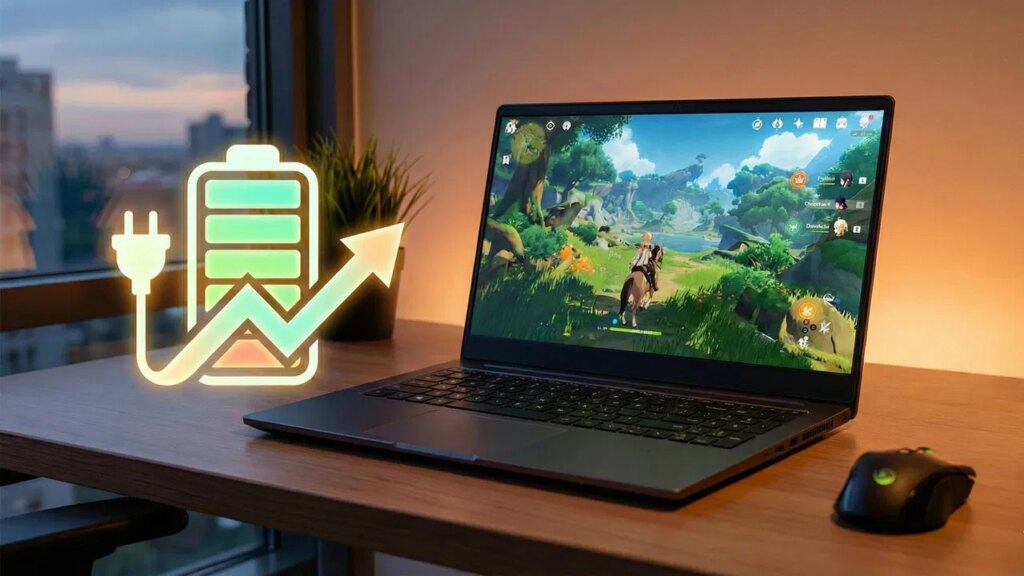
Je joue souvent à des jeux ou j’exécute des applications de travail lourdes sur mon ordinateur portable loin du secteur, je ne peux donc pas laisser l’économiseur de batterie étrangler mon expérience. Étant donné que les modes hautes performances peuvent réduire de près de moitié la durée de vie de la batterie, j’utilise quelques ajustements qui réduisent la consommation d’énergie sans nuire aux performances. Utilisez les conseils ci-dessous pour maintenir la rapidité de votre ordinateur portable tout en prolongeant son autonomie.
Changer le plan d’alimentation Windows par défaut lorsque vous êtes sur batterie
Par défaut, Windows utilise le mode d’efficacité énergétique sur la batterie, ce qui limite considérablement les performances. Avant de passer aux ajustements d’économie de batterie, il est important de passer à un plan d’alimentation performant dans Windows. Sous Windows Paramètresallez à Système → Alimentation et batterie. Ici, sous Mode d’alimentationsélectionner Équilibré ou Meilleures performances près de Sur batterie.
Je préfère utiliser le plan d’alimentation équilibré, car il permet à mon ordinateur portable d’atteindre des vitesses d’horloge plus élevées en cas de besoin, tout en continuant à ralentir lorsqu’il est inactif. Si vous souhaitez de meilleures performances, vous pouvez choisir Meilleures performances. Si votre ordinateur portable est livré avec des applications de performances OEM telles que Lenovo Vantage ou ASUS Armory Crate, vérifiez également ses paramètres pour les paramètres de performances lorsqu’il est sur batterie.
Diminuer la luminosité de l’écran
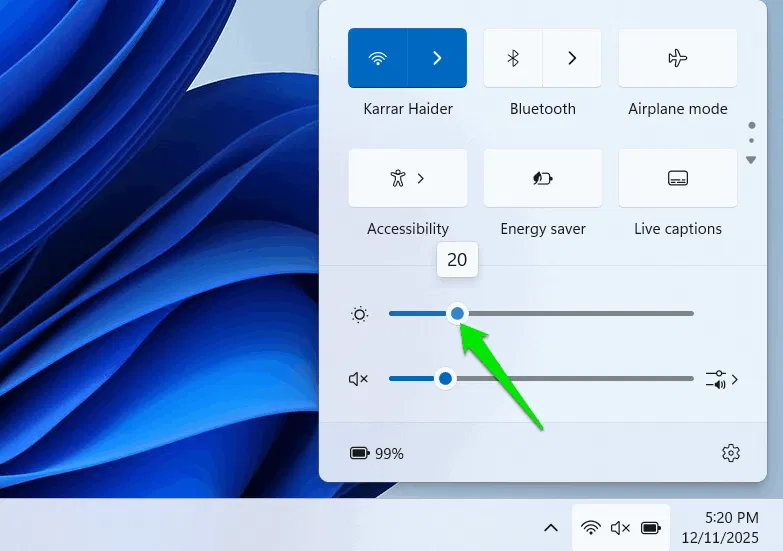
L’écran est l’un des composants les plus épuisants de la batterie, et sa luminosité est le principal contributeur à la consommation d’énergie. Windows réduit généralement la luminosité à 40 % lorsqu’il est sur batterie, pour garantir une bonne visibilité à un utilisateur moyen. Cependant, vous pouvez descendre encore plus bas pour économiser énormément de batterie sans sacrifier les performances.
Dans la plupart des cas, je peux baisser la luminosité jusqu’à 20-30 % sans remarquer d’inconvénients majeurs (sauf si je suis au soleil). Dans les environnements sombres, même le réglage au plus bas est acceptable. Vous pouvez régler manuellement la luminosité plus bas en utilisant le bouton Fn raccourci clavier sur le clavier ou dans le panneau de paramètres rapides de la barre des tâches Windows.
Forcer le GPU intégré autant que possible
Sur les ordinateurs portables à double GPU, le GPU dédié consomme beaucoup d’énergie, même lorsqu’il est fortement limité par la puissance limitée de la batterie. Vous devez vous assurer qu’il reste inactif sauf en cas d’absolue nécessité. Windows décide automatiquement quel GPU utiliser pour une application spécifique ; il peut donner la priorité au GPU dédié pour les jeux ou les tâches plus lourdes, même si cela n’entraîne pas une grande amélioration des performances.
Si un jeu ou une application lourde peut fonctionner correctement sur un GPU intégré, vous devez absolument le forcer à l’utiliser, car l’iGPU consomme beaucoup moins d’énergie qu’un GPU dédié. Pour ce faire, rendez-vous sur Système → Afficher → Graphique dans les paramètres Windows. Ici, utilisez le Ajouter une application de bureau bouton pour ajouter votre application/jeu. Ensuite, sélectionnez votre GPU intégré dans le Préférences GPU sous l’application que vous avez ajoutée.
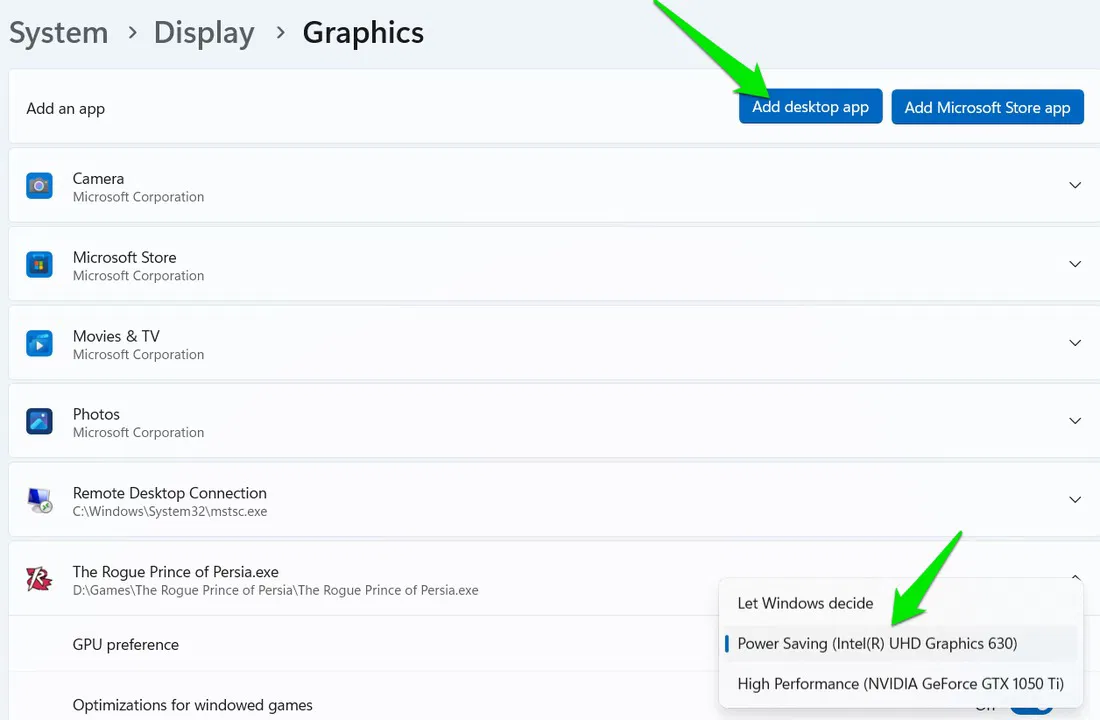
Je préfère expérimenter en passant à l’alimentation par batterie et en voyant comment l’iGPU et le dGPU fonctionneront (suivi des FPS) pour une application spécifique. Si les performances sont proches ou si l’iGPU offre des FPS acceptables, je passe à l’iGPU pour cette application/jeu.
Taux de rafraîchissement de l’écran inférieur
La réduction du taux de rafraîchissement est une autre optimisation liée à l’affichage qui affecte grandement la consommation de la batterie. Le taux de rafraîchissement est le nombre total de fois où l’écran se rafraîchit par seconde pour afficher le contenu ; plus le taux de rafraîchissement est élevé, plus l’écran a besoin de puissance pour fonctionner.
Sur la plupart des ordinateurs portables de jeu dotés de taux de rafraîchissement élevés – comme supérieurs à 144 Hz – vous pouvez facilement passer au taux de rafraîchissement standard de 60 Hz pour des gains énormes. Même la plupart des écrans d’ordinateurs portables à 60 Hz permettent de réduire le taux de rafraîchissement à 48 Hz ou 40 Hz. Pour réduire le taux de rafraîchissement, accédez à Système → Afficher → Affichage avancé et modifiez le taux de rafraîchissement à côté de Choisissez un taux de rafraîchissement option.
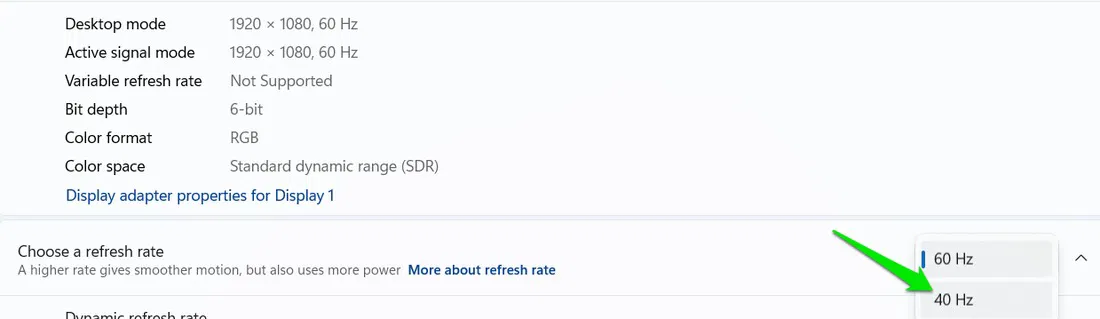
Ce réglage est même utile pour les ordinateurs portables prenant en charge G-Sync ou FreeSync, car il réduit le taux de rafraîchissement maximum dans les conditions normales de navigation et de navigation.
Définir les applications secondaires en mode d’efficacité énergétique
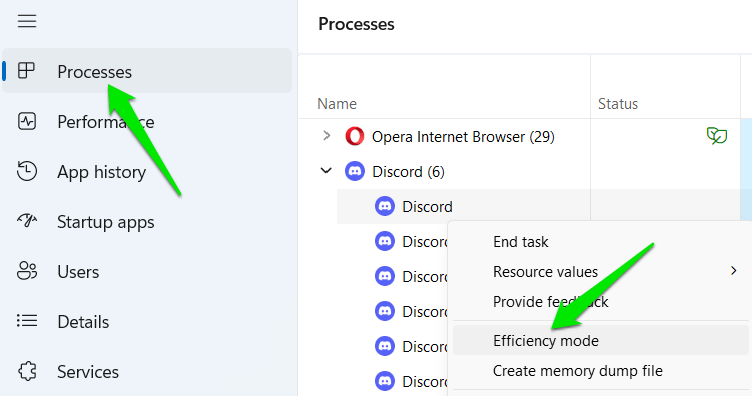
Si vous avez d’autres applications exécutées en dehors de l’application principale, comme des applications de communication ou d’optimisation, vous pouvez les définir en mode Efficacité pour économiser de l’énergie. En mode Efficacité, moins de ressources CPU sont dédiées au processus, ce qui peut économiser l’énergie de la batterie. Bien sûr, cela affecte également les performances des applications, mais c’est moins un problème pour les applications secondaires.
Ouvrez le Gestionnaire des tâches, dans Processusfaites un clic droit sur le processus d’une application et sélectionnez Mode efficacité. Cela doit être fait pour chaque processus, et il se réinitialise à la fermeture de ce processus.
CPU et GPU sous tension
La sous-tension est l’un des meilleurs moyens d’économiser de l’énergie sans perdre en performances. Bien qu’il soit idéal pour les tâches exigeantes, il est également bénéfique lorsque le système fonctionne sur batterie. La sous-tension limite la puissance en fonction d’une courbe. Cela signifie que votre ordinateur portable consommera moins d’énergie pour les mêmes performances, même s’il fonctionne à une vitesse d’horloge inférieure en raison de la puissance limitée de la batterie.
Je recommande de sous-tension à la fois le CPU et le GPU, mais si vous ne voulez pas faire les deux, alors le CPU devrait être votre priorité. Le GPU est de toute façon fortement limité par la puissance de la batterie, son impact serait donc moindre. Voici les guides pour sous-volter le processeur à l’aide de Throttlestop et le sous-voltage du GPU à l’aide de MSI Afterburner.
Avec ces ajustements, je peux facilement gagner près de 20 à 30 minutes supplémentaires en jouant avec un FPS plafonné. Les gains sont encore plus importants lorsque le GPU dédié reste inactif. Si la batterie de votre ordinateur portable ne peut pas répondre à vos demandes même après les ajustements, essayez ces conseils avancés pour améliorer la durée de vie de la batterie.