Nous devons souvent redimensionner ce que nous voyons sur un écran d’ordinateur portable ou de bureau. Il soulage les yeux fatigués, varie la densité des fichiers et des dossiers, affiche des graphiques plus clairs et améliore la lisibilité du code. Ce qui suit est un guide de base sur la façon de redimensionner les icônes du bureau, les polices et autres éléments d’affichage courants dans Windows.
Redimensionner les icônes du bureau sous Windows
Pour personnaliser la taille des icônes de votre bureau, suivez l’une de ces différentes méthodes pour Windows 11 et Windows 10.
Windows 11
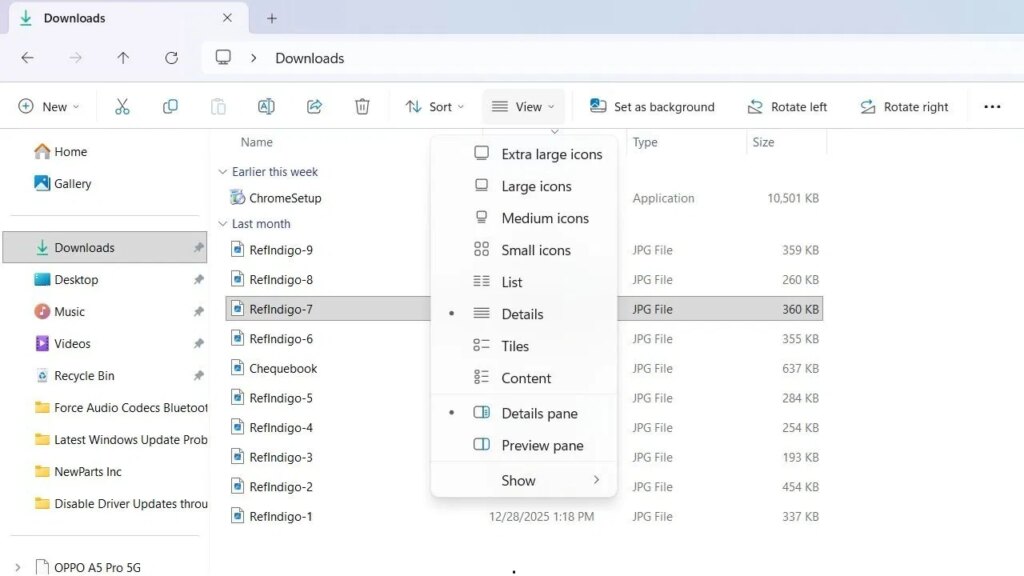
Sous Windows 11, le moyen le plus courant de redimensionner les icônes du bureau consiste à utiliser la barre de commandes. Il a remplacé l’ancienne interface Ribbon de Windows 10.
Ouvrez n’importe quelle fenêtre de l’Explorateur de fichiers. Cliquez sur le Voir bouton sur la barre de commandes. Ici, vous pouvez choisir parmi Petites icônes, Icônes moyennes, Grandes icôneset Icônes très grandes. Ou vous pouvez opter pour Liste, Détails, Carrelageet Contenu.
Vous pouvez également redimensionner les icônes de l’explorateur de fichiers en cliquant avec le bouton droit n’importe où dans l’espace blanc. Ensuite, sélectionnez Voir → taille du menu des icônes.
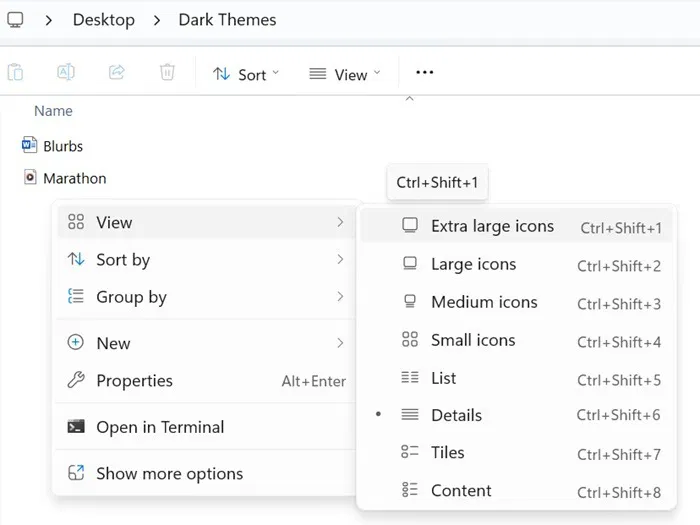
Comme indiqué ci-dessus, vous pouvez également utiliser des raccourcis clavier pour réduire ou augmenter la taille de l’icône du fichier ou du dossier.
| Action | |
|---|---|
| Ctrl + Maj + 1 | Icônes très grandes |
| Ctrl + Maj + 2 | Grandes icônes |
| Ctrl + Maj + 3 | Icônes moyennes |
| Ctrl + Maj + 4 | Petites icônes |
| Ctrl + Maj + 5 | Liste |
| Ctrl + Maj + 6 | Détails |
| Ctrl + Maj + 7 | Carrelage |
| Ctrl + Maj + 8 | Contenu |
Windows 10
Semblable à Windows 11, les utilisateurs de Windows 10 peuvent redimensionner les icônes de fichiers/dossiers en cliquant avec le bouton droit dans l’espace blanc et en sélectionnant Voir → Taille du menu des icônes.
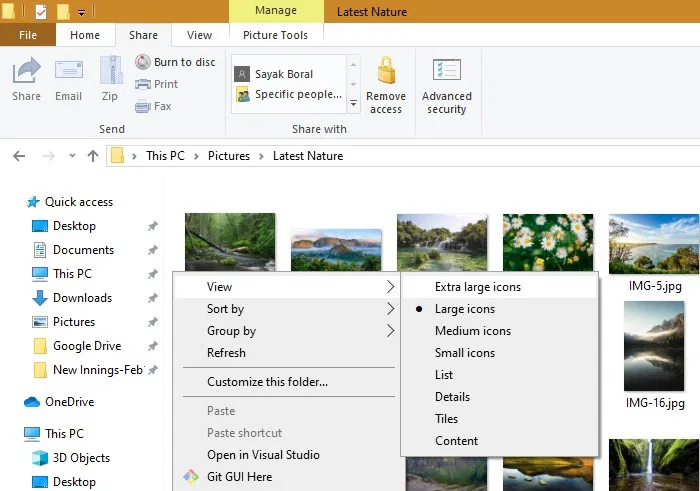
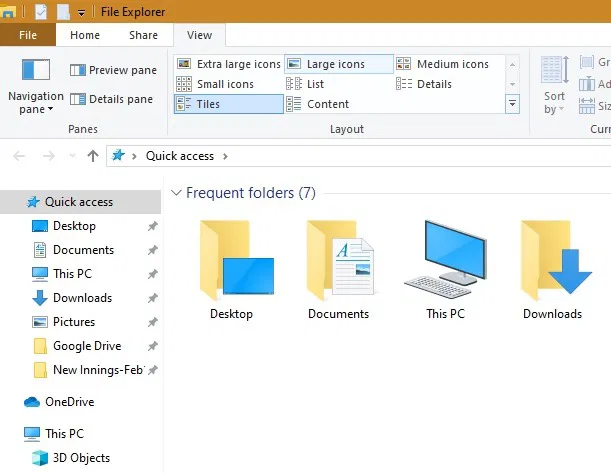
Dans une autre méthode, cliquez sur le menu du ruban en haut, appuyez sur Voirpuis sélectionnez l’une des tailles d’icône. Par défaut, la taille des icônes et du texte de l’explorateur de fichiers Windows est calibrée en fonction des dimensions de votre écran. Lorsque vous les redimensionnerez, ils conserveront les mêmes proportions.
Saviez-vous? De nombreux utilisateurs préfèrent des contrôles granulaires sur la façon dont les icônes sont redimensionnées. Pour cela, vous devez connecter votre ordinateur portable à une souris externe. Maintenez le Ctrl et faites tourner lentement la molette de la souris. Cette méthode de redimensionnement fonctionne aussi bien pour Windows 11 que pour Windows 10.
Redimensionner les polices sous Windows
Encore une fois, il existe plusieurs façons de redimensionner la taille de la police sous Windows.
Windows 11
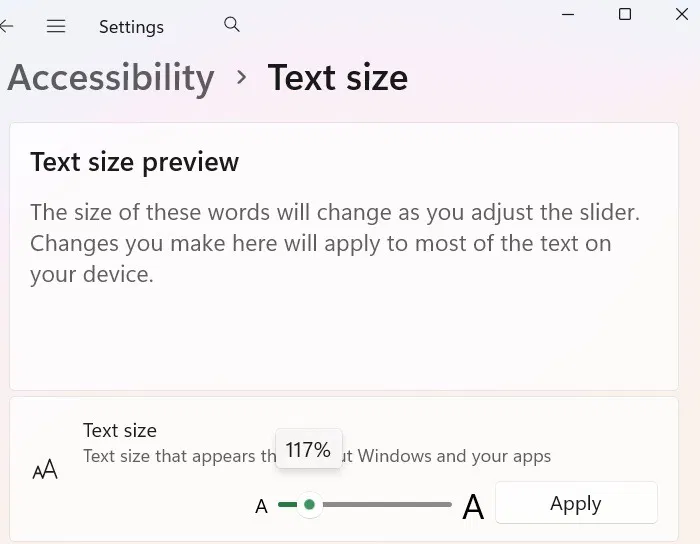
Sous Windows 11, ouvrez Paramètres → Accessibilité → Taille du texte.
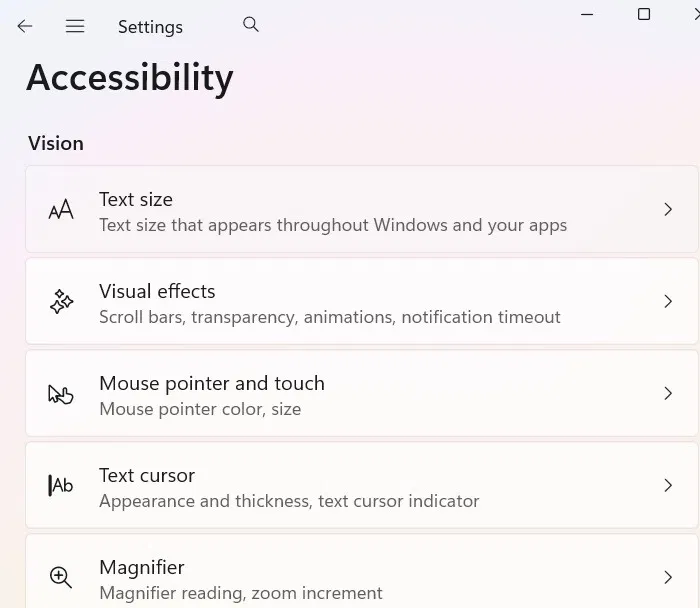
Faites glisser un curseur ci-dessous Taille du texte aux niveaux souhaités. Vous pouvez voir l’effet dans Aperçu de la taille du texte. Cliquez Appliquer quand tu auras fini. Vous pourriez voir un S’il vous plaît, attendez écran qui s’affiche pendant que votre moniteur s’ajuste à la nouvelle taille du texte.
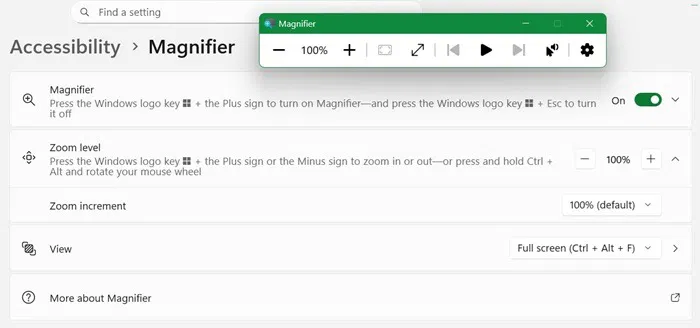
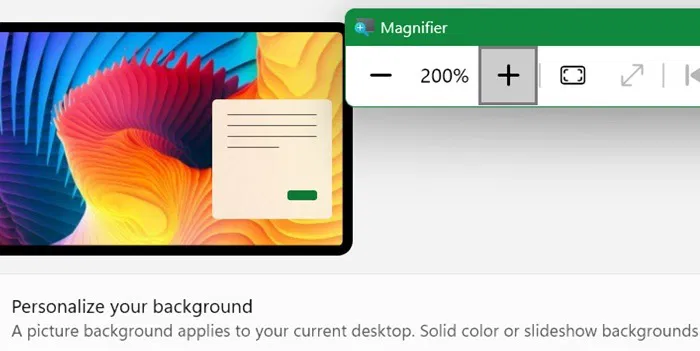
Si vous ne parvenez pas à lire correctement le texte dans une fenêtre d’application, la Loupe vous permet de le faire. Vous pouvez l’invoquer n’importe où grâce au raccourci Gagner + + clé. Une fois la lecture terminée, vous pouvez fermer la loupe en utilisant Gagner + - clé.
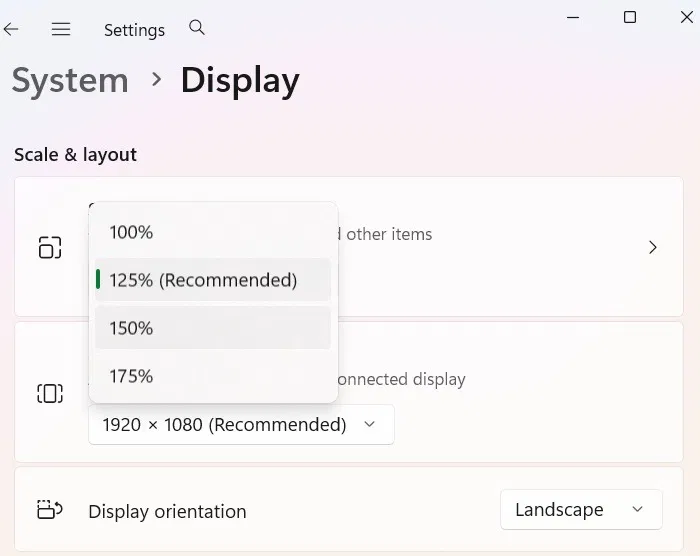
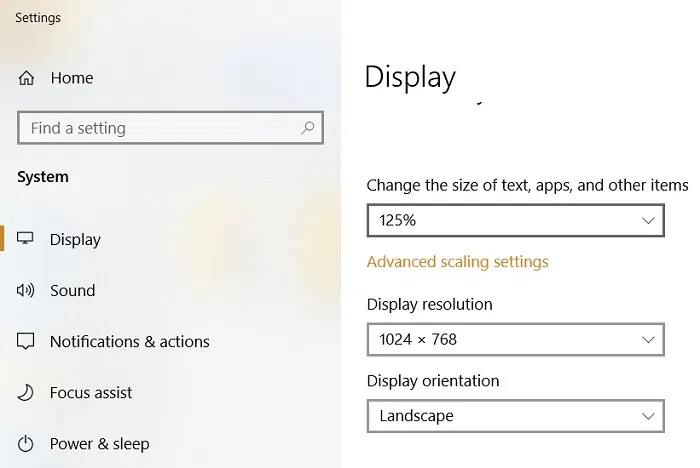
Il existe une troisième manière d’imposer des modifications générales de la taille du texte. Aller à Paramètres → Système → Afficher → Échelle et disposition. Ici, vous pouvez modifier la taille du texte par défaut, recommandée 125 pour cent, à 100, 150 ou « 175 pour cent ».
Windows 10
Pour redimensionner la taille de police par défaut dans Windows 10, accédez au menu Démarrer et tapez Paramètres d’affichage de facilité d’accès. Ou vous pouvez utiliser Paramètres → Facilité d’accès → Afficher.
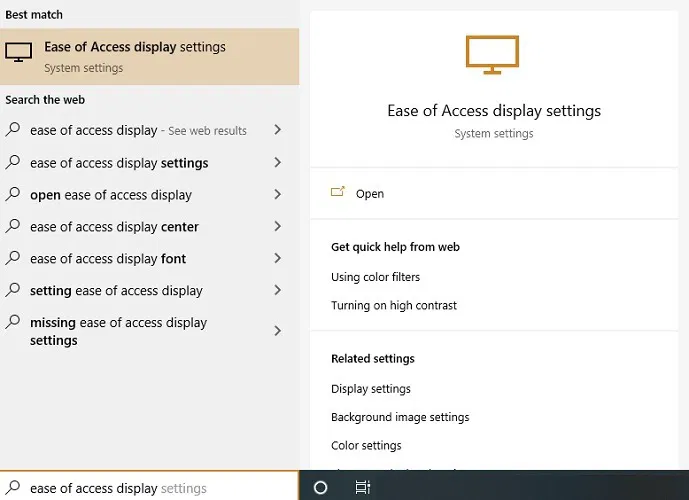
Vous pourrez voir un curseur de texte d’affichage qui est défini à 100 pour cent comme valeur par défaut. Ensuite, faites glisser le curseur et vérifiez la taille du texte dans la zone d’échantillon pour obtenir vos valeurs confortables.
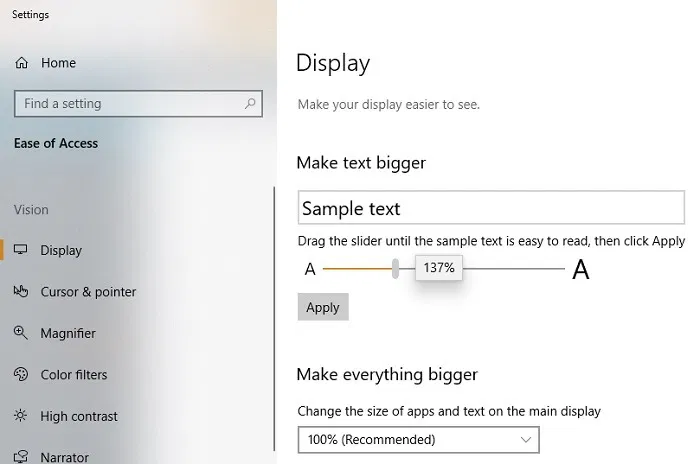
Vous pouvez obtenir une augmentation supplémentaire de 25 % de la taille de la police et de l’application en utilisant le Rendre tout plus grand option. Il est situé juste en dessous du curseur d’affichage.
Lire aussi: consultez cette liste d’anciennes applications Windows qui existent toujours dans Windows 11.
Redimensionner les éléments de la barre des tâches sous Windows
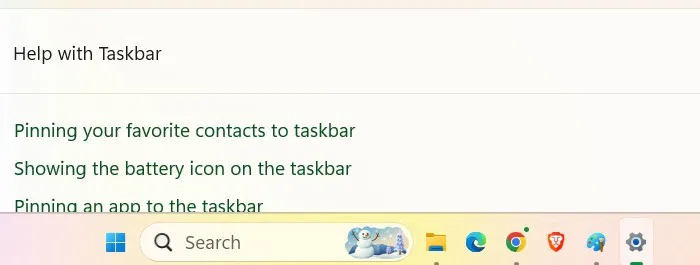
Pour réduire la taille des éléments de la barre des tâches dans Windows 11 ou 10, cliquez avec le bouton droit n’importe où dans un espace vide de la barre des tâches. Ensuite, sélectionnez Paramètres de la barre des tâches.
Aller à Afficher les petits boutons de la barre des tâchesqui est défini par défaut sur Lorsque la barre des tâches est pleine. Il est évidemment possible de le modifier Toujours.
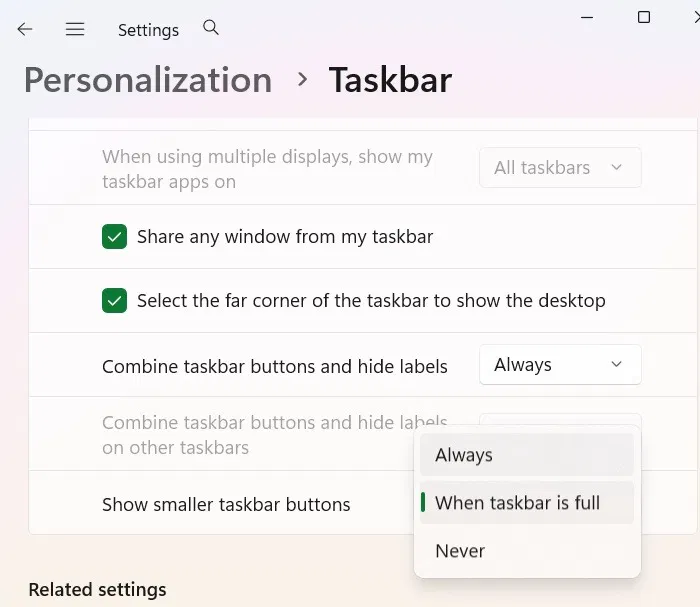
Comme indiqué ici, les éléments de la barre des tâches sont plus petits que leurs paramètres par défaut.
Dans certaines anciennes versions de Windows 10, il existe un autre moyen d’augmenter la taille de la barre des tâches. Cliquez avec le bouton droit n’importe où dans l’espace vide de la barre des tâches et décochez Verrouiller la barre des tâches.
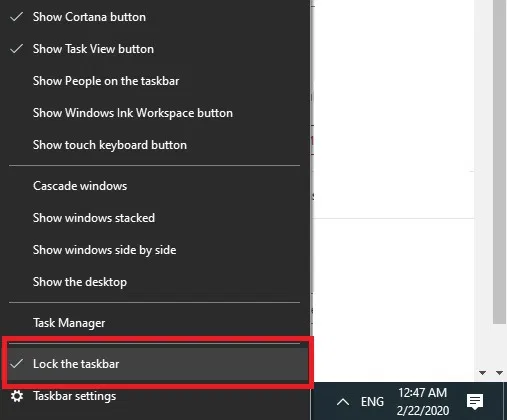
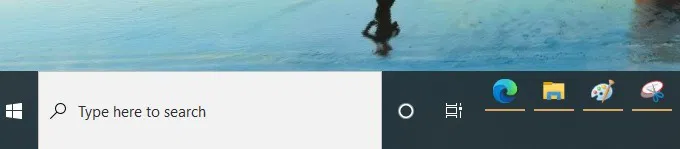
Par conséquent, à l’étape suivante, vous pourrez faire glisser la barre des tâches vers le haut et accueillir davantage de fichiers et d’éléments de fenêtre.
Les utilisateurs de Windows 11 et 10 peuvent utiliser une modification mineure de l’éditeur de registre pour réduire la taille de la barre des tâches. Ensuite, ouvrez Exécuter et tapez regedit. Allez à :
HKEY_CURRENT_USERSoftwareMicrosoftWindowsCurrentVersionExplorerAdvanced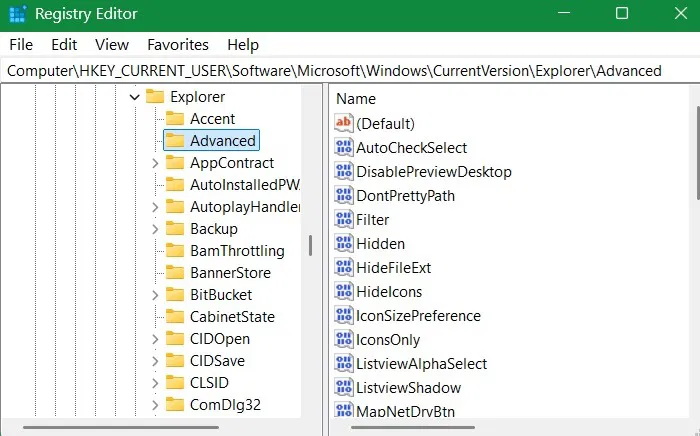
Ici, créez ou modifiez un Valeur DWORD (32 bits) nommé: Barre des tâchesSi. (vérifiez également s’il est disponible sur le panneau de droite.)
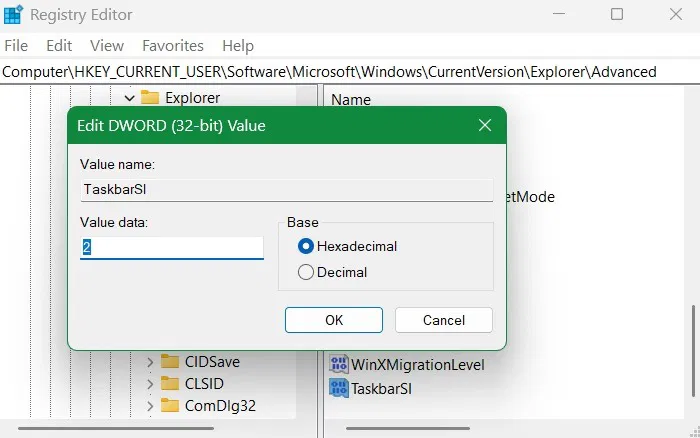
La valeur peut être modifiée en 0, 1 ou 2, 0 représentant Petit1 représentant Moyen (par défaut), et 2 représentant Grand taille de la barre des tâches.
Augmentation de la zone d’affichage du menu Démarrer
Pour redimensionner l’affichage du menu Démarrer dans Windows 11, accédez à Paramètres → Personnalisation → Commenceret sélectionnez Plus d’épingles.
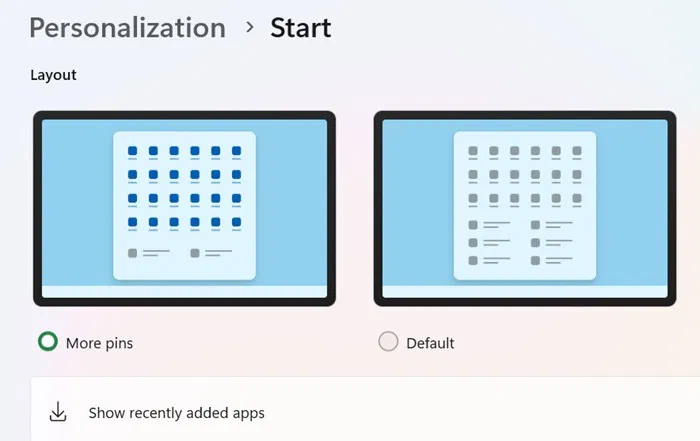
Sous Windows 10, cliquez sur le menu Démarrer et passez votre souris près de son bord. Vous pourrez désormais voir les touches fléchées qui peuvent être glissées de haut en bas afin de redimensionner ces icônes.
Dans ce guide, nous avons vu des techniques simples pour modifier les icônes d’affichage, la taille des polices, la barre des tâches et les éléments du menu Démarrer dans Windows 10 et 11.. Évidemment, vous souhaiterez peut-être savoir comment personnaliser la barre des tâches de Windows, qui comporte de nombreuses applications.