
Votre bureau est l’endroit où se déroule le véritable travail, et rien de mieux qu’un espace de travail qui vous ressemble. Alors que le paramètre de personnalisation fait tout le gros du travail, j’utilise les hacks du registre Windows pour perfectionner les détails les plus fins. Vous trouverez ci-dessous mes hacks de registre préférés qui améliorent mon bureau Windows.
Avertissement: avant d’appliquer ces hacks de registre, assurez-vous de sauvegarder le registre. Des modifications incorrectes apportées au registre peuvent entraîner une corruption du système et une perte de données.
Supprimer la compression d’image de papier peint pour les fichiers JPG/JPEG
Windows compresse automatiquement les images JPG/JPEG à 85 % de la qualité de l’original lorsque vous les utilisez comme fond d’écran pour économiser la RAM et les ressources système. Il s’agit principalement d’une modification obsolète pour les vieux PC. Bien que cela ne soit pas important sur les PC plus récents, cela affecte toujours la qualité du fond d’écran, ce qui est très visible sur les images haute résolution ou déjà compressées.
Vous pouvez désactiver ce comportement et faire en sorte que Windows charge le fond d’écran à sa résolution d’origine.
Pour appliquer automatiquement ces modifications sans modifier le registre, exécutez la commande suivante dans Windows PowerShell :
New-ItemProperty -Path "HKCU:Control PanelDesktop" -Name "JPEGImportQuality" -Value 100 -PropertyType DWORD -ForceAlternativement, si vous préférez le faire manuellement, ouvrez le registre Windows et déplacez-vous vers l’emplacement suivant :
HKEY_CURRENT_USERControl PanelDesktopFaites un clic droit dans le panneau de droite et sélectionnez Nouveau → Valeur DWORD (32 bits).
Nommez cette nouvelle valeur JPEGImportQuality et double-cliquez dessus pour l’ouvrir. Ici, sélectionnez Décimal sous le Base section et définissez sa valeur sur 100.
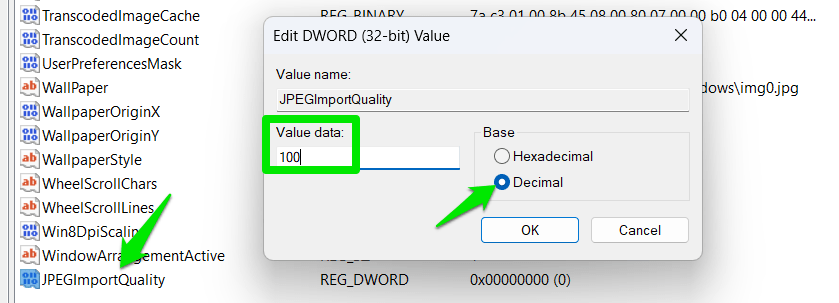
Vous devrez redémarrer le PC ou redémarrer l’explorateur de fichiers et appliquer à nouveau le fond d’écran pour que les modifications prennent effet.
Rendre les éléments de sous-menu révélés plus rapidement dans le menu contextuel
Le menu contextuel du bureau comporte plusieurs sous-menus pour l’affichage, le tri et les nouveaux éléments. Alors que la plupart restent statiques, j’interagis avec le Nouveau menu tous les jours, et c’est ennuyeux qu’il mette une demi-seconde à s’ouvrir. Vous avez probablement également remarqué ce retard ; il existe car Windows ajoute une pause par défaut de 400 ms aux sous-menus pour éviter de les ouvrir involontairement.
Si vous préférez que vos sous-menus s’ouvrent instantanément, utilisez ce hack de registre pour contrôler le délai d’ouverture des sous-menus :
Exécutez cette commande PowerShell :
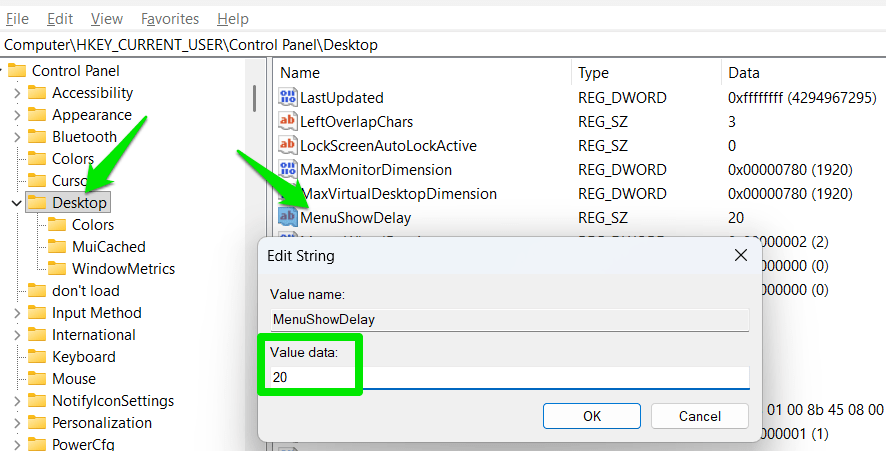
Set-ItemProperty -Path "HKCU:Control PanelDesktop" -Name "MenuShowDelay" -Value "20" -ForceVous pouvez également, dans le registre Windows, accéder à l’emplacement suivant :
HKEY_CURRENT_USERControl PanelDesktopIci, double-cliquez sur le MenuAfficherDélai entrée et changez sa valeur en 20. Bien que vous puissiez également sélectionner 0 pour que ce soit instantané, je trouve personnellement l’expérience un peu trop « nerveuse » et moins fluide.
Supprimer le texte « – Raccourci » des nouveaux raccourcis sur le bureau
Je n’aime vraiment pas que Windows ajoute automatiquement le texte « – Raccourci » à la fin de chaque raccourci que je crée sur le bureau. La flèche sur l’icône m’indique déjà de quoi il s’agit ; il n’est pas nécessaire de créer des étiquettes inutilement longues et compliquées. Si ce texte supplémentaire vous dérange également, voici comment le désactiver :
Exécutez cette commande PowerShell pour l’appliquer automatiquement :
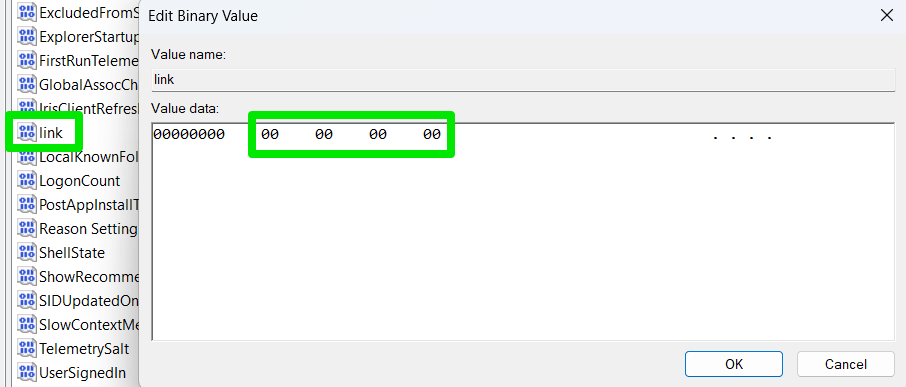
Set-ItemProperty -Path "HKCU:SoftwareMicrosoftWindowsCurrentVersionExplorer" -Name "link" -Value ((byte()) @(0x00,0x00,0x00,0x00)) -ForceVous pouvez également accéder à cet emplacement dans le registre :
HKEY_CURRENT_USERSOFTWAREMicrosoftWindowsCurrentVersionExplorerOuvrez le lien entrée et définissez sa valeur sur 00 00 00 00. Vous devrez redémarrer le PC pour que les modifications prennent effet, et elles ne s’appliqueront qu’aux raccourcis créés ultérieurement.
Obtenez des informations plus rapidement à partir des éléments de la barre des tâches
Semblable aux délais de sous-menu, Windows impose une brève pause avant d’afficher des info-bulles ou des aperçus miniatures lorsque vous survolez les éléments de la barre des tâches. Bien que cela affecte tous les éléments, je trouve ce retard particulièrement ennuyeux lorsque je travaille avec des applications avec plusieurs instances ouvertes, car il retarde l’aperçu/l’interaction des vignettes.
De plus, j’utilise également l’icône ThrottleStop pour surveiller la température du processeur sans quitter le bureau, donc des informations plus rapides sont très importantes pour moi.
Exécutez cette commande PowerShell :
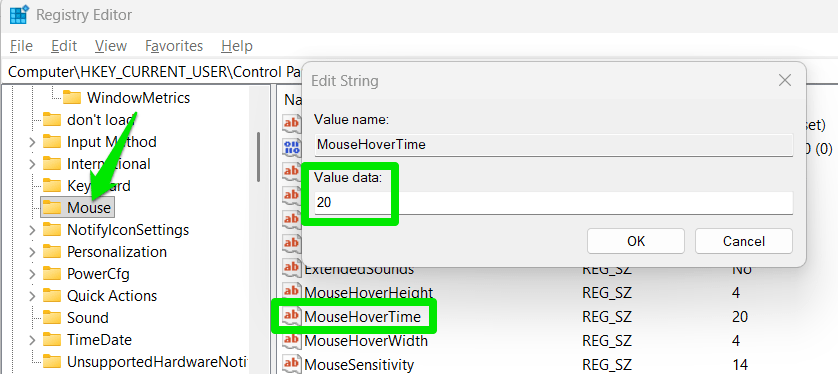
Set-ItemProperty -Path "HKCU:Control PanelMouse" -Name "MouseHoverTime" -Value "20" -ForceVous pouvez également accéder à cet emplacement dans l’Éditeur du Registre :
HKEY_CURRENT_USERControl PanelMouseOuvrez le Temps de survol de la souris entrée et définissez sa valeur sur 20. Vous devrez redémarrer le PC pour que les modifications prennent effet. Désormais, vous verrez instantanément toutes les informations supplémentaires des icônes, y compris les icônes d’applications tierces.
Augmenter/diminuer l’espacement des icônes du bureau
Les icônes sur le bureau sont espacées sur une grille invisible fixe. Il décide de la proximité ou de la distance des icônes sur le bureau. La taille par défaut fonctionne pour la plupart, mais si vous avez beaucoup d’icônes sur le bureau, vous souhaiterez peut-être réduire la taille de la grille pour accueillir davantage d’éléments. Au contraire, vous souhaiterez peut-être augmenter la taille de la grille pour afficher facilement les noms d’icônes plus longs ou faciliter l’interaction.
Personnellement, je préfère une vue plus compacte, je réduis donc l’espacement des icônes du bureau tout en augmentant la taille des icônes (Ctrl+ molette de la souris) suffisamment pour voir facilement. Ce hack de registre permet d’y parvenir :
Ci-dessous, je fournis les commandes PowerShell pour l’espacement horizontal et vertical. J’utilise mon compact -800 setup, mais vous pouvez modifier les valeurs de la commande selon vos besoins :
Set-ItemProperty -Path "HKCU:Control PanelDesktopWindowMetrics" -Name "IconSpacing" -Value "-800" -ForceSet-ItemProperty -Path "HKCU:Control PanelDesktopWindowMetrics" -Name "IconVerticalSpacing" -Value "-800" -ForceVous pouvez également accéder à cet emplacement dans le registre :
HKEY_CURRENT_USERControl PanelDesktopWindowMetricsIci, Espacement des icônes représente l’espace horizontal, et IcôneEspacementVertical représente l’espace vertical. Les valeurs par défaut sont -1125; vous pouvez augmenter/diminuer cette valeur négative pour ajuster l’espacement des icônes du bureau. Par exemple, pour ma vue compacte, j’utilise -800 pour les deux.
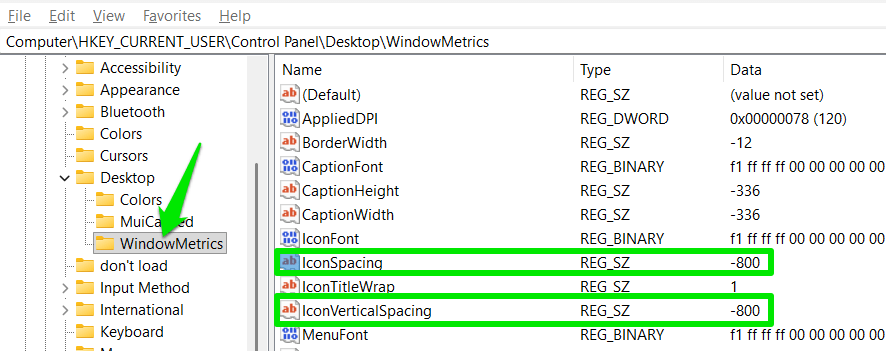
Vous n’avez pas besoin d’utiliser le même espacement vertical/horizontal. Par exemple, vous pouvez définir Espacement des icônes à -1500 et garder IcôneEspacementVertical à -1125 pour laisser plus de place aux noms d’icônes.
Ces ajustements peuvent sembler minimes, mais combinés, ils rendent réellement votre expérience globale de bureau plus rapide et plus propre. Si vous rencontrez des difficultés pour apprivoiser le bureau, vous souhaiterez peut-être suivre cette routine de nettoyage du bureau.




