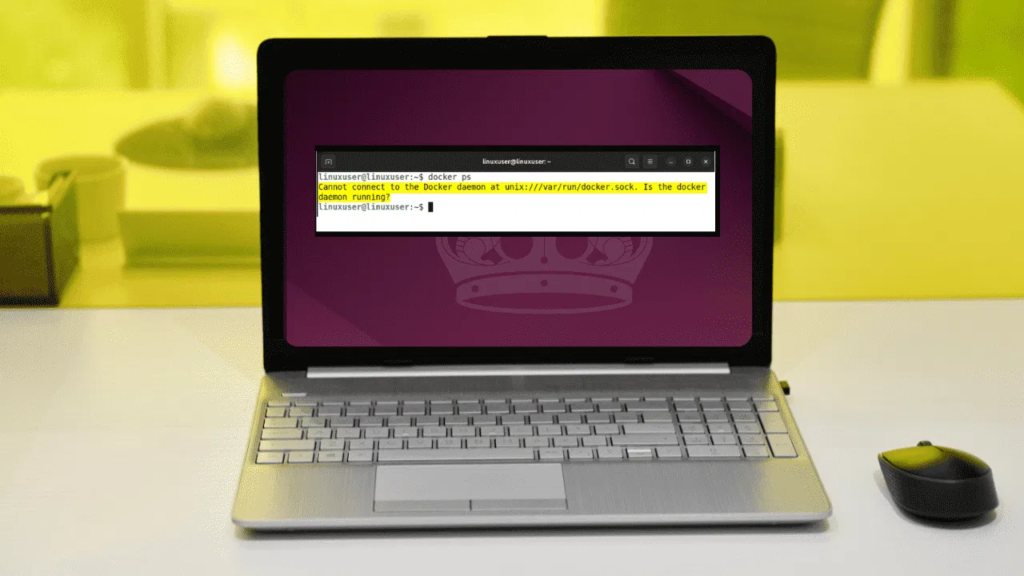
Avez-vous déjà essayé d’exécuter Docker et rencontré soudainement le message «Impossible de se connecter au démon Docker » erreur? C’est l’un des problèmes les plus frustrants qui peuvent vous arrêter avant même de commencer. Le démon Docker s’exécute silencieusement en arrière-plan, qui gère tout, du démarrage et de l’arrêt des conteneurs à la gestion des images, à la création de couches et au traitement de toutes vos commandes Docker comme docker run, docker psetc. Si votre terminal ne parvient pas à l’atteindre, rien ne fonctionne.
Dans ce guide, je vais vous expliquer pourquoi cette erreur se produit et vous montrer des correctifs simples et pratiques pour que Docker fonctionne à nouveau correctement.
Comprendre ce que fait le démon Docker
Le démon Docker (dockerd) est un service d’arrière-plan chargé de gérer les conteneurs, les images, la mise en réseau et le stockage. Lorsque vous exécutez des commandes Docker, la CLI n’effectue pas ces tâches elle-même ; au lieu de cela, il envoie des requêtes au démon. Sur les systèmes Linux, cette communication s’effectue via un socket Unix situé dans « /var/run/docker.sock ». Sur les environnements Docker Desktop ou WSL, la CLI communique avec le démon via un canal nommé ou un socket géré par la machine virtuelle.
Si la CLI ne peut pas communiquer avec le démon, vous obtenez des erreurs telles que «Impossible de se connecter au démon Docker sous unix:///var/run/docker.sock. Le démon Docker est-il en cours d’exécution ?« .
Cela se produit souvent pour l’une de ces raisons :
- Le service Docker ne fonctionne pas.
- Votre utilisateur n’est pas autorisé à accéder au socket Docker.
- Docker utilise le mauvais contexte.
- Le socket Docker est manquant ou possède des autorisations incorrectes.
- Variables d’environnement comme
DOCKER_HOSTsont mal configurés. - Problèmes spécifiques à la plate-forme (Docker Desktop, WSL ou démons distants).
Identifier quelle partie de cette chaîne de communication est rompue est la clé pour résoudre correctement le problème.
Vérifiez vos autorisations utilisateur
Sur les systèmes Linux, Docker communique via un socket Unix appartenant à l’utilisateur root. Les utilisateurs doivent appartenir au groupe Docker pour pouvoir y accéder sans sudo.
Pour vérifier les autorisations du socket, exécutez la commande suivante :
ls -l /var/run/docker.sock
Cette sortie nous indique que le socket appartient à root et que seuls les utilisateurs appartenant au groupe Docker sont autorisés à y lire ou à y écrire. Si votre compte utilisateur ne fait pas partie de ce groupe, Docker refusera l’accès et ne parviendra pas à exécuter les commandes. Pour résoudre ce problème, vous devez ajouter votre utilisateur au groupe Docker :
sudo usermod -aG docker $USERSi le groupe Docker n’existe pas, vous pouvez le créer à l’aide de la commande suivante :
sudo groupadd dockerVérifiez que le service Docker est en cours d’exécution
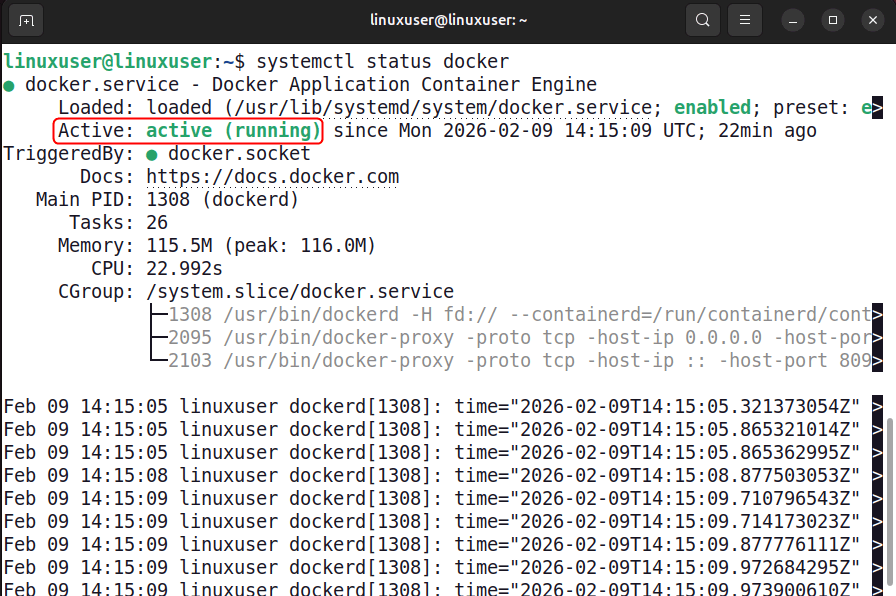
Un autre problème très simple mais important est que Docker ne fonctionne peut-être pas du tout. Si le démon Docker est arrêté, la CLI Docker n’a rien à laquelle se connecter, ce qui entraîne l’erreur indiquée. Pour vérifier l’état actuel du service Docker, exécutez la commande suivante :
systemctl status dockerDans notre cas, Docker est actif et fonctionne correctement. Cependant, si la sortie affiche un état tel que inactif (mort) ou en échec, cela signifie que le service Docker n’est pas en cours d’exécution.
Pour démarrer Docker manuellement, vous pouvez exécuter cette commande :
sudo systemctl start dockerSi vous souhaitez que Docker démarre automatiquement à chaque démarrage de votre système, activez-le à l’aide de la commande suivante :
sudo systemctl enable dockerDémarrer manuellement le démon Docker (dockerd)
Sur des serveurs minimaux ou des configurations Linux personnalisées, Docker peut ne pas être géré par systemd. Dans ces environnements, le démon Docker peut ne pas démarrer automatiquement, même si Docker est installé. Pour tester si le démon peut démarrer, essayez de l’exécuter manuellement :
sudo dockerdSurveillez attentivement la sortie. Si quelque chose ne va pas, Docker imprime généralement un message d’erreur clair expliquant le problème, comme un problème de pilote de stockage, une erreur d’autorisation ou un conflit réseau.
Inspecter et réparer le socket Docker Unix
La CLI Docker interagit avec le démon Docker à l’aide d’un socket Unix. Si ce socket est manquant, corrompu ou dispose d’autorisations incorrectes, Docker ne peut pas se connecter. Vous pouvez vérifier si le socket existe à l’aide de la commande suivante :
ls /var/run/docker.sock
Si le fichier est manquant, cela signifie généralement que le démon Docker n’est pas en cours d’exécution ou que Docker n’a pas réussi à créer le socket au démarrage. Dans ce cas, vous devez redémarrer Docker pour le recréer :
sudo systemctl restart dockerSi le socket existe mais dispose d’autorisations incorrectes, corrigez-les à l’aide des commandes suivantes :
sudo chown root:docker /var/run/docker.sock
sudo chmod 660 /var/run/docker.sock
Vérifier les contextes Docker et les variables d’environnement
Parfois, Docker ne peut pas se connecter au démon car il pointe vers le mauvais point de terminaison. Cela peut arriver si votre DOCKER_HOST La variable d’environnement est mal définie ou si votre contexte Docker actif pointe vers un environnement distant ou indisponible.
Vérifier les variables d’environnement
Exécutez la commande suivante pour voir si des variables d’environnement liées à Docker sont définies :
env | grep DOCKERSi vous voyez quelque chose comme DOCKER_HOST=tcp://localhost:2375cela signifie que Docker pointe vers un démon distant qui pourrait être inactif ou manquant. Vous pouvez temporairement résoudre ce problème en supprimant la variable :
unset DOCKER_HOSTPour le supprimer définitivement, nettoyez-le des fichiers de configuration du shell tels que « ~/.bashrc », « ~/.zshrc » et « /etc/environment ».
Vérifiez le contexte Docker actif
Les contextes Docker déterminent avec quel démon la CLI communique. Vous pouvez lister les contextes disponibles et voir celui actif :
docker context ls
Un astérisque
docker context use defaultindique le contexte actuellement actif. Si le contexte pointe vers un environnement indisponible, revenez au démon local par défaut :
Problèmes spécifiques à la plate-forme
Certains problèmes de connexion surviennent uniquement sur des plateformes spécifiques. Par exemple, Docker Desktop sous Windows ou macOS exécute le démon dans une VM légère. Si la VM ne démarre pas, la Docker CLI ne peut pas se connecter. Pour résoudre ce problème, redémarrez votre Docker Desktop.
wsl --list --running
Problèmes spécifiques à WSL
Si le démon Docker n’est pas accessible depuis WSL, le redémarrage du service Docker Desktop ou de la distribution WSL spécifique résout souvent le problème.
Conseils pour éviter cette erreur à l’avenir sudoPour éviter les erreurs « Impossible de se connecter au démon Docker » à l’avenir, assurez-vous toujours que le service Docker est en cours d’exécution, en particulier après les mises à jour du système, et ajoutez votre utilisateur au groupe Docker pour ignorer l’utilisation. journalctl -u docker.service . Vérifiez régulièrement votre contexte Docker actif, en particulier après avoir changé de machine, de distribution WSL ou utilisé Docker Desktop, et évitez de définir DOCKER_HOST à moins de vous connecter à un démon distant spécifique, car des variables mal configurées peuvent détourner les commandes CLI. De plus, surveillez les journaux du démon à l’aide
pour détecter les problèmes le plus tôt possible.