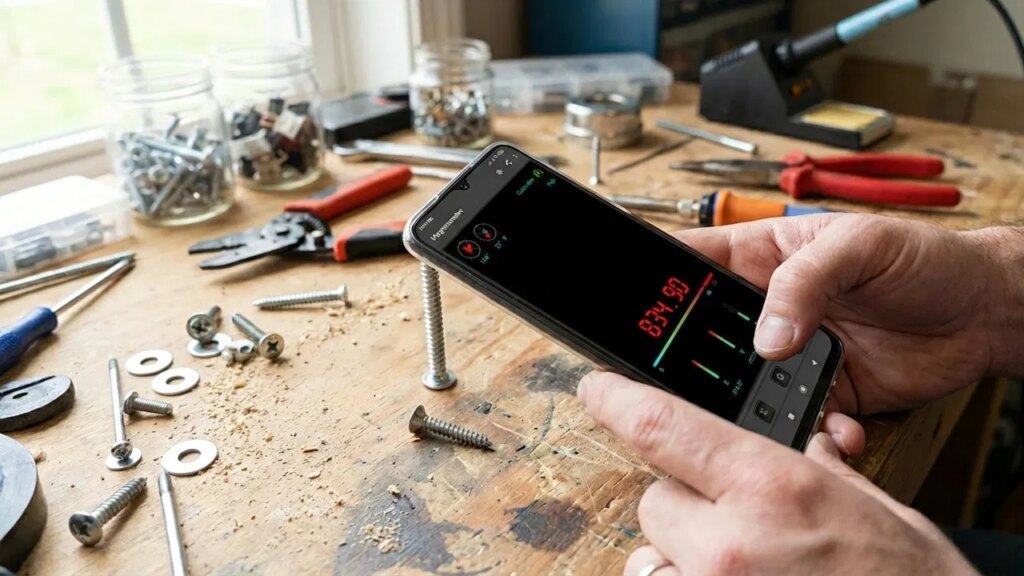
Vous n’avez pas besoin d’acheter un détecteur de CEM ou de montant coûteux pour la détection de base du champ magnétique à la maison. Le magnétomètre intégré de votre téléphone Android peut gérer gratuitement des tâches de détection simples. Si vous souhaitez localiser du métal caché ou vérifier les interférences EMF, voici comment utiliser votre téléphone comme détecteur de champ magnétique.
Comment votre téléphone peut détecter les champs magnétiques
Aujourd’hui, presque tous les téléphones disposent d’un magnétomètre intégré, car il fait partie intégrante de la suite de mouvements/IMU du téléphone pour détecter la position du téléphone. Le magnétomètre fonctionne comme une boussole numérique pour détecter le champ magnétique terrestre afin de comprendre dans quelle direction se trouve le nord. C’est le capteur qui indique à vos applications GPS exactement dans quelle direction vous vous trouvez actuellement.
Cependant, en plus de détecter les champs magnétiques terrestres, ce capteur est également extrêmement sensible aux champs magnétiques de faible intensité générés par des objets, comme les métaux ferreux (comme les goujons) ou les objets générant un champ électromagnétique (courant traversant des fils). À l’aide d’une application, vous pouvez visualiser ces interférences pour détecter les champs magnétiques autour de vous.
Bien sûr, il n’est pas aussi puissant qu’un détecteur EMF ou un détecteur de métaux dédié, mais il est suffisamment sensible pour détecter les changements de champ magnétique si vous pouvez rapprocher votre téléphone de l’objet.
Transformez un téléphone Android en détecteur de champ magnétique
Bien que votre téléphone Android dispose d’un magnétomètre, il est principalement utilisé pour la direction. Pour l’utiliser pour détecter les champs magnétiques, vous devrez vous procurer une application dédiée capable de le visualiser. Je recommande l’application gratuite Magnétomètre pour cela, car elle est très simple à utiliser et est livrée avec des alertes configurables.
Par défaut, l’application vous montre le champ magnétique terrestre à votre emplacement, qui doit être compris entre 25 et 65 μT (microteslas). Gardez votre téléphone éloigné des objets et voyez où il se stabilise ; vous l’utiliserez comme champ magnétique de base. Pour confirmer l’emplacement du capteur sur le téléphone, utilisez un objet ferreux (comme un clou) et déplacez-le sur le dessus du téléphone. La zone avec la valeur de champ magnétique la plus élevée est l’emplacement de votre capteur.
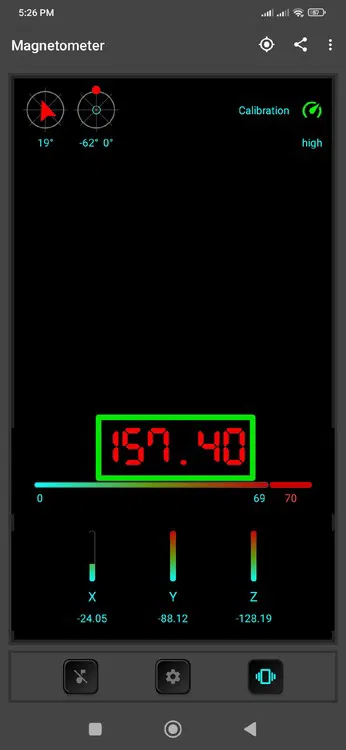
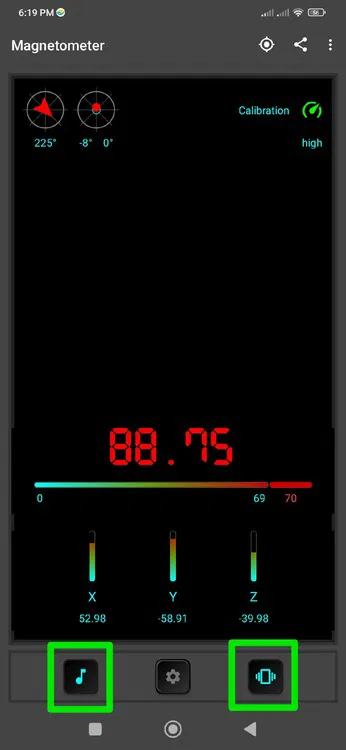
Pour trouver des objets dotés de champs magnétiques mesurables, déplacez simplement votre téléphone dans la zone et suivez la lecture. La lecture atteignant la zone rouge est l’indicateur évident du champ magnétique. Cependant, j’ai également trouvé de légers changements dans la lecture (comme une augmentation de 15 à 20 μT), un bon indicateur également, en particulier pour les objets situés à l’intérieur de parois minces. Vous pouvez également définir des alertes sonores et vibrantes pour rechercher des objets sans regarder l’écran.
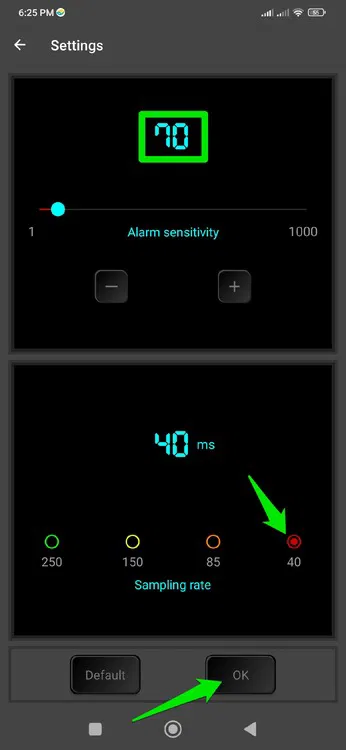
Pour plus de précision, je vous recommande d’aller dans les paramètres et de régler le Taux d’échantillonnage à 40 ms. Cela consommera un peu plus de batterie, mais vous obtiendrez des lectures plus rapides, ce qui est nécessaire pour trouver des objets et déplacer rapidement le téléphone. Vous devez également définir Sensibilité de l’alarme à 25-30μT au-dessus de votre valeur de base (comme 70μT pour moi). D’après mon expérience, la valeur par défaut de 90 μT est trop élevée pour déclencher une alarme dans de nombreux cas positifs.
Ce que vous pouvez réellement faire avec un détecteur de champ magnétique pour téléphone
Vous n’utiliserez pas votre téléphone pour trouver un trésor enfoui comme un véritable détecteur de métaux. Cependant, ses capteurs de champ magnétique restent utiles pour de nombreuses tâches, comme la détection de lunettes intelligentes. Voici quelques façons pratiques d’utiliser votre téléphone Android comme détecteur de champ magnétique au quotidien :
- Retrouvez les petits objets ferreux perdus : les objets ferreux comme les clous, les vis, les épingles, les crochets, etc. peuvent être facilement retrouvés à l’aide de votre téléphone s’ils sont perdus dans des espaces difficiles d’accès. C’est comme perdre les vis autour de l’établi ou sur un tapis à poils longs. Utilisez la tonalité d’alerte/vibration pour une numérisation rapide.
- Détecter le câblage dans les murs : Lorsque le courant circule dans les fils, il génère suffisamment de champ électromagnétique pour être détecté par le téléphone. Vous pouvez l’utiliser pour détecter les fils (courant circulant) derrière des parois minces lors du perçage. La lecture ne sera pas élevée (c’était 70μT pour moi), mais il devrait s’agir d’une nette augmentation du champ magnétique.
- Recherchez la source d’interférence magnétique : certains appareils et objets dotés de champs magnétiques élevés peuvent interférer avec les signaux Wi-Fi ou Bluetooth. Vous pouvez utiliser votre téléphone pour détecter des champs magnétiques élevés à proximité de votre configuration afin de détecter la cause des interférences.
- Détectez les caméras ou les microphones cachés : la plupart des caméras et microphones sont dotés de composants qui génèrent un champ magnétique détectable. Vous pouvez l’utiliser pour détecter des caméras ou des microphones cachés dans des endroits suspects, comme dans un hôtel.
- Détecter les matériaux ferreux et non ferreux : le magnétomètre du téléphone ne fonctionnera que sur des matériaux ferreux possédant leur propre champ magnétique. Vous pouvez donc l’utiliser pour différencier rapidement les matériaux ferreux des matériaux non ferreux, comme lors de l’achat d’ustensiles de cuisine.
Il existe de nombreuses autres façons créatives d’utiliser la capacité de votre téléphone à détecter les champs magnétiques. Assurez-vous simplement de ne pas le garder à proximité d’aimants de haute puissance, car cela pourrait endommager le magnétomètre. Pour débloquer des fonctionnalités plus cachées de votre téléphone Android, découvrez comment l’utiliser comme webcam.