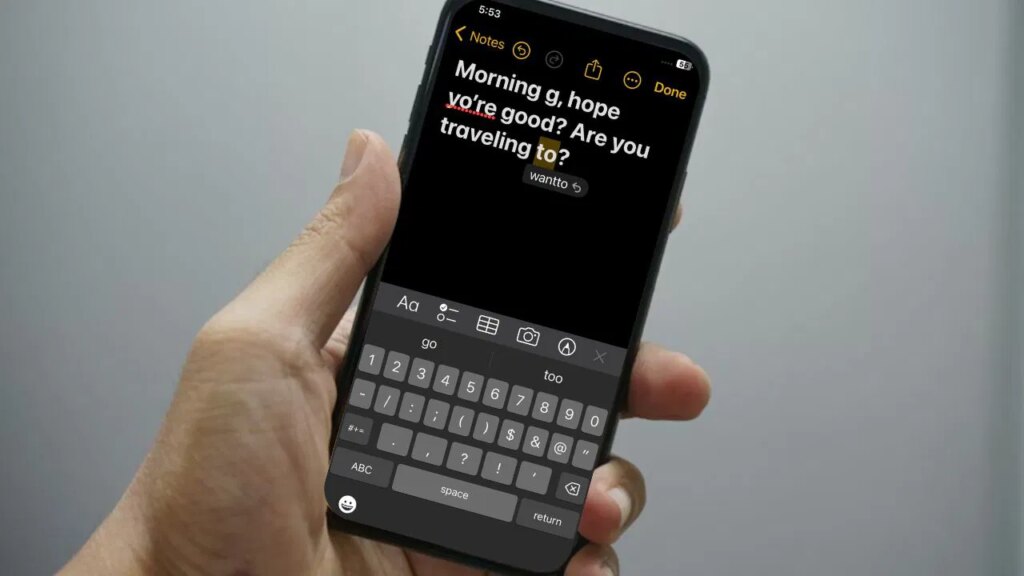
Je viens de mettre à jour vers iOS 26.2 et les problèmes de correction automatique de mon iPhone ont explosé, avec des échanges de mots aléatoires transformant des textes rapides en modifications frustrantes. Comme de nombreux utilisateurs qui se défoulent sur les forums, j’ai ressenti personnellement la douleur de ces problèmes de correction automatique d’iOS 26.2, qui ont failli faire dérailler mon travail. Si vous avez des difficultés comme moi, voici ce qui vous a réellement aidé à reprendre le contrôle et à rendre la frappe à nouveau plus rapide.
iOS 26.2 change la façon dont la correction automatique pense
Avec iOS 26, Apple a approfondi la correction automatique dans les prédictions contextuelles basées sur l’IA. Au lieu de simplement corriger les fautes d’orthographe, le clavier essaie désormais de deviner votre intention. Cela inclut Siri et l’intégration de modèles linguistiques à l’échelle du système qui tentent de comprendre ce que vous voulez dire avant de finir de taper.
Les fils de discussion Reddit regorgent de plaintes accusant cette mise à jour d’amplifier les problèmes de correction automatique de l’iPhone, et je suis d’accord. La mise à jour ressemble à un changement de comportement, pas à un bug.
Mon téléphone a commencé à apprendre les mauvaises leçons de mes balayages. Le clavier avance, interprète mal des phrases courtes ou achemine les entrées vers des suggestions qui ne semblent tout simplement pas liées. Si vous comptez déjà sur des réponses rapides ou sur la saisie par balayage, les problèmes de correction automatique d’iOS 26.2 deviennent rapidement visibles.
Quand la correction automatique cesse de gagner du temps
La correction automatique est censée réduire les efforts. Après cette mise à jour, cela a fait le contraire pour moi. Les mots corrects ont été remplacés par des homophones comme « à » et « aussi », et des phrases courtes ont été corrigées en quelque chose que je n’avais jamais prévu.
Pire encore, des changements apparaissaient souvent après avoir terminé une phrase. Le système a également tendance à doubler les mauvaises suppositions, en particulier lors de la saisie rapide. Une fois qu’il a choisi le mauvais mot, il continue de le pousser.
Par rapport aux anciens iPhones, la saisie rapide nécessite désormais une relecture constante. Au lieu de faire confiance au clavier, je me suis retrouvé à ralentir, à relire les messages et à corriger des erreurs qui ne devraient pas exister en premier lieu.
Des ajustements rapides qui ont rendu la saisie plus facile à nouveau
Face à des problèmes constants de correction automatique d’iOS 26.2, j’ai plongé dans les paramètres pour créer ces solutions de contournement :
Réinitialiser le dictionnaire du clavier iOS
Le clavier apprend de vos habitudes de frappe et lorsqu’il apprend les mauvais modèles, les erreurs se multiplient. La réinitialisation du dictionnaire lui donne une table rase.
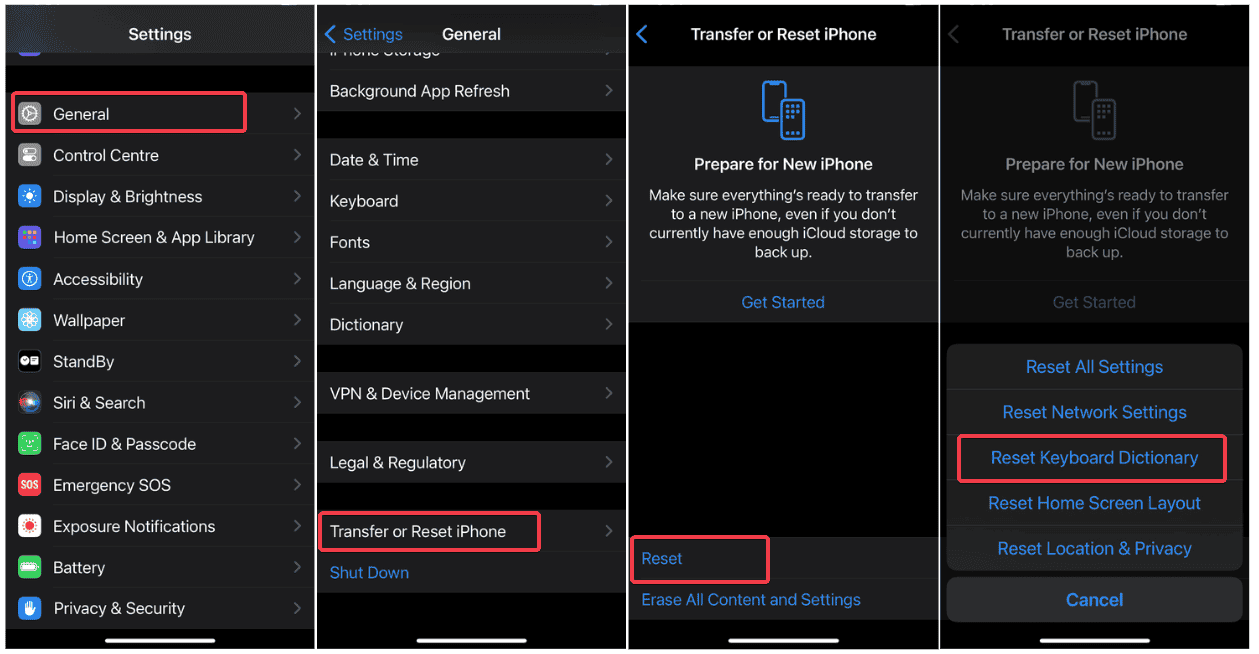
Dirigez-vous vers Paramètres -> Général -> Transférer ou réinitialiser l’iPhone -> Réinitialiser -> Réinitialiser le dictionnaire du clavier. La suppression des données apprises a stoppé les récidivistes, comme les confusions homophones que je voyais sans cesse.
Désactivez temporairement la correction automatique et le texte prédictif
Dirigez-vous vers Paramètres -> Général -> Clavier et éteint Correction automatique. Sans correction automatique des changements forcés, j’ai tapé librement sans interférence constante. Maintenant, je me concentre sur le contenu plutôt que sur les correctifs.
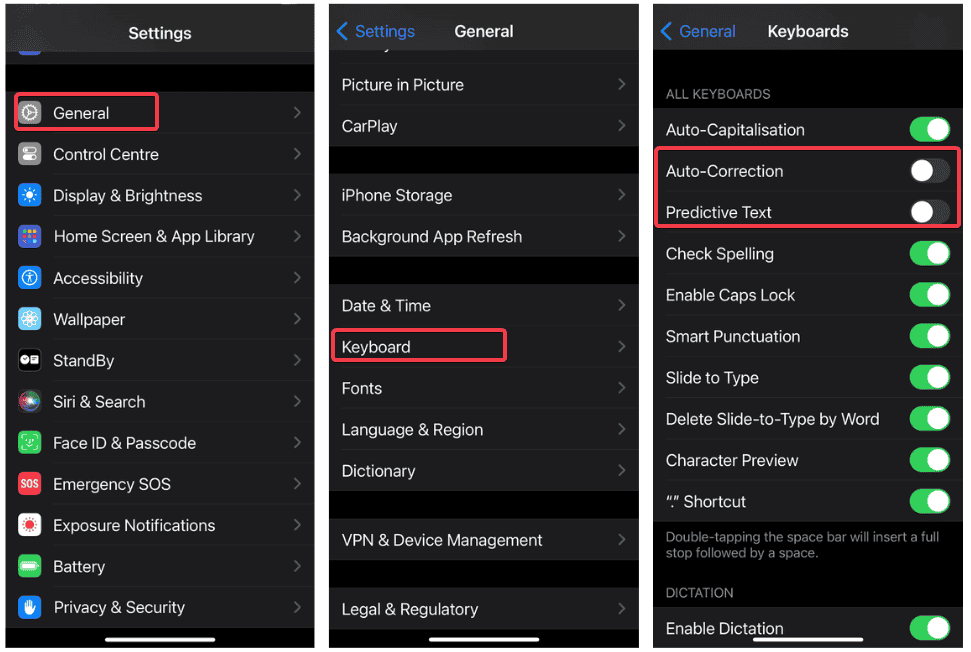
De même, éteindre Texte prédictif via le même menu, j’ai arrêté ces suggestions grises distrayantes qui m’égaraient souvent.
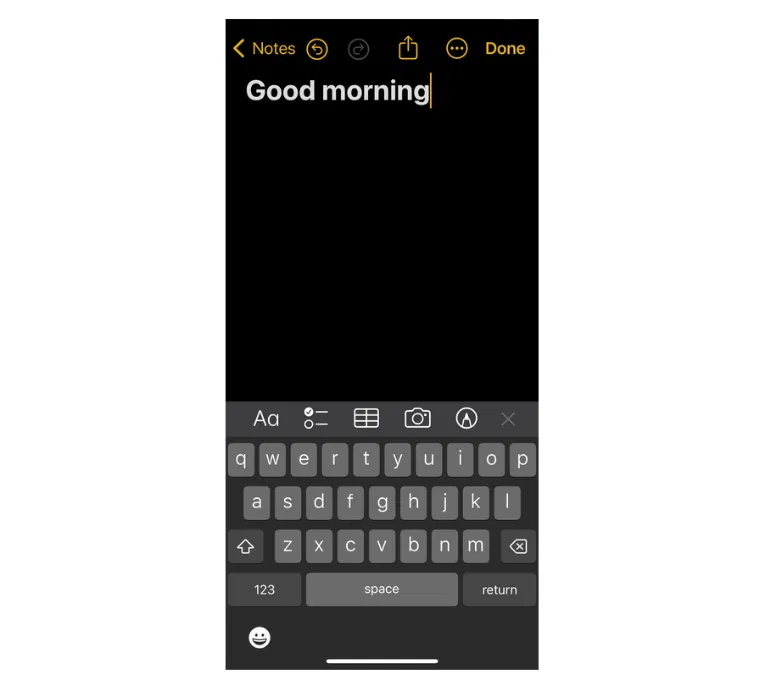
Maintenant, j’ai tapé librement sans remettre en question chaque mot. Cette approche se marie bien avec la gestion du comportement orthographique sur l’iPhone.
Vérifier les entrées de remplacement de texte
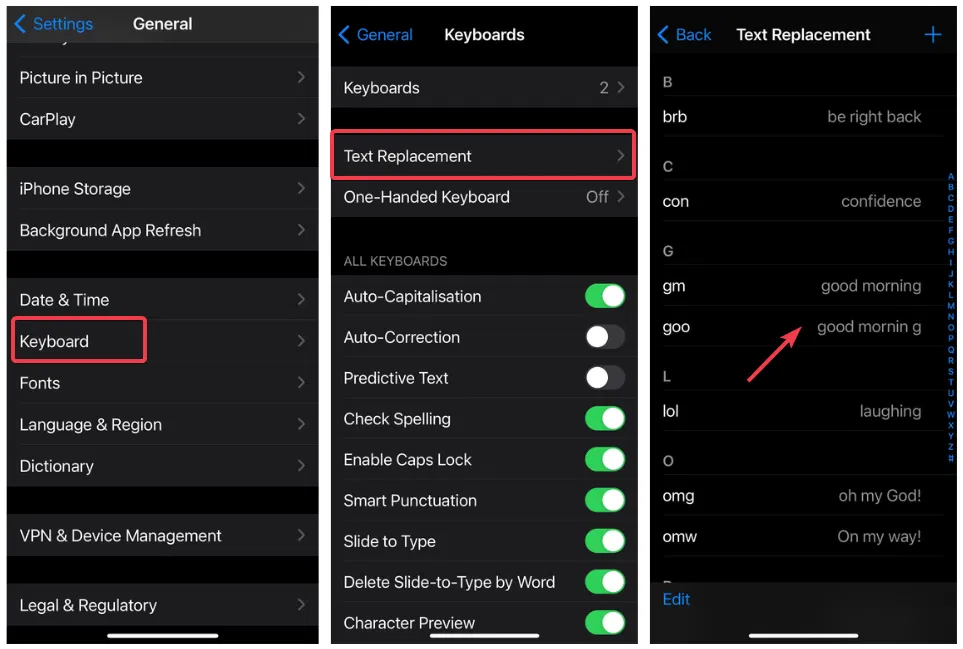
Les anciens raccourcis peuvent entraîner des remplacements inattendus. Les nettoyer de Paramètres -> Général -> Clavier -> Remplacement du texte supprimé plusieurs modifications indésirables. Comprendre le fonctionnement des raccourcis texte dans iOS facilite cette étape.
Pour les messages ou notes plus longs, la dictée contourne entièrement la correction automatique. Énoncer votre message et le relire une fois est plus rapide que de lutter contre des corrections répétées.
Cependant, si vous comptez beaucoup sur toutes ces fonctionnalités désactivées pour augmenter votre productivité lors de la frappe, envisagez de vous procurer une application de clavier tierce.
Note: Ces étapes ne sont pas des analyses approfondies, mais plutôt des victoires sans effort qui m’ont aidé à retrouver ma productivité. Essayez-les pour éviter les problèmes de correction automatique de l’iPhone et tapez en toute confiance.
Vivre avec la correction automatique jusqu’à ce qu’Apple le corrige
La correction automatique dans iOS 26.2 n’est pas inutilisable, mais elle nécessite un ajustement. En attendant qu’Apple affine son système prédictif, de petits ajustements comme ceux-ci peuvent restaurer votre vitesse et votre confiance.
Une fois que j’ai arrêté de lutter contre le clavier et pris le contrôle de son comportement, la frappe est redevenue productive, malgré les problèmes de correction automatique persistants.
Alors qu’Apple s’apprête à publier la mise à jour iOS 26.3 fin janvier 2026, ces problèmes devraient être résolus. Mais en attendant la mise à jour, essayez ces solutions de contournement pour le moment.