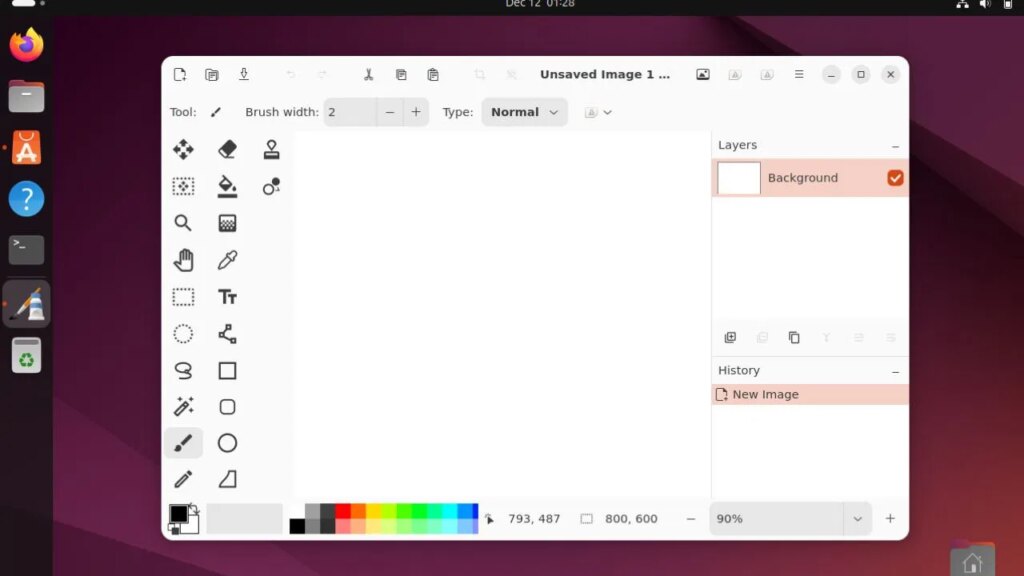
De nombreux utilisateurs de Linux qui quittent Windows manquent souvent de l’interface claire et des outils simples de Paint.NET qui permettent d’effectuer le travail sans options, menus ou paramètres complexes. Heureusement, Pinta comble parfaitement cette lacune. Pinta est un éditeur d’images léger et open source qui apporte la simplicité et la familiarité de l’expérience Paint.NET classique aux utilisateurs Linux.
De plus, Pinta est multiplateforme, ce qui signifie qu’il fonctionne également sur macOS et Windows. Explorons ses principales fonctionnalités, son installation et comment l’utiliser sous Linux.
Principales caractéristiques de Pinta
Avant de plonger dans l’installation, voici les fonctionnalités remarquables qui font de Pinta une excellente alternative à Paint.NET sous Linux :
- Pinta utilise un système de couches empilables pour une composition d’image facile et non destructive.
- Il suit l’intégralité de votre session afin que vous puissiez facilement annuler toute erreur.
- Livré avec plus de 35 effets et ajustements, dont beaucoup sont portés directement depuis Paint.NET, y compris des outils essentiels tels que des pinceaux, des formes, des crayons et des tampons de clonage.
- Offre un contrôle précis avec les options de lasso, de rectangle, d’ellipse et de baguette magique.
- Vous permet d’appliquer des filtres tels que le flou gaussien, le diagramme de Voronoï ou l’objet de contour avec des aperçus en direct.
- Fournit des performances légères et une mise en page intuitive conçue pour une courbe d’apprentissage presque inexistante.
- Prend en charge les compléments pour étendre les capacités au-delà des fonctionnalités de base.
- Disponible dans plus de 55 langues pour une accessibilité mondiale.
- Prend en charge OpenRaster (ORA), assurant une meilleure interopérabilité avec d’autres éditeurs open source.
- Comprend un outil de capture d’écran dédié, affiné pour s’intégrer à divers environnements de bureau.
Installation et configuration
Les approches les plus recommandées pour une configuration simple et fiable sont Snap ou Flatpak. Ces méthodes garantissent que vous recevez la dernière version quels que soient les référentiels par défaut de votre distribution Linux.
Par exemple, si Snap est activé, vous pouvez installer Pinta en utilisant ceci :
sudo snap install pintaAlternativement, vous pouvez également installer Pinta via l’App Center.
De plus, si Flatpak est installé et activé, vous pouvez également installer Pinta via ceci :
flatpak install flathub com.github.PintaProject.PintaUne fois installé, lancez-le depuis le menu de votre application. Lorsque vous ouvrez Pinta pour la première fois, vous verrez une interface claire et épurée avec la barre d’outils à gauche, le panneau des calques à droite et votre canevas au centre.
De plus, les paramètres par défaut sont solides dès la sortie de la boîte. Vous pouvez explorer les préférences pour ajuster des éléments tels que la taille de l’image par défaut ou la fréquence de sauvegarde automatique, mais honnêtement, vous pouvez commencer à éditer immédiatement.
Comment utiliser Pinta
Pinta est construit autour de son système de calques, qui est la clé d’une édition simple et sûre. Votre photo originale se trouve sur le premier calque, ou calque de base. Avant de dessiner quoi que ce soit, d’ajouter du texte ou de coller une nouvelle image, vous devez sélectionner Ajouter un nouveau calque en cliquant sur le menu de hamburgersalors Calques -> Ajouter un nouveau calque (Vous pouvez également appuyer sur Changement + Ctrl + N).
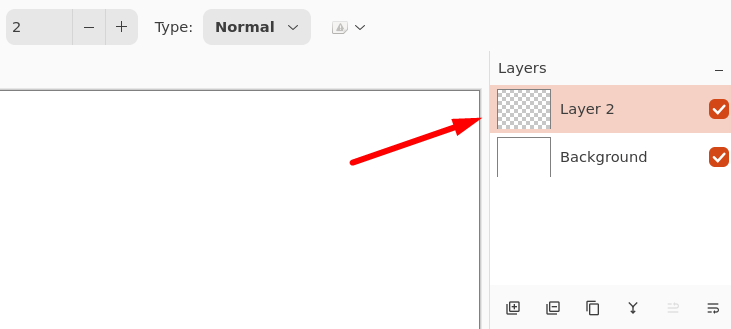
Cela crée un nouvel espace d’édition séparé. Toutes les modifications que vous apportez, comme dessiner un cercle ou rendre l’arrière-plan flou, n’affecteront que le calque sur lequel vous travaillez actuellement. Cette séparation signifie que vous pouvez facilement supprimer une annotation indésirable ou déplacer une image collée sans gâcher votre photo originale en dessous.
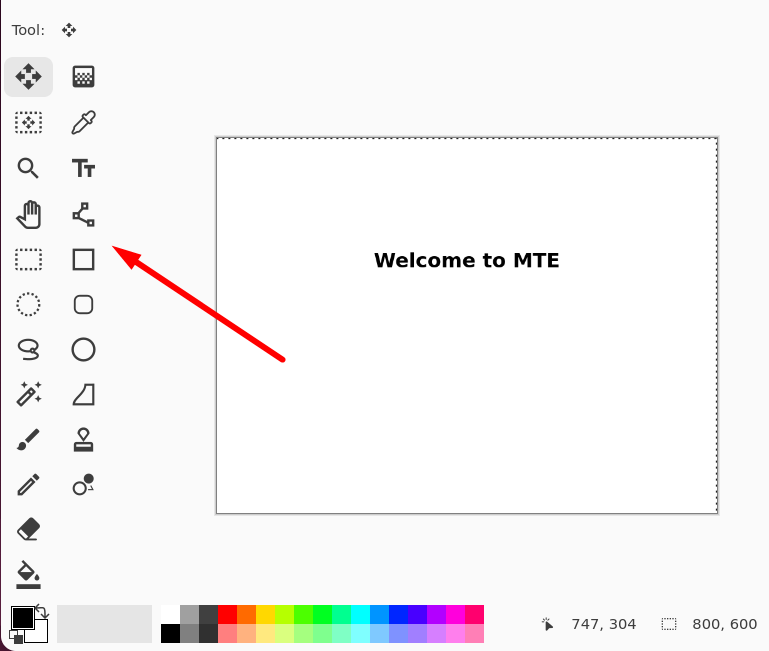
Pour réellement modifier, vous utilisez les outils sur le côté gauche. Par exemple, pour supprimer rapidement un arrière-plan uni, utilisez l’outil Baguette magique de la barre d’outils, cliquez sur la couleur que vous souhaitez supprimer et appuyez sur le bouton Supprimer clé.
Si vous avez besoin de réparer l’éclairage ou d’ajouter du style, consultez le menu Effet en haut. Vous pouvez choisir Luminosité/Contraste ou Netteté pour appliquer une modification instantanément.
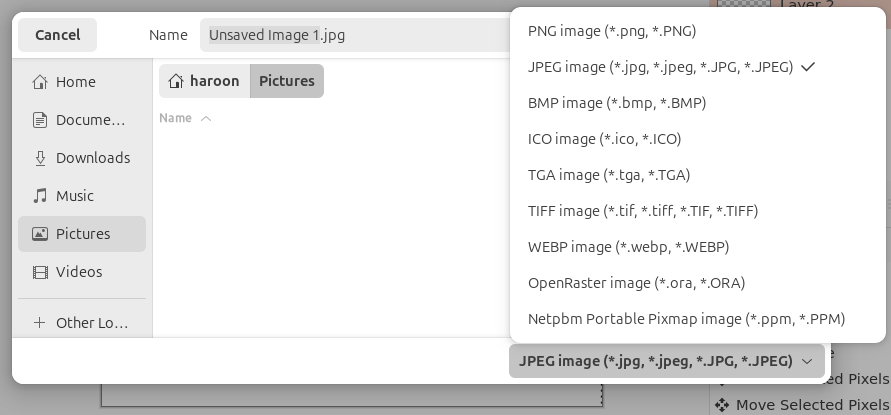
Pour enregistrer, vous pouvez enregistrer votre image dans différents formats, comme PNG ou JPG. De plus, si vous souhaitez conserver tous ces calques séparés et modifiables afin de pouvoir retravailler sur le fichier plus tard, vous devez l’enregistrer en tant que fichier de projet Pinta (ORA).
Si vous prenez beaucoup de captures d’écran pour des didacticiels ou pour quelque raison que ce soit, Pinta facilite leur annotation. Vous pouvez coller la capture d’écran directement ou appuyer sur Ctrl + V pour créer une nouvelle image. Après le collage, vous pouvez utiliser les outils Rectangle ou Ellipse pour mettre en surbrillance des zones et ajouter des flèches avec l’outil Ligne.
Pinta vs autres alternatives
Comparé à d’autres alternatives, Pinta est plus simple et plus rapide. Par exemple, un outil professionnel comme GIMP est conçu pour une manipulation approfondie de photos, mais il s’accompagne d’une courbe d’apprentissage abrupte et d’une interface complexe qui est souvent excessive pour un simple recadrage ou une annotation rapide. Pinta, en revanche, est léger et intuitif. Il offre les fonctionnalités d’édition essentielles basées sur les calques nécessaires à des tâches telles que l’édition de captures d’écran, le redimensionnement d’images et l’application d’effets de base.
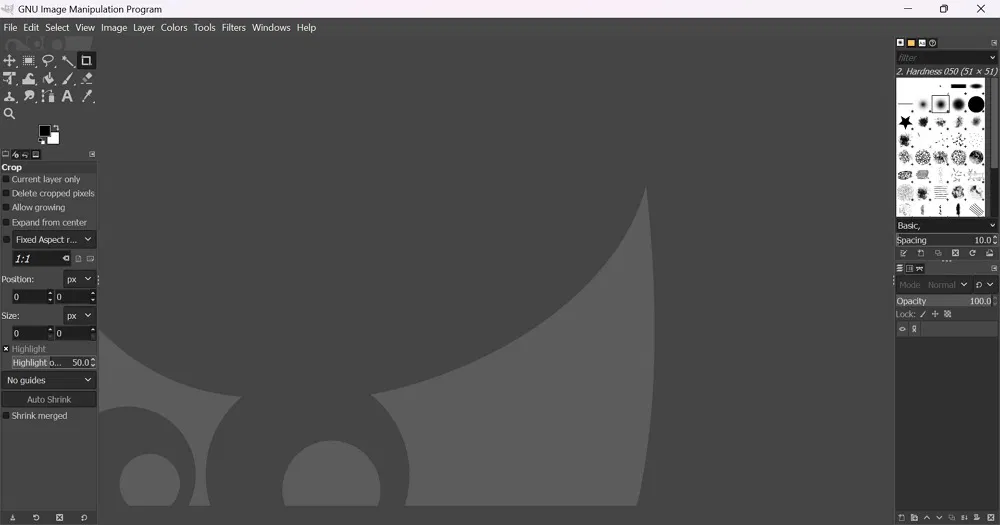
De même, Pinta diffère des alternatives spécialisées comme Krita, qui est entièrement optimisée pour la peinture et l’illustration numériques. Ses pinceaux et outils artistiques avancés le rendent complexe pour un travail photo simple. Par conséquent, vous devez choisir Pinta lorsque vous privilégiez la vitesse, la simplicité et une faible courbe d’apprentissage pour l’édition générale d’images. Cependant, si votre travail nécessite des fonctionnalités de qualité professionnelle, un masquage complexe, un étalonnage avancé des couleurs ou des outils de dessin spécialisés, vous devez passer à GIMP ou Krita.
Pensées finales
Pinta traduit avec succès la vitesse et la fonctionnalité de couche de Paint.NET dans l’environnement Linux. Pour la grande majorité des tâches d’édition quotidiennes, Pinta est tout simplement parfait et constitue le choix le plus efficace. De plus, si vous souhaitez savoir quelle alternative gratuite à Photoshop est la meilleure sous Linux, consultez ce guide.