Si vous avez apprécié une balade sans publicité en mode IA de recherche Google au cours des derniers mois, c’est terminé. Les utilisateurs voient désormais des publicités en mode IA et, malheureusement, la plupart des bloqueurs de publicités ne les bloquent pas. Apprenons quelles sont les nouvelles annonces en mode IA de la recherche Google et comment vous pouvez les bloquer.
Comment fonctionnent les annonces dans le mode IA de la recherche Google
Lorsque vous ouvrez le mode IA conversationnel dans la recherche Google, il peut désormais afficher des annonces tout en bas. Jusqu’à présent, il semble que Google soit très sélectif en ce qui concerne les mots clés et les utilisateurs devant diffuser des annonces. Nous avons testé de nombreux mots-clés populaires provenant de différents endroits à l’aide d’un VPN, mais seuls quelques-uns ont donné des résultats, et uniquement aux États-Unis.
D’après les rapports et nos tests, toutes les publicités semblent se trouver tout en bas de la conversation. Ils ont le texte « Sponsorisé » en haut, avec un titre apparemment généré par l’IA qui recommande le produit/service en dessous. Il existe également des rapports selon lesquels des bloqueurs de publicités n’ont pas réussi à bloquer ces publicités, en particulier les bloqueurs de publicités conformes à Manifest V3.
Google diffuse des annonces en utilisant les appels API de même origine que pour ses autres services, de sorte que les bloqueurs de publicités basés sur des filtres ne fonctionnent pas. Pour confirmer, nous avons suivi les connexions réseau pour toutes les demandes lors des conversations en mode AI, et toutes les demandes se trouvaient dans l’écosystème de Google. Ce qui est vraiment mauvais, c’est que les méthodes actuelles de masquage d’éléments ne semblent pas non plus fonctionner.
Pour bloquer les publicités en mode IA de la recherche Google, vous aurez besoin d’un bloqueur de publicités axé sur le blocage des publicités en mode IA, ou bloquez vous-même manuellement les éléments publicitaires. Ci-dessous, nous répertorions deux méthodes pour bloquer de manière fiable les publicités en mode IA :
Bloquez les publicités en mode IA à l’aide de Bye Bye, Google AI
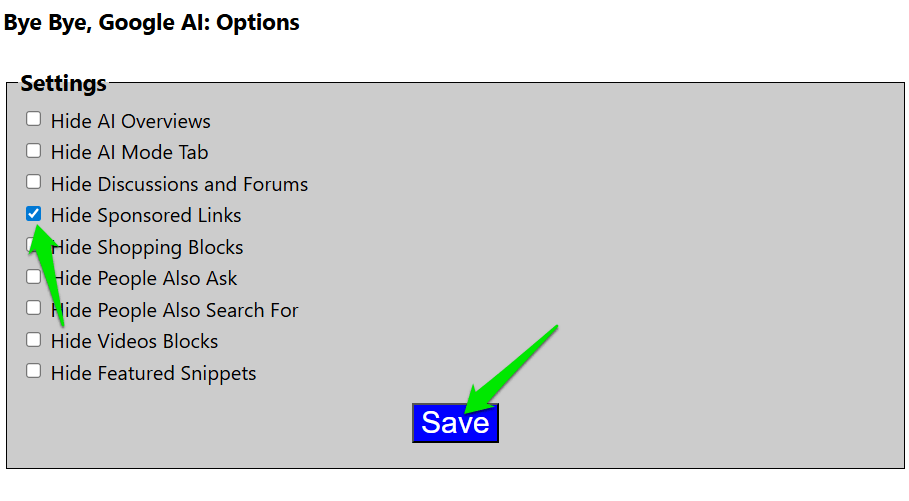
Pour une solution simple, vous pouvez obtenir une extension Chrome qui masquera automatiquement la section sponsorisée en mode AI. Les publicités se chargeront toujours, mais vous ne les verrez pas. Nous recommandons Bye Bye, l’extension Google AI à cet effet. Bien que sa fonction principale soit de masquer les aperçus IA et le mode IA, il a également la possibilité de bloquer uniquement les publicités.
Installez simplement l’extension et ouvrez ses options. Ici, cochez la case à côté de Masquer les liens sponsorisés et cliquez sur Sauvegarder. Maintenant, rechargez la conversation en mode AI et les publicités seront supprimées du bas. Dans certains cas, vous pourriez voir un espace blanc.
L’extension dépend du fait que Google garde sa page CSS statique pour fonctionner, ce qui n’est souvent pas le cas. Ainsi, une nouvelle mise à jour peut interrompre temporairement l’extension jusqu’à ce que le développeur la mette à jour. Il peut également ne pas fonctionner parfaitement sur les navigateurs basés sur Chromium autres que Chrome.
Utiliser le mode de sélection d’éléments d’origine uBlock
Si vous souhaitez prendre les choses en main, le mode de sélection d’éléments d’uBlock Origin vous donnera un contrôle total. Bien qu’uBlock Origin ne bloque pas le mode AI de manière cohérente, vous pouvez cibler manuellement les publicités à bloquer. Malheureusement, cette fonction n’est pas disponible sur la version uBlock Lite prise en charge par Chrome et la plupart des navigateurs basés sur Chromium.
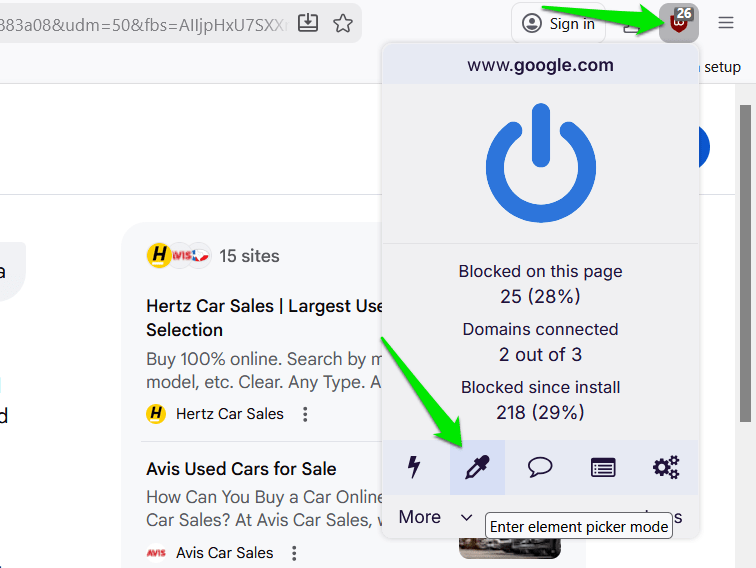
Vous avez besoin de l’extension uBlock Origin d’origine, que vous pouvez soit obtenir sur Firefox, soit installer manuellement dans Chrome à l’aide d’une solution de contournement. Vous devrez utiliser le sélecteur d’éléments lorsqu’une annonce en mode IA de recherche Google apparaît. Cliquez simplement sur le bouton d’extension et sélectionnez le sélecteur d’éléments en bas.
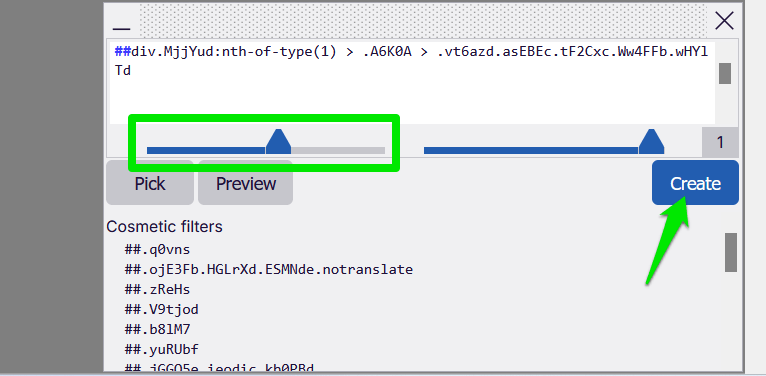
Maintenant, passez la souris sur l’annonce et elle devrait devenir rose. Assurez-vous que l’annonce complète est sélectionnée avec le texte « Sponsorisé ». Vous pouvez également ajuster le curseur gauche sur l’aperçu CSS pour avoir plus de contrôle sur la sélection des zones. Une fois sélectionné, cliquez sur le Créer bouton pour créer le filtre.
uBlock Origin supprimera désormais automatiquement tout le contenu sponsorisé en mode AI. À moins que Google modifie le CSS de la page, ce filtre devrait fonctionner. S’il ne fonctionne plus, vous pouvez suivre le même processus pour créer un autre filtre. Vous pouvez supprimer ce filtre dans le tableau de bord uBlock sous l’onglet Mes filtres section.
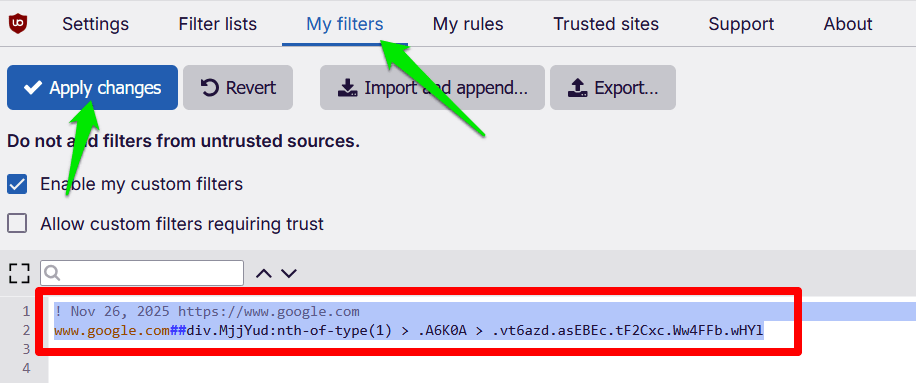
Google continue d’apporter des modifications au CSS de la page, donc le filtrage et la mise à jour manuels des filtres sont le meilleur moyen de bloquer les annonces en mode IA de recherche Google. Si vous en avez également assez des publicités sur votre appareil Android, consultez ces applications de blocage des publicités.