Le mode Quake est une fonctionnalité intéressante du terminal Windows qui peut lancer une console déroulante globale depuis le haut de votre écran. Vous pouvez l’invoquer à l’aide d’un simple raccourci clavier : Fenêtres + ` (accent grave), pour ouvrir PowerShell, l’invite de commande ou d’autres terminaux. Une fois que vous êtes passé en mode Quake, vous ne souhaiterez plus utiliser les émulateurs de terminal sous Windows d’une autre manière.
Qu’est-ce que le mode Quake dans le terminal Windows
Microsoft définit le mode tremblement de terre comme un mode spécial dans lequel le terminal entre, dans lequel votre émulateur par défaut se transforme en un écran déroulant. Il apparaîtra de haut en bas dans n’importe quelle fenêtre sur laquelle vous travaillez, y compris les onglets du navigateur. Vous ne pouvez pas redimensionner les écrans du mode tremblement de terre horizontalement ou sur les côtés, uniquement depuis le bas.
Si d’autres écrans du terminal Windows sont ouverts, le mode tremblement de terre apparaîtra à côté d’eux, mais il ne peut y avoir qu’une seule fenêtre de mode tremblement de terre à la fois.
L’idée des fenêtres déroulantes de style tremblement de terre est née sous Linux, dans des programmes comme le terminal Ghostty. Au lieu de lancer une application de terminal par défaut, vous pouvez appeler ou fermer silencieusement un terminal en mode séisme, ce qui est beaucoup plus rapide.
Les conditions préalables à l’utilisation du mode Quake
Avant de démarrer le mode tremblement de terre, vous devez d’abord vous assurer de certaines choses.
Ouvrez votre application Terminal Windows mise à jour. Vérifiez d’abord ces directives d’installation si vous ne l’avez pas sur votre appareil.
Avec la fenêtre du terminal ouverte, accédez au Paramètres menu à partir de l’icône déroulante.
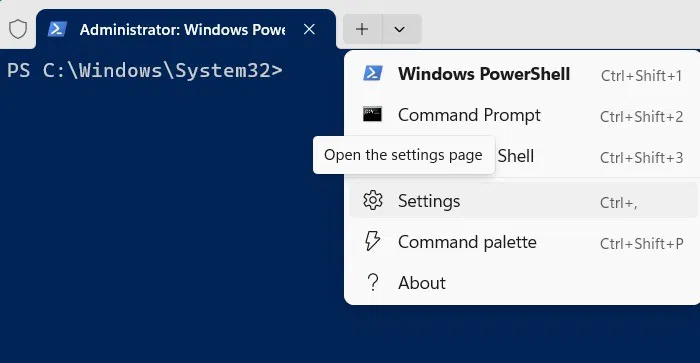
Allez au Démarrer onglet et choisissez le bon Profil par défaut selon que vous êtes un gros utilisateur de PowerShell ou d’invite de commande.
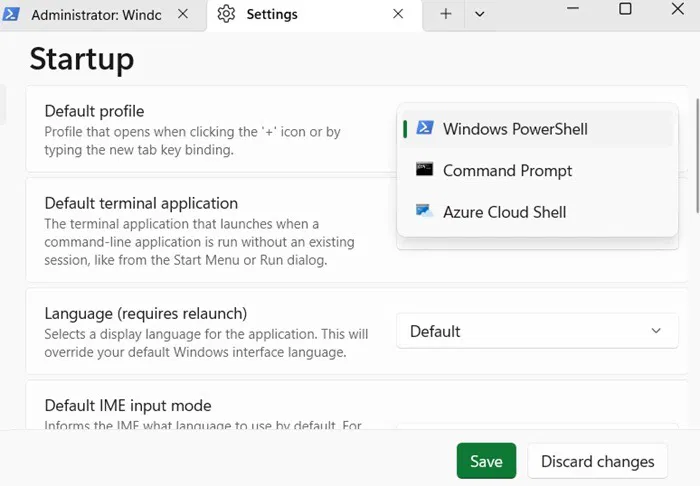
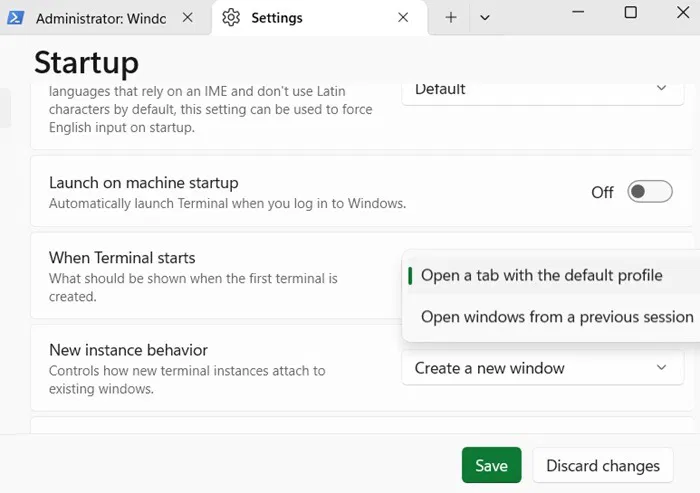
Vous pouvez modifier davantage les paramètres de Lorsque le terminal démarre pour indiquer si vous souhaitez ouvrir un onglet avec le profil par défaut ou démarrer une nouvelle session. Cliquez Sauvegarder pour geler ces modifications.
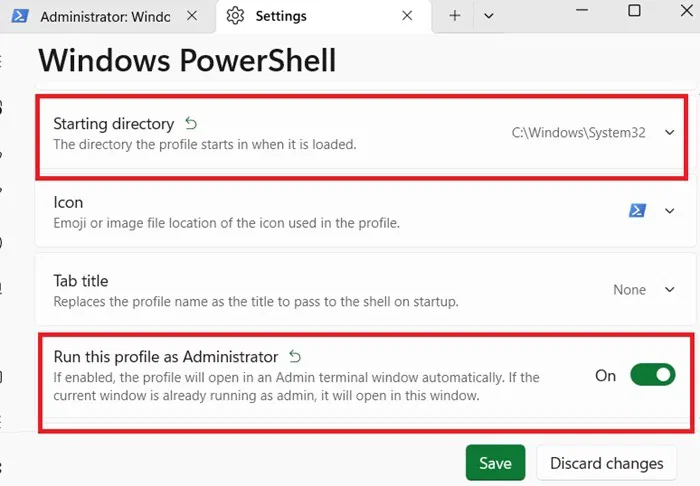
Beaucoup d’entre nous préfèrent lancer PowerShell ou Invite de commandes en mode administrateur. Pour cela, cliquez sur la barre latérale gauche pour Profilset sélectionnez votre application au lancement.
Ici, activez la bascule pour Exécutez ce profil en tant qu’administrateuret changez le Répertoire de départ chemin vers C:WindowsSystem32. Cliquez Sauvegarder à finaliser.
Note: le terminal Windows doit rester ouvert au moins une fois la première fois que vous activez le mode tremblement de terre si vous souhaitez éviter les erreurs.
Activation et désactivation du mode Quake dans le terminal Windows
Pour activer le mode tremblement de terre, ouvrez le terminal Windows. Il existe désormais deux façons de démarrer la console déroulante globale.
Méthode 1 : utiliser des raccourcis clavier (touches de raccourci globales)
Utilisez le raccourci clavier, Fenêtres + `. Il se trouve sur la même touche à l’extrême gauche de la plupart des claviers standards que le ~ (tilde). Le mode séisme est ensuite visible instantanément. Il peut être ouvert à partir d’une fenêtre de navigateur.
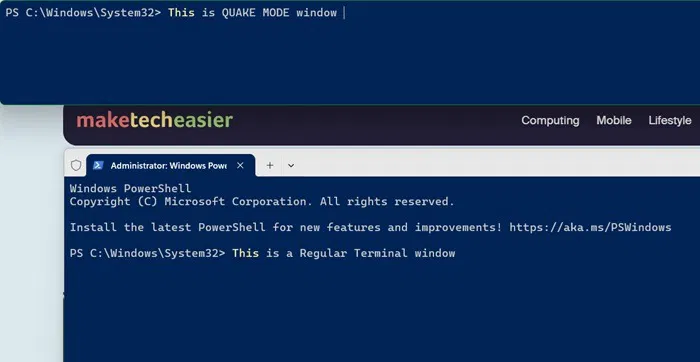
Pour ignorer ou minimiser temporairement le mode tremblement de terre, utilisez les raccourcis clavier Fenêtres + ` une fois de plus. Vous pouvez appeler ou ignorer le mode tremblement de terre autant de fois que vous le souhaitez. Désactivez maintenant l’application principale du terminal Windows, car elle n’est plus nécessaire.
Méthode 2 : saisissez dans la console du terminal Windows
Vous pouvez également activer le mode Quake dans une fenêtre de console Windows Terminal ouverte en tapant ce qui suit :
wt -w _quake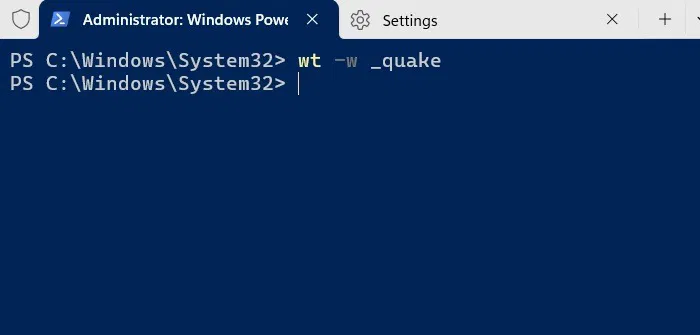
Étant donné que Windows Terminal prend en charge à la fois PowerShell et l’invite de commande, vous pouvez utiliser l’une ou l’autre application pour lancer le mode Quake.
Désactivation du mode Quake dans le terminal Windows
J’ai trouvé que le meilleur moyen de désactiver n’importe quel terminal en mode tremblement de terre est de taper exit dans la fenêtre déroulante de la console. C’est permanent. Pour réactiver le mode tremblement de terre, vous devez relancer Windows Terminal.
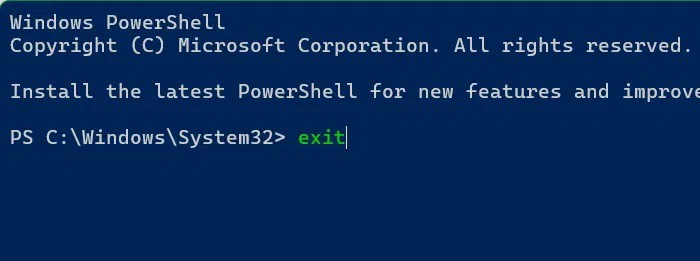
Pour nettoyer les commandes précédentes dans une fenêtre en mode tremblement de terre, utilisez simplement cls.
Le mode Quake est le hack ultime pour les utilisateurs expérimentés
Lorsque vous avez un accès instantané à la ligne de commande, votre flux de travail devient rapide. Ceci est extrêmement utile pour les développeurs, les administrateurs et autres utilisateurs expérimentés, car la vérification des processus et l’exécution de scripts peuvent désormais être effectuées à tout moment, à partir de n’importe quelle fenêtre de navigateur.
Voici un exemple que j’utilise fréquemment chaque fois que mon système semble lent. Avant le mode tremblement de terre, je devais minimiser mon navigateur ou toute autre application sur laquelle je travaillais. Après cela, je lancerais une fenêtre de terminal Windows ou PowerShell, accéderais au Gestionnaire des tâches, puis exécuterais un test de débogage basé sur des applications monopolisant le processeur.
Maintenant, je peux rester dans l’application que j’utilise et taper Fenêtres + `. Une fois la console ouverte, j’exécute une simple applet de commande dans laquelle les 10 principaux programmes gourmands en CPU sont présentés par ordre décroissant.
Get-Process | Sort-Object CPU -Descending | Select-Object -First 10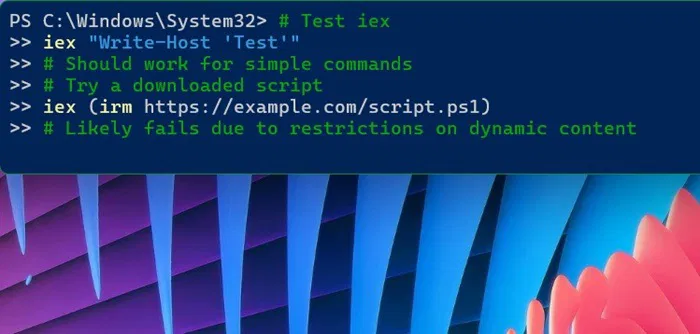
En mode Quake, je peux visualiser un par un tous les programmes gourmands en CPU. Maintenant, j’utilise juste un simple Taskkill pour mettre fin aux programmes dont je n’ai pas besoin. Tout cela dans le confort de ma fenêtre par défaut sans jamais la quitter. Je pourrais regarder ma série Netflix préférée tout en éliminant à la volée les tâches gourmandes en CPU.
De l’exécution de scripts puissants au débogage de clés USB non formatables qui ne fonctionnent pas, je peux désormais tout faire en un instant.
Autres utilisations du mode Quake (utilisateurs occasionnels)
Le mode Quake dans Windows Terminal est le hack le plus efficace pour augmenter la productivité, la vitesse et améliorer le flux de travail sur Windows 11 ou 10. Vous n’avez pas besoin d’être un utilisateur fréquent de Windows Terminal ou de tout autre émulateur. Cependant, il arrive un moment où nous avons tous besoin de tester ou de dépanner le système par défaut, ce qui implique une invite de commande.
- Un raccourci clavier pour vérifier l’état du réseau à tout moment: utilisez simplement
ipconfigen mode tremblement de terre ou ping sur des sites Web. - Maintenance du système à la volée: nous avons listé l’importance d’exécuter des commandes comme sfc/scannow ou chkdsk. Vous pouvez désormais le faire à tout moment sans interrompre votre flux de travail actuel.
- Informations système rapides sur demande: si vous avez besoin des statistiques de votre appareil, vérifiez l’état de la batterie et surveillez l’utilisation des ressources via des commandes telles que
resmonc’est désormais simple et rapide. - Le copier-coller simplifié: auparavant, c’était une épreuve de copier-coller des commandes à partir de plusieurs fenêtres de terminal ouvertes. Désormais, avec une console globale que vous pouvez lancer dans n’importe quelle fenêtre, cela fait vraiment gagner beaucoup de temps.
Le fait d’avoir une superposition déclenchée par un raccourci clavier global permet d’économiser de précieuses secondes pour le dépannage et le débogage. Avec une dépendance réduite aux clics de souris, vous pouvez faire tellement de choses en utilisant uniquement le clavier. La meilleure partie est que le mode tremblement de terre est très léger sur votre système et n’alourdit pas les spécifications de votre appareil.