Microsoft pousse Copilot plus profondément dans Windows 11, et le dernier changement est difficile à manquer. Une nouvelle option « Partager avec Copilot » vous invite à laisser l’IA consulter vos applications ouvertes directement depuis la barre des tâches pour proposer de l’aide. Cela semble utile, mais cela soulève également de réelles questions en matière de confidentialité, d’autant plus qu’il apparaît activé par défaut.
Comprendre le partage avec la fonctionnalité Copilot
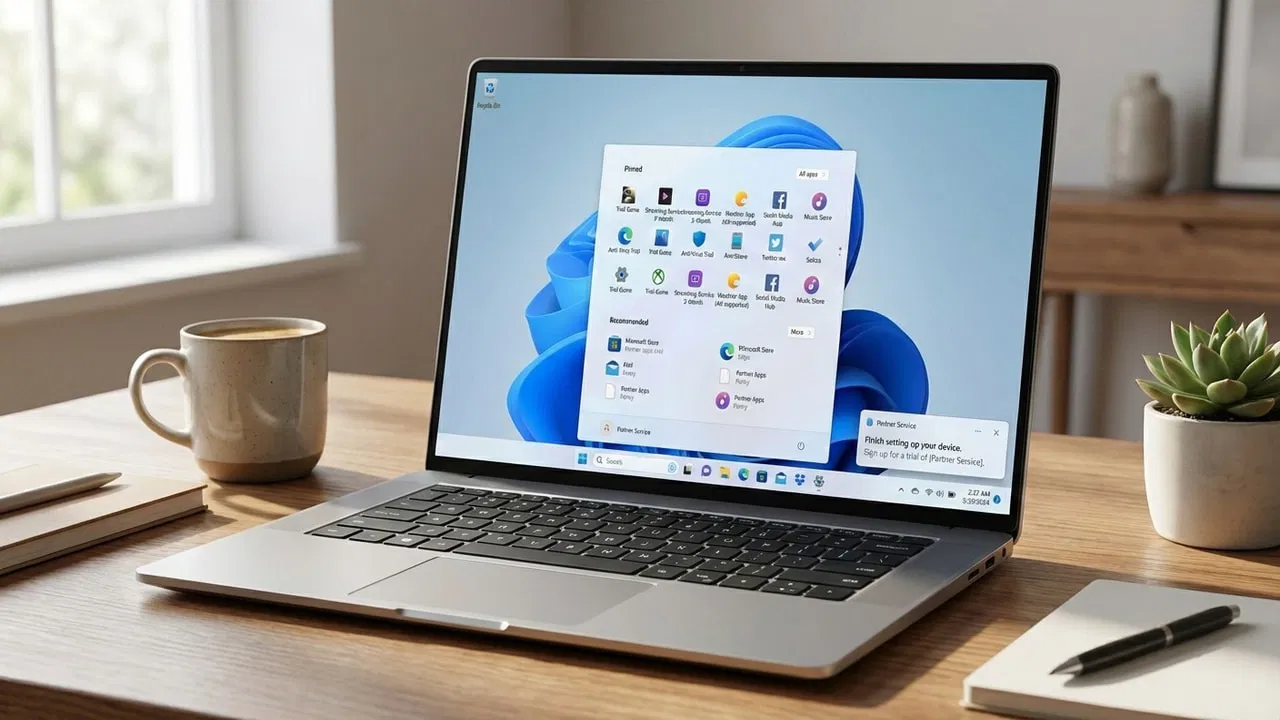
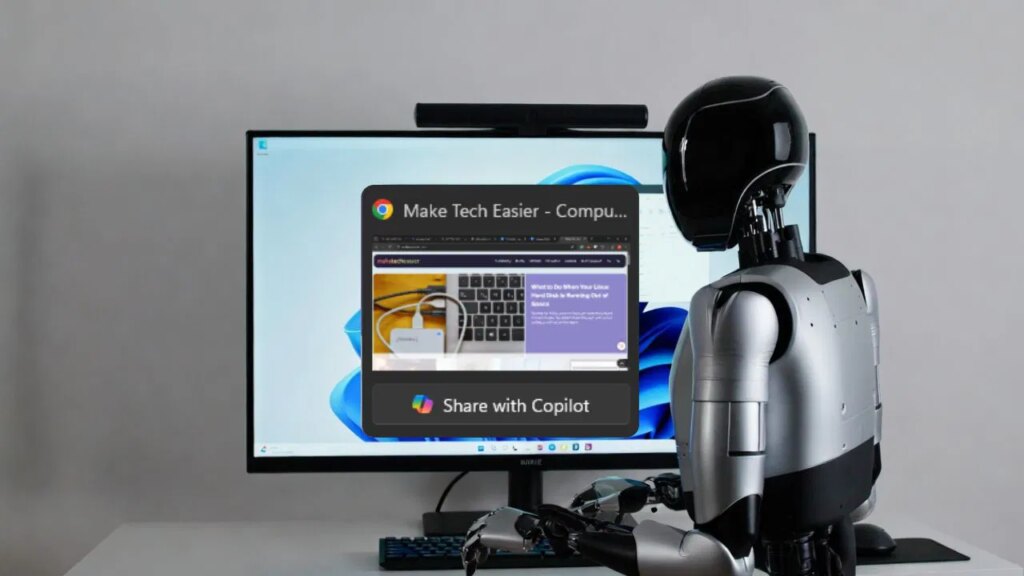
Partager avec Copilot est une nouvelle fonctionnalité de la barre des tâches de Windows 11. Lorsque vous survolez une application ouverte dans la barre des tâches, vous pouvez voir une option permettant de partager cette fenêtre avec Copilot afin que l’IA puisse comprendre sur quoi vous travaillez.
L’idée est simple. Au lieu de copier du texte et d’expliquer un problème, vous laissez Copilot voir l’application directement. Il peut ensuite suggérer des modifications, expliquer le contenu ou vous aider à passer à l’étape suivante.
Microsoft le présente comme un moyen plus rapide et plus naturel d’utiliser l’IA dans Windows, en particulier pour des applications telles qu’Outlook, Word ou Edge. Bien qu’elle soit destinée à ignorer le contenu protégé comme Netflix ou même un VPN, l’option est apparue pour toutes les applications de mon ordinateur portable.
Si vous ne savez toujours pas ce que Copilot est censé faire sur Windows, la vision plus large de Microsoft devient plus claire lorsque vous regardez comment Copilot fonctionne déjà à l’échelle du système.
Pourquoi Microsoft l’a construit de cette façon
L’objectif de Partager avec Copilot est simple : faciliter votre journée. Microsoft souhaite que Copilot ressemble à un assistant intégré et non à un outil distinct. Lui donner accès aux fenêtres des applications supprime les allers-retours et rend l’aide de l’IA instantanée.
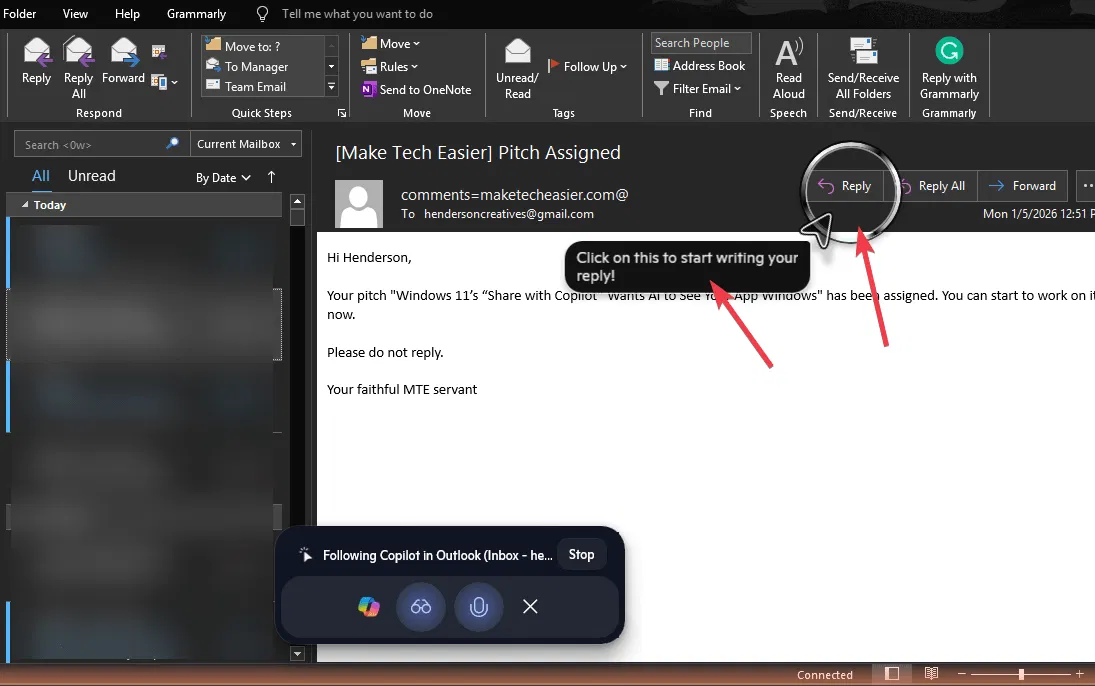
Cette conception prend également en charge Copilot Vision, qui s’appuie sur un contexte visuel plutôt que sur des invites saisies. Il analyse les fenêtres partagées visibles, met en évidence des parties, suggère des actions ou écrit même des réponses.
Une autre raison est la cohérence. Des fonctionnalités telles que l’activation vocale et l’intégration de la barre des tâches visent à rendre Copilot toujours disponible.
Bien que tout soit en lecture seule, l’IA ne contrôle donc pas directement vos applications, cette approche reflète les ajouts antérieurs tels que la commande vocale « Hey Copilot ». Et cela a déjà déclenché des débats sur l’IA toujours active dans Windows.
Du point de vue de Microsoft, il s’agit d’une productivité transparente. Cependant, en tant qu’utilisateur, il s’agit de savoir dans quelle mesure l’accès est trop important.
Les risques liés à la confidentialité que vous devez connaître
C’est ici que Partager avec Copilot devient inconfortable pour moi. Lorsque vous partagez une fenêtre d’application, Copilot peut voir tout ce qui est visible dans cette application. Cela peut inclure des e-mails, des documents sensibles, des discussions ou des tableaux de bord de travail.
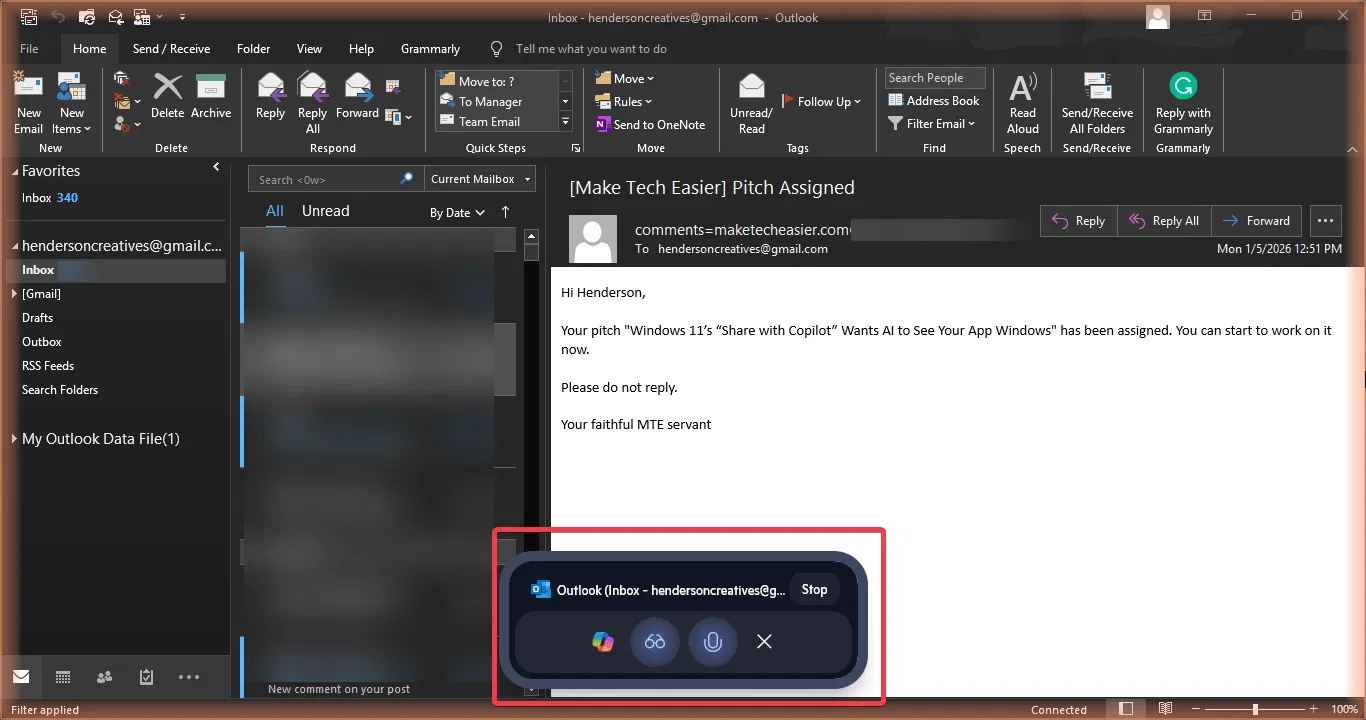
Étant donné que Copilot est strictement basé sur le cloud, si des informations sensibles passent, vous n’avez aucune idée de comment ni à quoi elles pourraient être utilisées.
Le plus gros problème est que cette fonctionnalité est activée par défaut lors de son déploiement, vous poussant ainsi dans le monde de l’IA sans rien demander.
Si vous êtes comme moi et que vous êtes déjà inquiet des habitudes de suivi de l’IA ou du gonflement de Windows, cela ressemble à une autre étape discrète vers moins de contrôle.
AI Push de Microsoft : du rappel à la vision copilote et au contrecoup
Cette fonctionnalité n’existe pas de manière isolée. Il suit le même chemin que Recall, la fonctionnalité d’IA qui a capturé des captures d’écran de votre activité et déclenché de fortes réactions négatives en raison de problèmes de confidentialité. Cette controverse a rendu de nombreux utilisateurs plus prudents à l’égard des nouveaux outils d’IA de Windows.
Ajoutez Copilot Vision, l’activation vocale et la présence constante de la barre des tâches, et un modèle émerge. Microsoft construit un système d’exploitation axé sur l’IA. Les réactions en ligne montrent une frustration croissante, certains utilisateurs de X recherchant activement des moyens de limiter ou de supprimer Copilot des menus et des options du clic droit.
De plus, les API restreintes de Microsoft favorisent ses outils, limitant ainsi les alternatives. Ils peuvent ainsi conserver leur monopole sans se soucier de la concurrence. Il s’agit d’un fait crucial à connaître avant de décider si Windows répond à vos besoins en matière de confidentialité.
Comment désactiver le partage avec Copilot
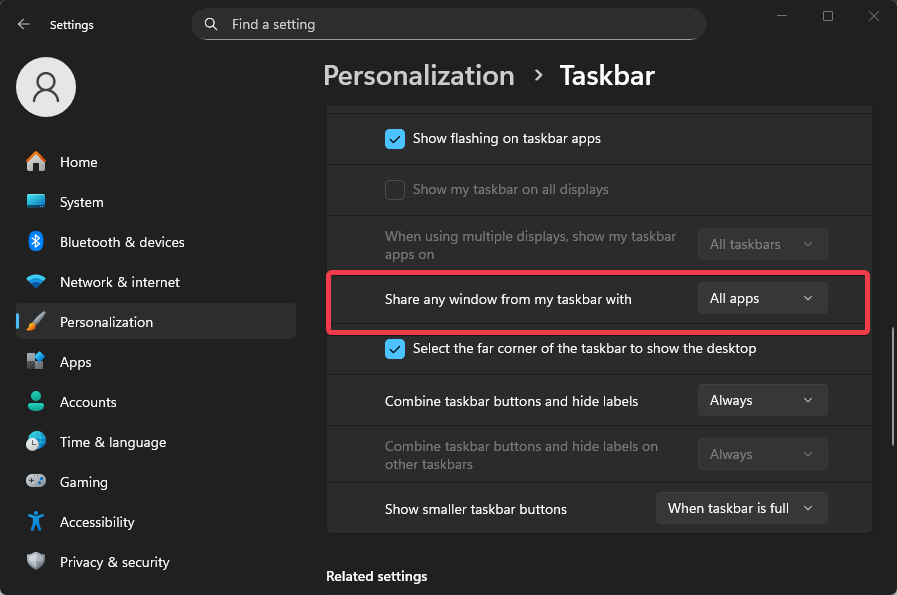
Si vous n’êtes pas à l’aise avec Partager avec Copilot, heureusement, vous pouvez le désactiver. Dirigez-vous vers Paramètres -> Personnalisation -> Barre des tâches.
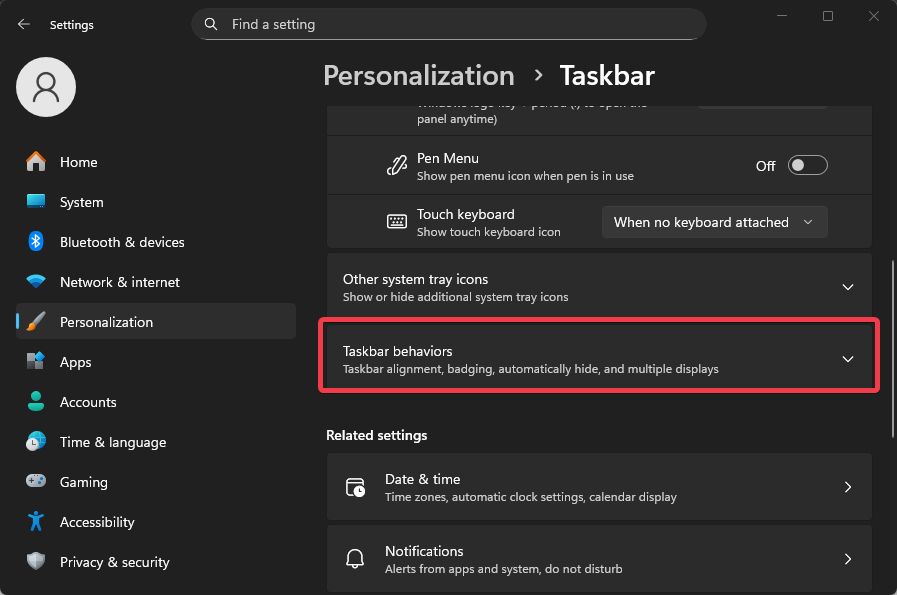
Développer Comportements de la barre des tâches et définir Partager n’importe quelle fenêtre de ma barre des tâches avec à Aucun. Alternativement, vous pouvez le limiter à seulement applications de communication.
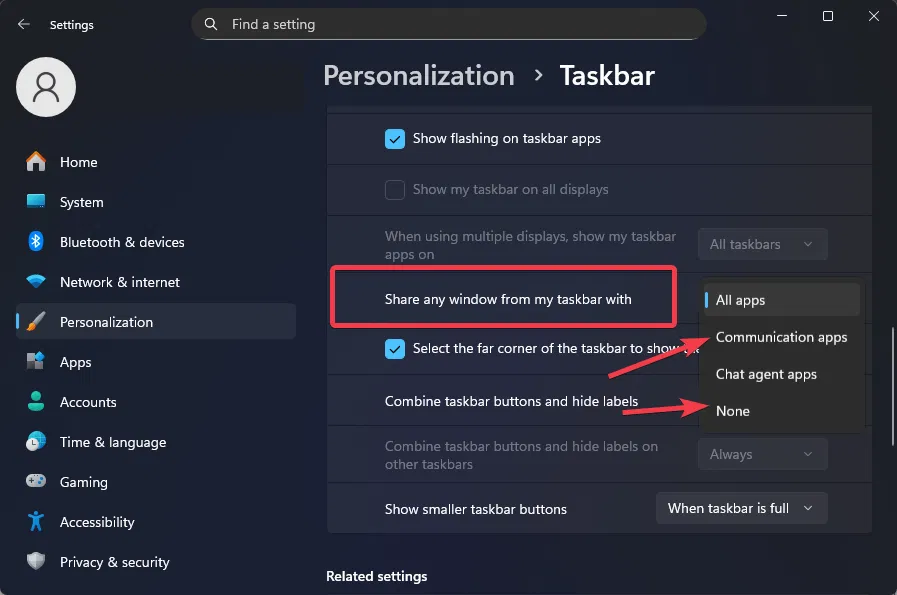
Cela le désactive rapidement, gardant votre barre des tâches Windows 11 propre sans interrompre les autres fonctionnalités. Pour plus d’ajustements, explorez nos meilleurs conseils pour la barre des tâches Windows 11.
Supplémentaire: Vous pouvez également désactiver immédiatement les fonctionnalités ennuyeuses de Windows 11.
L’idée derrière Partager avec Copilot promet une utilisation plus intelligente de Windows 11. Cependant, la forte intégration de l’IA de Microsoft laisse beaucoup à désirer.
Bien que cela puisse vous faire gagner du temps, cela vous demande également de faire confiance à l’IA pour votre activité à l’écran. Si la confidentialité est importante pour vous, c’est une fonctionnalité que vous devriez examiner le plus tôt possible.